Linux操作系统知识点总结:从VMware安装到命令行使用(RHCSA入门)
Linux操作系统知识点总结:从VMware安装到命令行使用(RHCSA入门)
本文是 RHCSA 课程学习笔记整理,完整覆盖:利用 VMware 安装 Linux 操作系统的详细步骤(图文注解)、内核 / Shell / GNU / Linux 操作系统概念、如何开始 Shell 与命令行提示符含义、如何在 Shell 中执行命令、Shell 常用快捷键、命令行历史的管理与调用、命令行补齐功能、如何在命令行中获取帮助(whatis / --help / man)、文件管理(touch / mkdir / rm / cp)。适合 Linux 零基础入门。## 目录- 一、利用VMware安装Linux操作系统的详细步骤- 二、什么是内核,什么是Shell,什么是GNU,什么是Linux操作系统- 三、如何开始Shell,Shell的命令行提示符含义- 四、如何在Shell中执行命令- 五、Shell中的常用快捷键- 六、命令行中历史的管理及调用- 七、命令行中的补齐功能- 八、在命令行中如何获得帮助- 九、文件管理—## 一、利用VMware安装Linux操作系统的详细步骤安装 Linux 的方式有很多种,最常见的入门方式是在 Windows 上用虚拟机软件 VMware Workstation 模拟出一台"虚拟电脑",再在它上面安装 Linux。下面以 VMware Workstation Pro 17.6 + Red Hat Enterprise Linux 9.8(RHEL 9.8) 为例,一步步带大家完成。### 1. 安装VMware Workstation软件**(1)下载安装包在网络中找到 VMware Workstation 的安装包,推荐安装 17.6 版本,安装包文件名为
VMware-workstation-full-17.6.4-24832109.exe,同时可以准备一个激活密钥文本文件。(2)以管理员身份运行安装右键点击安装包,在弹出的菜单中选择【以管理员身份运行】,进入安装向导后点击【下一步】。(3)接受许可协议勾选【我接受许可协议中的条款(A)】,点击【下一步】。(4)自定义安装位置可以更改安装位置(例如安装到
D:\vmware\),同时勾选【将VMware Workstation控制台工具添加到系统PATH】,方便后续在命令行中直接使用 vmware 命令,点击【下一步】。(5)用户体验设置取消勾选【启动时检查产品更新】和【加入 VMware 客户体验提升计划】,点击【下一步】。(6)快捷方式勾选【桌面】和【开始菜单程序文件夹】创建快捷方式,点击【下一步】。
(7)开始安装确认无误后点击【安装】,等待安装完成,点击【完成】。
(8)设置"用管理员身份运行"安装完成后,右键桌面的 VMware Workstation 图标 → 选择【属性】→ 切换到【快捷方式】选项卡 → 点击【高级(D)…】→ 勾选【用管理员身份运行®】→ 确定。这样每次打开 VMware 都以管理员权限运行,避免权限不足问题。
> 补充:如何卸载VMware>> 卸载软件时千万别直接删除安装目录**!正确做法:> 1. 按【Win】+【R】打开运行窗口,输入
control回车(打开控制面板的指令);> 2. 控制面板 → 程序 → 【程序和功能】;> 3. 在列表中找到 VMware Workstation → 点击【卸载】。>>### 2. 使用VMware模拟硬件资源(创建虚拟机)#### 2.1 建立硬件打开 VMware Workstation,在主界面点击【创建新的虚拟机】,开始搭建虚拟电脑的"硬件"。
(1)配置类型:选择【自定义(高级)】选择【自定义(高级)】可以自定义 SCSI 控制器类型、虚拟磁盘类型等高级选项,更贴近真实环境,点击【下一步】。
(2)虚拟机硬件兼容性保持默认的 Workstation 17.5 or later 即可,点击【下一步】。
(3)安装客户机操作系统:选择【稍后安装操作系统】这里先创建一台"裸机"虚拟机,系统镜像稍后再挂载(也可以直接选择 ISO 映像文件,此处演示稍后安装的方式),点击【下一步】。
(4)选择客户机操作系统选择 Linux(L),版本选择 Red Hat Enterprise Linux 9 64位(对应 RHEL 9.x 系列),点击【下一步】。
(5)命名虚拟机虚拟机名称填写
RHCSA-BASE,位置选择D:\RHCSA-BASE(磁盘空间充足的盘符),点击【下一步】。(6)处理器配置处理器数量选
1,每个处理器的内核数量选4,处理器内核总数自动计算为4,点击【下一步】。(7)内存配置分配给虚拟机的内存建议在推荐范围内,这里设置为 4096 MB(4 GB),点击【下一步】。
(8)网络类型:使用网络地址转换(NAT)选择【使用网络地址转换(NAT)】,虚拟机通过主机的 IP 地址访问外部网络,无需额外配置,点击【下一步】。
(9)选择I/O控制器类型选择 LSI Logic(L)(推荐),点击【下一步】。
(10)选择磁盘类型- IDE:老式并口硬盘- SCSI:串口硬盘- SATA:常用类型- NVMe:固态硬盘(推荐)根据情况选择(教程中选择 SATA),点击【下一步】。
(11)选择磁盘选择【创建新虚拟磁盘(V)】(虚拟磁盘由主机文件系统上的一个或多个文件组成,客户机操作系统会将其视为单个硬盘,方便复制和移动),点击【下一步】。
(12)指定磁盘容量最大磁盘大小设置为
100GB(RHEL 9 建议大小 20 GB,这里预留充足),存储方式选择【将虚拟磁盘拆分成多个文件】,方便日后在计算机之间移动虚拟机,点击【下一步】。(13)指定磁盘文件保持默认路径
D:\RHCSA-BASE\RHCSA-BASE.vmdk,点击【下一步】。(14)完成创建核对虚拟机配置信息(名称、位置、操作系统、硬盘、内存、网络等),点击【完成】。至此,一台"空电脑"就造好了。
#### 2.2 调整虚拟机硬件虚拟机创建完成后,点击左侧的 RHCSA-BASE,再点击右侧的【编辑虚拟机设置】(或菜单栏【虚拟机】→【设置】)调整硬件:(1)挂载系统ISO镜像选中 CD/DVD (SATA) 设备:- 设备状态:勾选【启动时连接】- 连接:选择【使用ISO映像文件(M)】- 浏览选择系统镜像
rhel-9.8-x86_64-dvd.iso点击【确定】保存。(2)显示设置(可选)选中【显示】设备,可勾选【加速3D图形】提升图形性能;显示缩放比例可选择【自由拉伸】,让虚拟机画面铺满窗口。
(3)固件类型(可选)【选项】→【高级】→ 固件类型默认 BIOS 即可(若后期要用 UEFI 引导再改,注意:更改固件可能导致已安装系统无法引导)。
### 3. 利用VMware安装RHEL 9.8#### 3.1 开机引导点击【开启此虚拟机】,虚拟机从挂载的 ISO 镜像启动,进入 RHEL 9.8 安装引导界面:-
Install Red Hat Enterprise Linux 9.8:安装 rhel9 系统(直接回车选择此项)-Test this media & install ...:先检测光盘完整性再安装-Troubleshooting:系统启动不了时可用此模式修复#### 3.2 语言选择与安装摘要选择安装过程中的语言(这里选【中文】,也可以选 English),点击【Continue】继续,进入 INSTALLATION SUMMARY(安装摘要) 页面。
安装摘要中带有警告标记(⚠️)的项目必须完成配置才能开始安装,重点是【安装目标】(分区)。#### 3.3 安装目标(磁盘分区)点击【Installation Destination(安装目标)】:1. 选中本地标准磁盘
ATA VMware Virtual S(100 GiB);2. 存储配置选择【Custom】自定义;3. 点击【Done】进入手动分区页面。在 MANUAL PARTITIONING(手动分区) 页面,可以先点击【Click here to create them automatically】自动创建挂载点,或点击【+】手动创建。分区方案使用 Standard Partition(标准分区):| 挂载点 | 容量 | 文件系统 | 说明 || — | — | — | — || /boot | 1024 MiB | ext4 | 系统启动引导分区 || / | 63.89 GiB | ext4 | 根分区(系统所在) || /home | 31.2 GiB | ext4 | 用户家目录数据分区 || swap | 3.91 GiB | swap | 交换分区(内存不够时充当"虚拟内存") |调整好 / 分区容量后点击【Update Settings】,再点击【Accept Changes】接受变更,返回安装摘要。
#### 3.4 设置root密码与创建用户**(1)Root Password(超级用户密码)点击【Root Password】设置管理员 root 的密码(密码太短会提示,需要连续按两次 Done 确认);可选勾选【Allow root SSH login with password】允许 root 远程 SSH 登录。
(2)User Creation(创建普通用户)点击【User Creation】创建普通用户(例如用户名
test),可以勾选【Make this user administrator】让它具有管理员权限,但初学 Linux 建议使用 root 超级用户操作**。所有带标记的项目完成后,点击右下角【Begin Installation】开始安装。#### 3.5 安装完成与首次登录**(1)重启系统等待安装进度完成,显示
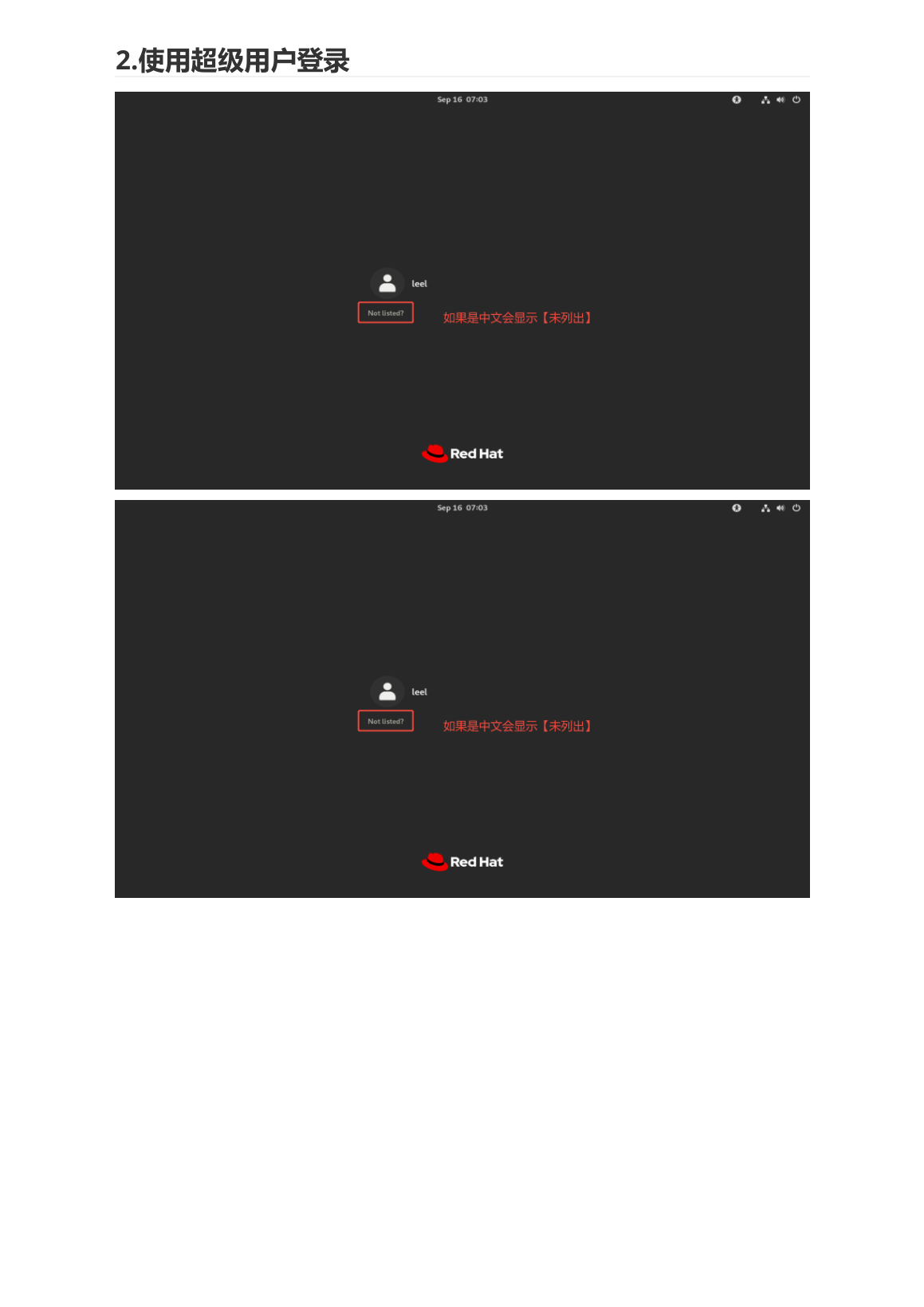
Complete!后,点击【Reboot System】重启虚拟机。(2)选择登录用户重启后进入登录界面。界面上可能出现刚才创建的普通用户(如
lee)。注意:普通用户管理系统事务时会受限制,初学 Linux 不建议使用普通用户操作。(3)使用超级用户 root 登录点击登录界面上的【Not listed?】(中文系统显示【未列出】)→ 输入用户名root→ 输入安装时设置的 root 密码(所有 Linux 超级用户名字都叫 root)→ 进入桌面环境(如 GNOME Classic)。(4)注销当前用户(小技巧)点击桌面右上角电源菜单 →【Power Off / Log Out】→【Log Out】即可注销当前登录用户。> 补充:利用装好的系统做克隆>> 虚拟机创建好后,可以在【虚拟机】→【管理】→【克隆】中快速复制一台一模一样的虚拟机(可创建链接克隆节省磁盘空间),非常适合做实验环境快速恢复。—## 二、什么是内核,什么是Shell,什么是GNU,什么是Linux操作系统### 1. 什么是内核(Kernel)Linux 是一种内核(kernel)。内核负责对系统软件运行的调度,相当于人的大脑,只有内核可以直接调度硬件。内核是操作系统最基本的部分。它是为众多应用程序提供对计算机硬件安全访问的一部分软件——这种访问是有限的,并且内核决定一个程序在什么时候、对某部分硬件操作多长时间。常见的内核种类:- NT:Windows- Unix:IBM-AIX、HP-UX、Mac OS 等- Linux:Ubuntu、CentOS、RedHat、SUSE、麒麟、openEuler、Android 等
### 2. 什么是ShellShell 是内核的保护机制**,负责对软件请求进行分析处理和屏蔽,同时提供一个和操作者沟通的交互界面。通俗地说:用户通过 Shell 向内核传达命令,内核通过 Shell 返回结果,Shell 把复杂危险的硬件操作"隔离"在身后。Shell 的常见版本有
ksh、sh、bash,其中 bash 是 RedHat 系统中默认使用的版本。### 3. 什么是GNUGNU = GNU is Not Unix(GNU 不是 Unix),这是一个递归缩写。GNU 是一个开源组织,GNU 项目推出的 GPL(通用公共许可证) 协议,让"开源软件"出现了。### 4. 什么是Linux操作系统> Linux 操作系统 = Linux 内核 + GNU 组织的软件所以 Linux 操作系统也被称为 GNU/Linux:内核负责管理硬件,GNU 提供上层的工具和软件,两者组合起来才是一个完整可用的操作系统。整体结构由内到外是:硬件 → Kernel(内核)→ Shell → 外层应用程序。—## 三、如何开始Shell,Shell的命令行提示符含义### 1. 如何开启Shell(终端)在图形界面(GNOME)中,开启终端(Terminal)的常用方式:方式一:应用程序菜单点击桌面左上角【应用程序】→【系统工具】→【终端】。方式二:桌面右键在桌面空白处点击鼠标右键,选择【在终端中打开】,终端会直接定位在当前目录。
> 终端字体大小调整小技巧>> - 临时调整:
Ctrl + 减号(字体变小)、Ctrl + Shift + 加号(字体变大)> - 永久调整:终端窗口右上角菜单 →【配置文件首选项§】→【文本】→ 勾选【自定义字体(F)】→ 选择字体大小### 2. Shell的命令行提示符含义打开终端后,会看到类似下面的提示符:[root@Timinglee Desktop]#以[root@Timinglee Desktop]#为例,它由四部分组成:| 编号 | 内容 | 含义 || — | — | — || 1 |root| 当前登录的账户名,root 为管理员(超级用户) || 2 |Timinglee| 主机名,默认为 localhost || 3 |Desktop(或~) | 当前工作目录;~表示用户家目录(用户登录系统后未做任何操作情况下所在的目录) || 4 |#或$| 提示符标志,表示账户身份:#表示 root(管理员),$表示普通账户 |只要看到这个提示符,就说明 Shell 已经准备好接收你的命令了。—## 四、如何在Shell中执行命令### 1. 基本规则- 命令必须在行提示符之后输入,否则无法执行;- 如果行提示符被占用(有程序正在运行),可以使用
Ctrl + C结束占用程序,释放命令行;- 命令的完整格式为:命令 + 参数 + 对象,以上元素之间必须用空格隔开。| 元素 | 含义 | 举例 || — | — | — || 命令 | 就是要执行的程序 |
ls|| 参数 | 程序的指定功能 |-s|| 对象 | 命令作用的目标 |file|### 2. 参数的规则- 参数通常用-或--开头:-表示单词缩写,--表示单词全拼;- 多个参数可以分开写,中间用空格隔开:-a -b -c;- 也可以把参数合并书写:-abc;- 合并后通常没有顺序要求:-a -b -c = -abc = -bac = -cab。### 3. 实验演示[root@localhost 桌面]# touch file # 建立文件[root@localhost 桌面]# gedit # 打开图形文本编辑器(会占用命令行)[root@localhost 桌面]# ^C # 命令行被占用时,执行 Ctrl+C 释放[root@localhost 桌面]# ls file # 显示文件名称file[root@localhost 桌面]# ls -s file # -s 是 ls 的参数,指定显示文件大小0 file[root@localhost 桌面]# ls --size file # -s 是缩写,--size 是全拼0 file[root@localhost 桌面]# ls -i file # 显示文件节点号(文件身份证号)202313051 file[root@localhost 桌面]# ls -i -s file # 同时显示文件节点号和大小202313051 0 file[root@localhost 桌面]# ls -si file # 参数可以合并书写202313051 0 file—## 五、Shell中的常用快捷键在 Shell 终端中,这些快捷键能极大提升操作效率:| 快捷按键 | 功能 || — | — || Ctrl + Shift + C | 复制 || Ctrl + Shift + V | 粘贴 || Ctrl + C | 撤销命令执行(结束占用命令行的程序) || Ctrl + D | 关闭当前闲置 shell || Ctrl + Shift + T | 在当前 terminal 中开启新的 tab || Ctrl + Shift + N | 开启新的 terminal || Ctrl + A | 移动光标到命令行首 || Ctrl + E | 移动光标到命令行尾 || Ctrl + U | 删除光标所在字符到行首 || Ctrl + K | 删除光标所在字符到行尾 || Ctrl + ← / → | 光标以单词为单位移动 |
> 特别提醒:在 Linux 终端中复制粘贴不能用 Ctrl+C / Ctrl+V(Ctrl+C 是终止命令),要用 Ctrl+Shift+C / Ctrl+Shift+V。—## 六、命令行中历史的管理及调用我们当前使用的 shell 可以记录系统中执行过的历史命令,方便我们快速复用。### 1. 查看历史命令
[root@timinglee 桌面]# history 1 tar zxf shc-3.8.9.tgz 2 ls 3 cd shc-3.8.9/ 4 ls 5 df ...默认可以记录 1000 条历史,查看上限:[root@timinglee 桌面]# echo $HISTSIZE1000超过 1000 行时,最早的历史会被滚动更新掉(最早的一条被顶出记录)。### 2. 历史命令的调用| 操作 | 作用 || — | — || 上键 | 下键 | 逐行调用历史命令 ||!数字| 调用指定行号的历史(如!81执行第 81 条历史) ||!字符| 调用以此字符开头的最近一条历史(如!r执行最近一条以 r 开头的命令) || Ctrl + R | 开启历史搜索模式,命令行变为(reverse-i-search)':输入关键字,会显示含有此关键字的最近一条历史,回车执行 |[root@timinglee 桌面]# !81 # 执行第81条历史touch file{1..100}[root@timinglee 桌面]# !r # 执行最近一条以r开头的历史rm -fr *(reverse-i-search)`file': touch file1111 # Ctrl+R 后输入 file,回车执行### 3. 删除历史- 临时删除:history -c清空当前历史记录;- 永久清除:在当前用户的家目录中找到.bash_history文件,把文件内容清空即可。—## 七、命令行中的补齐功能在 Shell 中输入命令时,按 Tab 键 可以自动补齐:1. 补齐系统中存在的命令、文件,以及某些命令的参数;2. 当按一次 Tab 没有效果,表示以此字符开头的信息不唯一——可以连续按 2 次 Tab,会把以此字符开头的所有内容都列出来;3. 如果按 2 次仍然不显示,说明没有以此字符开头的命令或文件。实验演示:现有文件名叫做
leeasdfasdfasdfasdfasdfasdfasdfasdf:[root@timinglee 桌面]# ls -i lee<Tab> # 唯一匹配,自动补齐完整文件名现有文件:leeasdfasdfasdfasdfasdfasdfasdfasdf和laa:[root@timinglee 桌面]# ls -i l<Tab> # 没有效果:l 开头的文件或资源不唯一[root@timinglee 桌面]# ls -i l<Tab><Tab> # 连按2次 Tab:列出 l 开头的全部资源laa leeasdfasdfasdfasdfasdfasdfasdfasdf熟练掌握 Tab 补齐,可以少打很多字、少犯很多拼写错误,是 Linux 命令行效率的关键技巧之一。—## 八、在命令行中如何获得帮助### 1. 查看命令的功能:whatis[root@localhost 桌面]# whatis rmrm (1) - remove files or directories[root@localhost 桌面]# whatis datedate (1) - print or set the system date and time如果执行 whatis 时出现nothing appropriate(如rm: nothing appropriate.),通常有两种原因:1. 要查看的内容本身没有帮助;2. 系统帮助数据未更新(大多数情况是这种),此时需要在 root 用户下执行mandb更新系统的帮助数据库:[root@localhost 桌面]# mandb正在处理 /usr/share/man/overrides 下的手册页...正在为路径 /usr/share/man/overrides/man3 更新索引缓存。请等待...完成。### 2. 查看命令的简要用法:命令 --help[root@localhost 桌面]# rm --help # 查看 rm 命令的基本用法[root@localhost 桌面]# date --help # 查看 date 命令的基本用法帮助中符号的说明:| 符号 | 含义 || — | — ||[]| 内容可加可不加 ||...| 内容的个数任意多个 ||<>| 必须在执行命令时加入的元素 |例如passwd -l必须跟用户名:passwd -l lee(锁定用户 lee 的密码)。### 3. 查看命令的详细帮助:manman是 manual(手册)的缩写:man + 要查看的帮助元素,例如man rm可以进入 rm 命令的详细帮助页面。进入帮助页面后:- 按q退出;-/关键字搜索内容,n向下匹配,N向上匹配;-G快速移动到 man 的最后,g快速移动到 man 的最前。用man -k 关键字可以查看一个关键字有多少种级别的帮助,例如man -k passwd。man 的帮助级别:| 级别 | 内容 || — | — || 1 | 可执行程序或 shell 命令 || 2 | 系统调用(内核提供的函数) || 3 | 库调用(程序库中的函数) || 4 | 特殊文件(通常位于 /dev) || 5 | 文件格式和规范(如 /etc/passwd) || 6 | 游戏 || 7 | 杂项(宏包和规范) || 8 | 系统管理命令(通常只针对 root) || 9 | 内核例程 [非标准] |—## 九、文件管理学会建立、删除、复制文件与目录,是命令行操作的基础。下面用实验演示最常用的四个命令:
touch、mkdir、rm、cp。### 1. 新建空文件:touch- 当文件不存在时,touch会建立空文件;- 当文件已经存在时,touch会修改文件的时间戳(不会清空文件内容)。[root@localhost 桌面]# touch lee # 建立空文件 lee[root@localhost 桌面]# touch lee1 lee2 # 一次建立多个空文件[root@localhost 桌面]# touch -t 11111111 lee # -t 指定时间戳,修改文件的时间> 如何查看文件时间戳?可以右键点击文件,选择列表中的【属性】按钮查看。### 2. 建立目录:mkdir[root@localhost 桌面]# mkdir timinglee # 建立单级目录[root@localhost 桌面]# mkdir timinglee1 timinglee2 # 一次建立多个目录[root@localhost 桌面]# mkdir timinglee/redhat/linuxmkdir: 无法创建目录 "timinglee/redhat/linux": 没有那个文件或目录[root@localhost 桌面]# mkdir -p timinglee/redhat/linux # -p 递归创建多级目录> 不带-p直接创建多级目录会报错"没有那个文件或目录",加上-p参数即可一次创建完整路径。### 3. 删除文件或目录:rm(1)删除文件[root@localhost 桌面]# rm leerm:是否删除普通空文件 'lee'?y[root@localhost 桌面]# rm lee1 lee2rm:是否删除普通空文件 'lee1'?yrm:是否删除普通空文件 'lee2'?y默认会逐个询问是否删除,输入y确认。(2)-f 强制删除不提示[root@localhost 桌面]# rm -f lee[root@localhost 桌面]# rm -f lee1 lee2(3)删除目录需要加 -r(递归)[root@localhost 桌面]# rm timinglee1/rm: 无法删除 'timinglee1/': 是一个目录[root@localhost 桌面]# rm -r -f timinglee # 递归删除目录[root@localhost 桌面]# rm -fr timinglee1/[root@localhost 桌面]# rm -rf timinglee2/> 注意:直接rm目录会报错"是一个目录",必须加-r(递归)参数才能删除目录;-rf/-fr组合表示递归删除且不提示,rm -rf 威力极大,删除前请务必确认目标!### 4. 复制文件和复制目录:cp[root@localhost 桌面]# touch lee1 lee2 lee3 # 建立实验素材文件[root@localhost 桌面]# mkdir timinglee1 timinglee2 timinglee3 # 建立实验素材目录[root@localhost 桌面]# cp lee3 haha # 目标文件不存在时,会建立 haha 并使其内容和 lee3 一致[root@localhost 桌面]# cp lee1 lee2 haha1cp: 目标 'haha1' 不是目录 # 不能把多个文件复制到一个文件中[root@localhost 桌面]# cp lee1 lee2 timinglee1/ # 多个文件只能同时复制到目录中[root@localhost 桌面]# cp -r timinglee1/ timinglee2/ # 复制目录时需要加 -r 参数### 5. 命令小结| 命令 | 作用 | 关键参数 || — | — | — ||touch 文件| 新建空文件 / 更新时间戳 |-t指定时间戳 ||mkdir 目录| 新建目录 |-p递归创建多级目录 ||rm 文件| 删除文件 |-f强制不提示;删除目录加-r||cp 源 目标| 复制文件 | 复制目录加-r|—## 结语到这里,你已经完成了从"用 VMware 装出一台 Linux 虚拟机"到"在 Shell 里高效敲命令"的完整入门闭环,也掌握了文件管理(touch / mkdir / rm / cp)等基础操作。接下来可以继续练习用户与权限、软件包管理等 RHCSA 核心内容,动手实验是掌握 Linux 的唯一捷径。如果本文对你有帮助,欢迎点赞、收藏、评论交流~标签:#Linux #RHCSA #VMware #Shell #RHEL

openEuler 是由开放原子开源基金会孵化的全场景开源操作系统项目,面向数字基础设施四大核心场景(服务器、云计算、边缘计算、嵌入式),全面支持 ARM、x86、RISC-V、loongArch、PowerPC、SW-64 等多样性计算架构
更多推荐

 1
1 0
0- 0


 已为社区贡献2条内容

所有评论(0)