Linux操作系统知识点总结
一、利用VMare Workstation虚拟机软件,完成安装的详细步骤
1.软件打开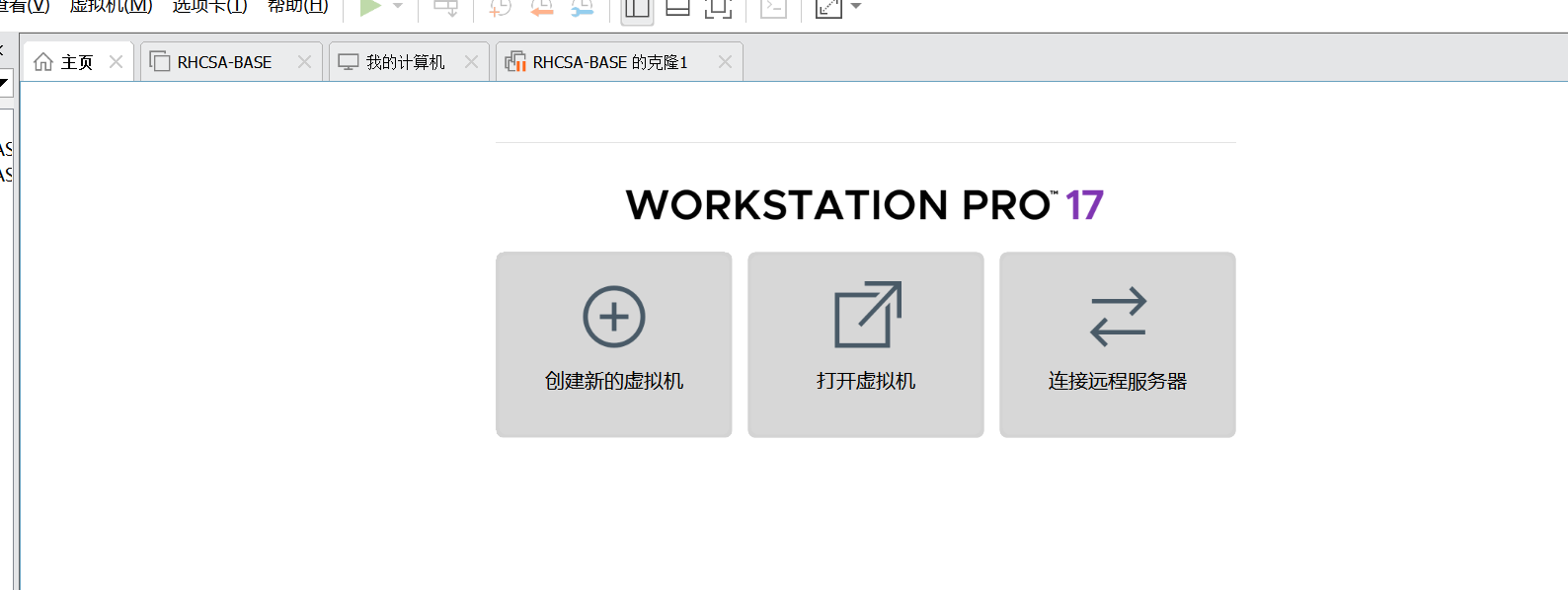 2.选择模式
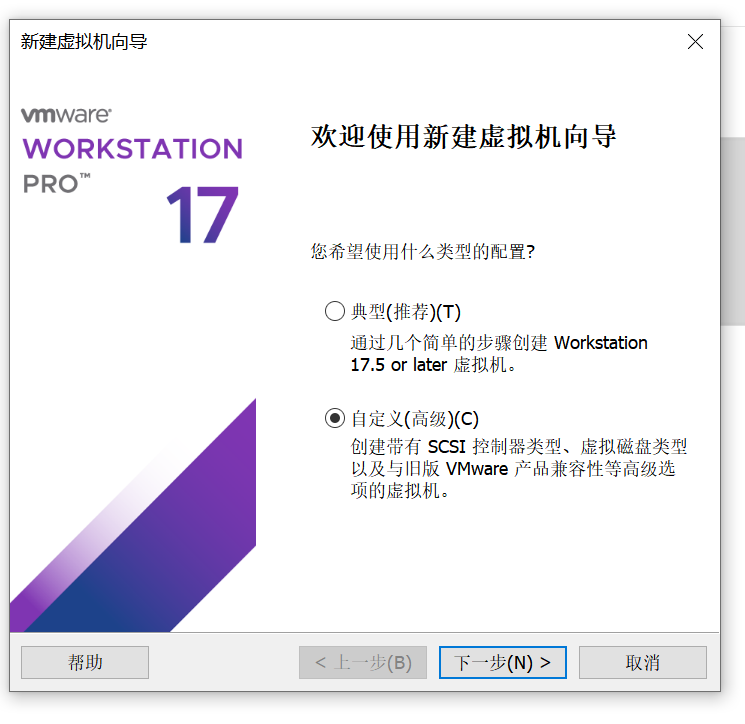 3.进行路径选择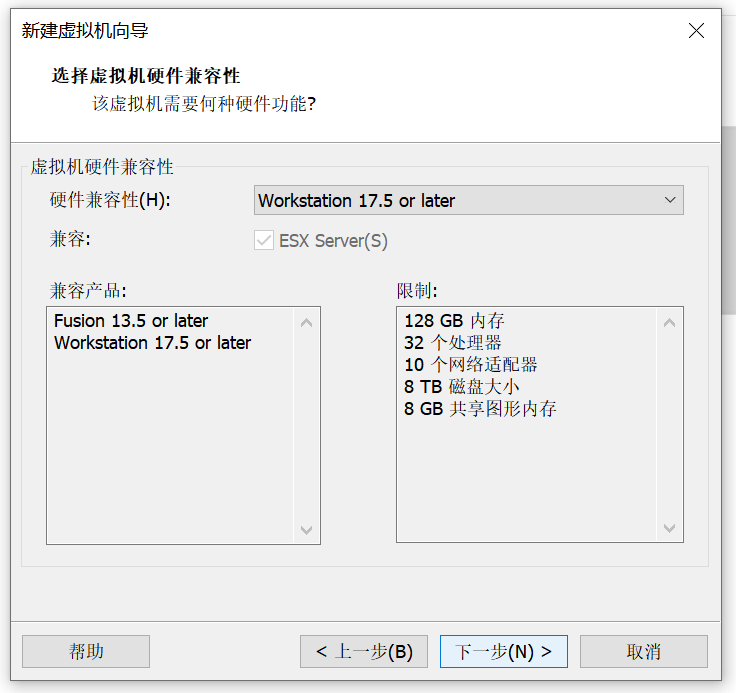
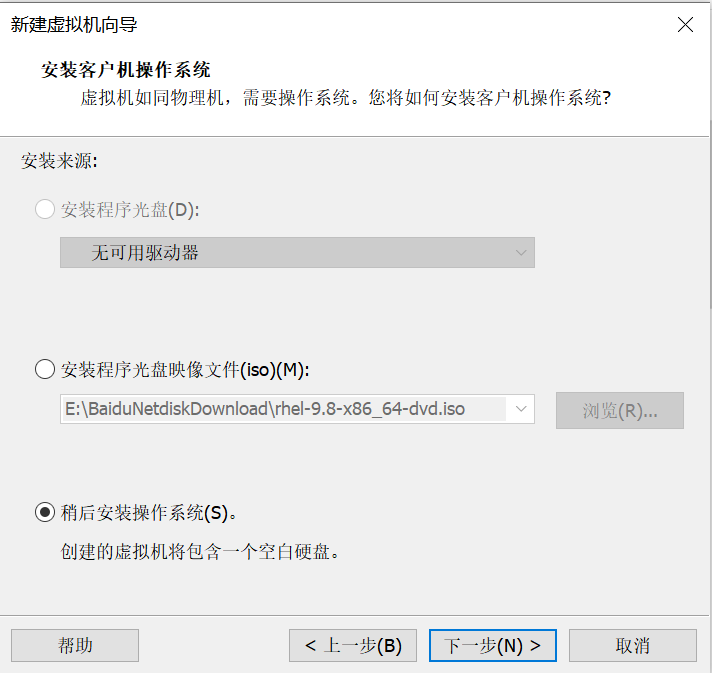 4.创建虚拟机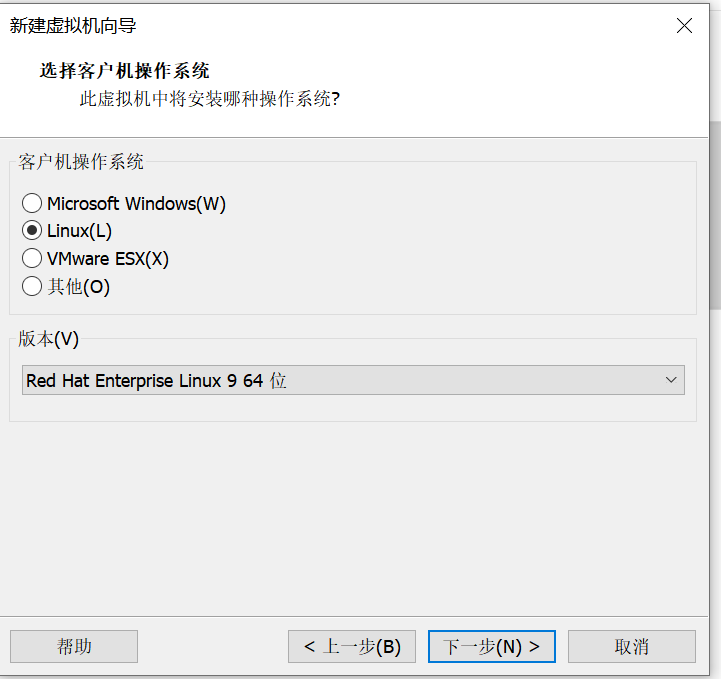
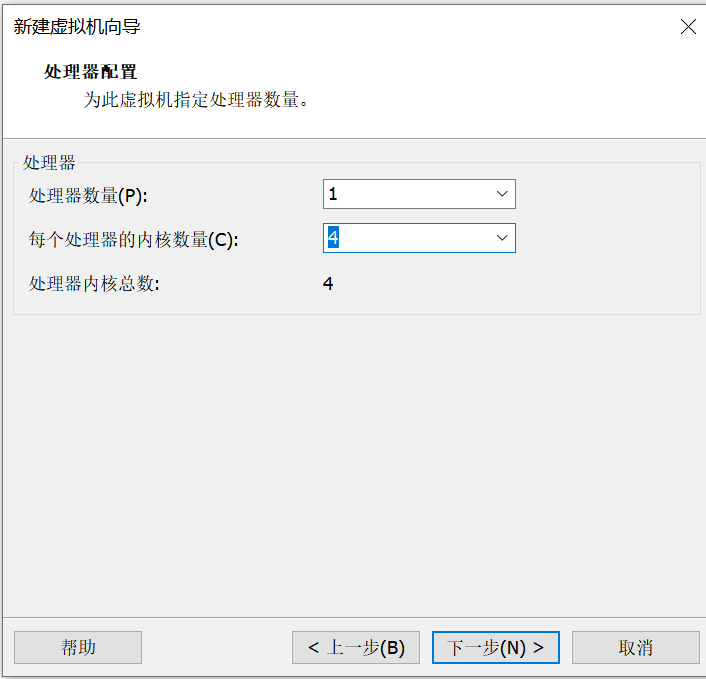
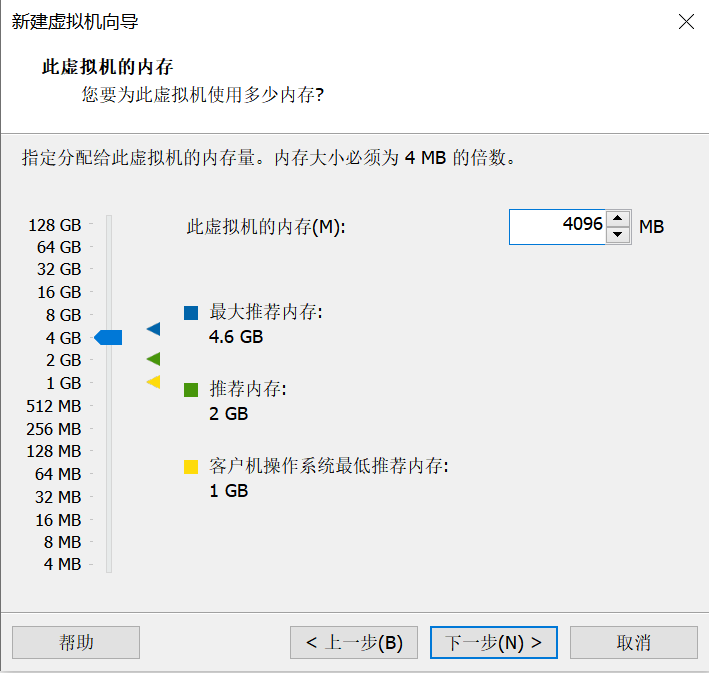
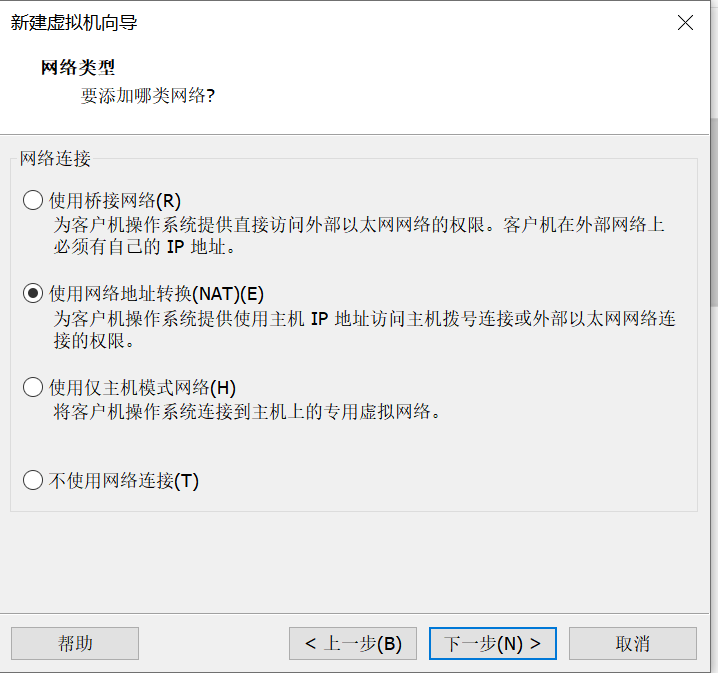
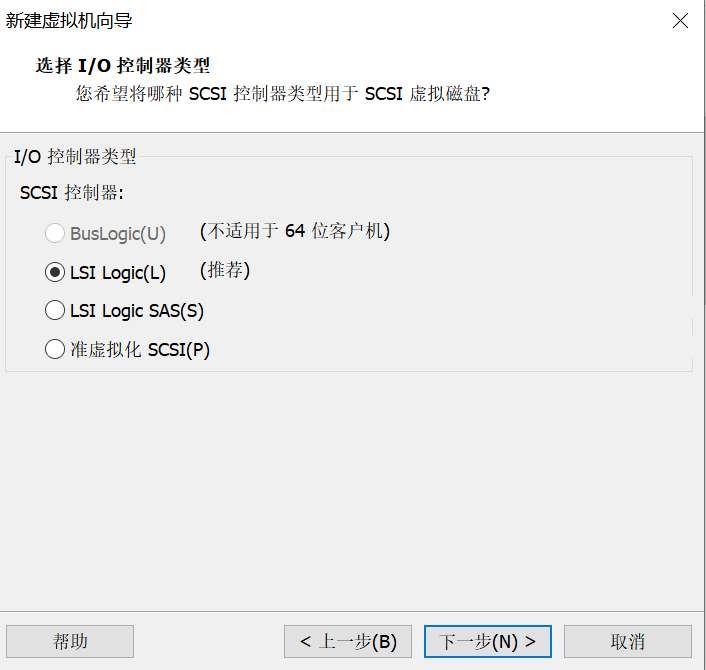
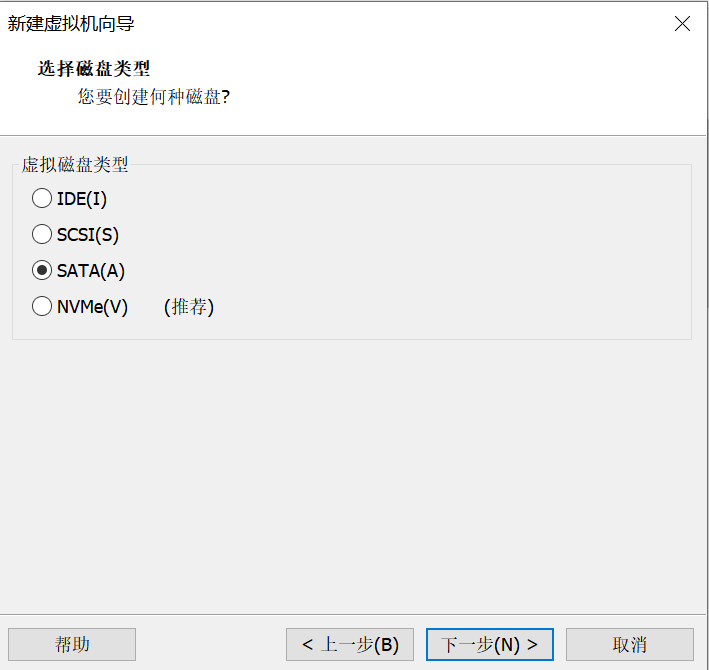
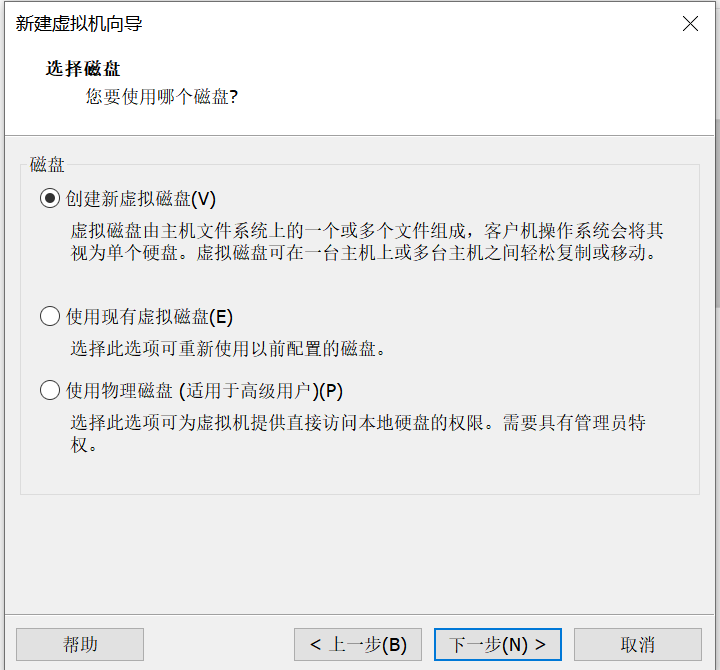
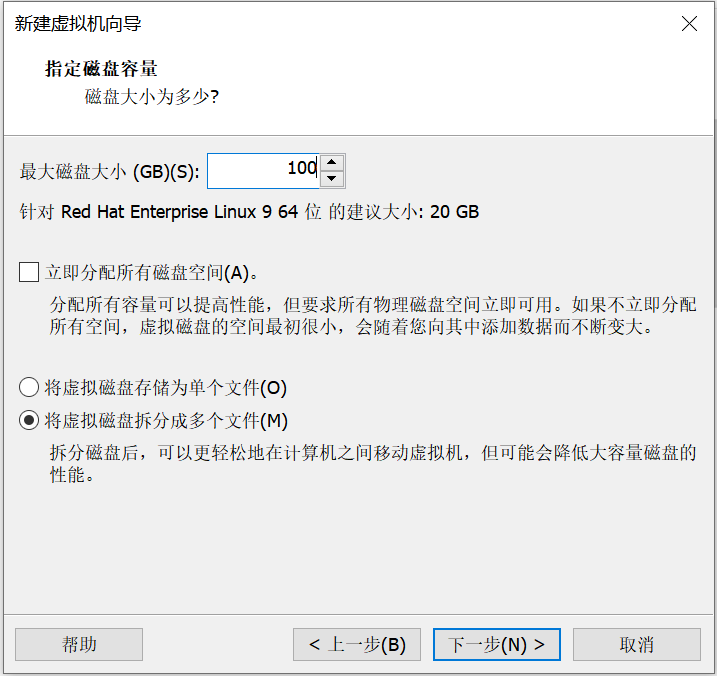
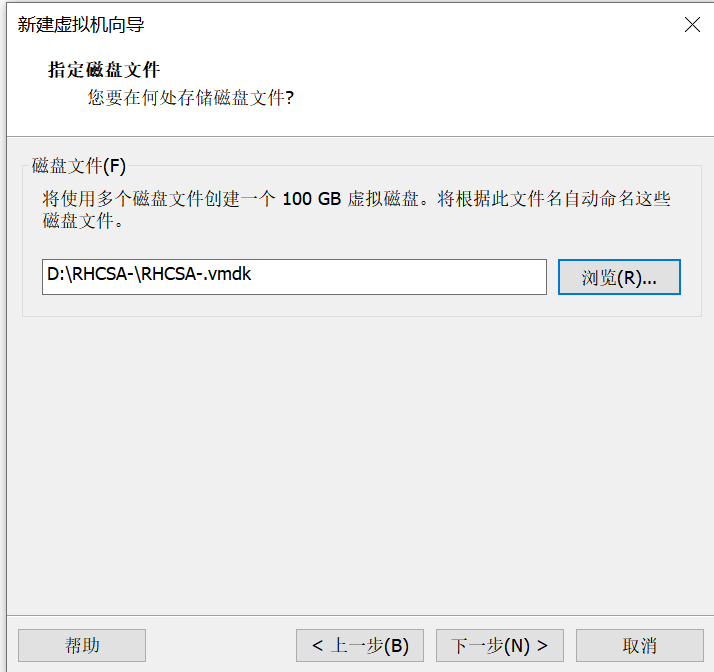
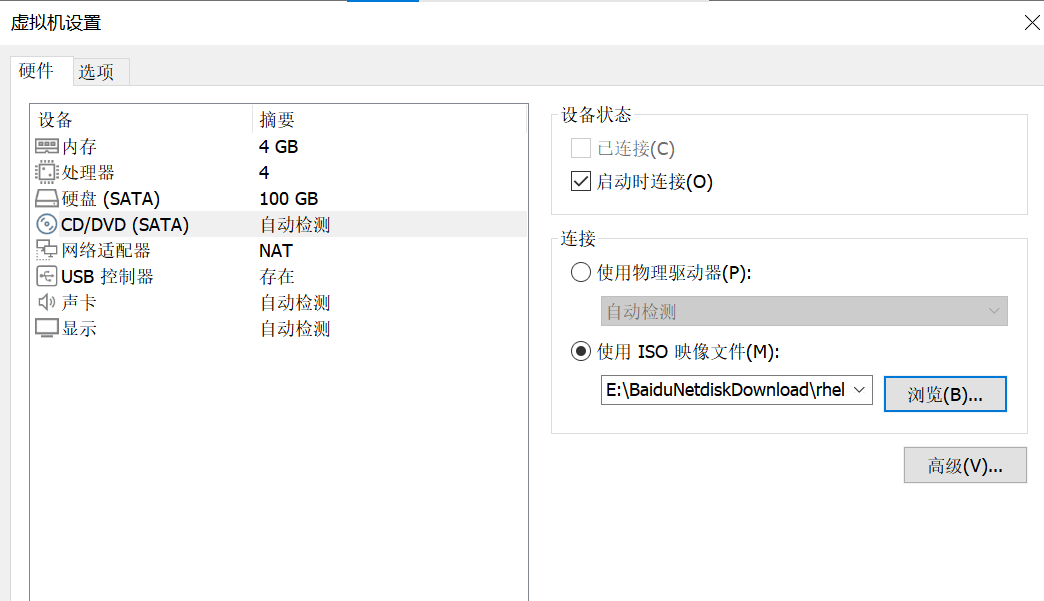
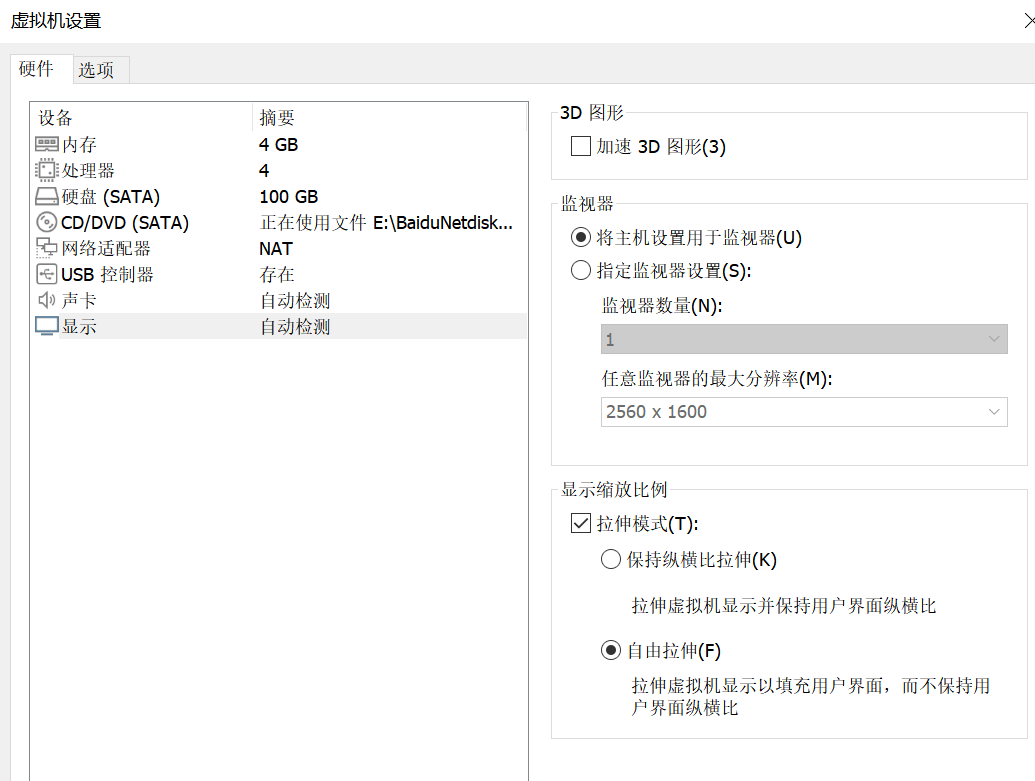
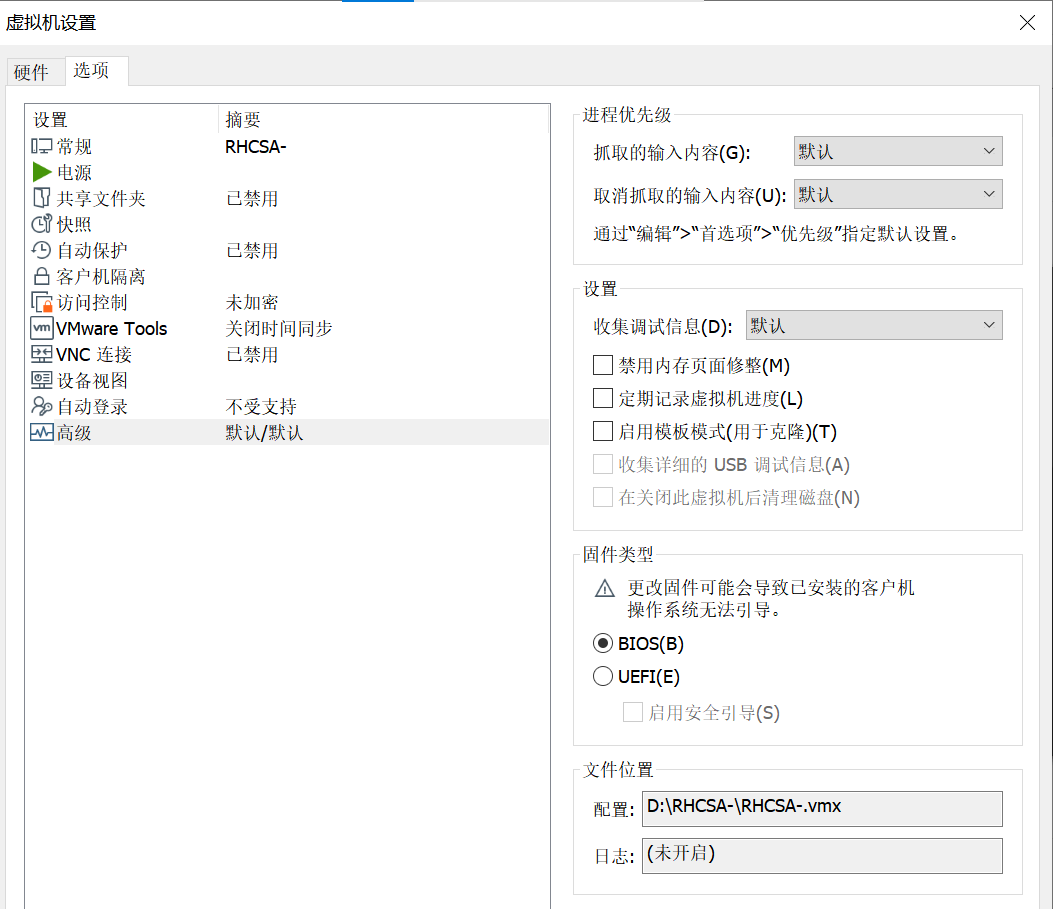
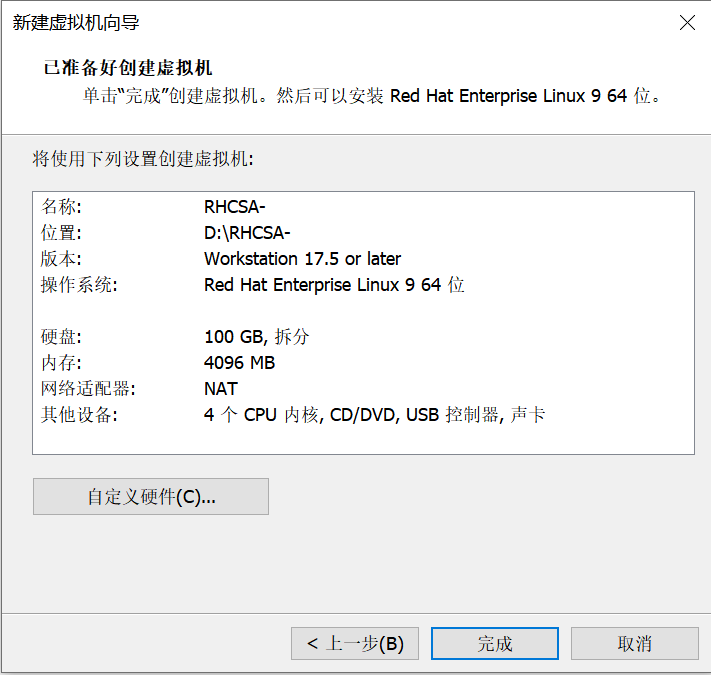 5.修改虚拟机配置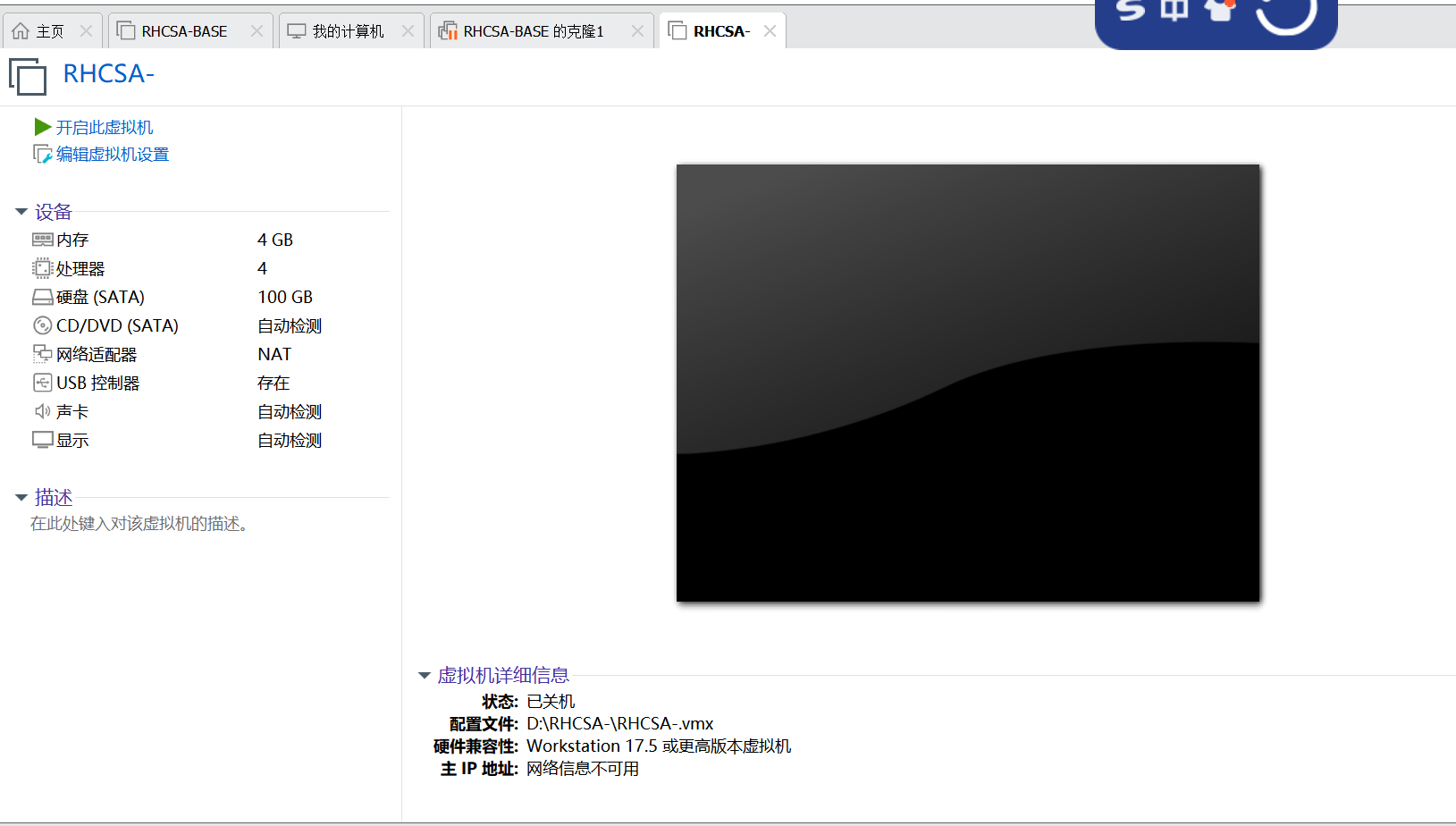
二、内核,shell,GNU,Linux操作系统概念。
1. 内核(Kernel):操作系统最核心程序,直接管理CPU、内存、硬盘等硬件资源,为上层软件提供访问硬件的接口,运行在系统底层。
2. Shell:命令解释器,是**用户和内核中间的桥梁**。接收用户输入命令,翻译交给内核执行,返回执行结果,常用bash。
3. GNU:自由软件项目,目标开发完整类Unix系统。开发了ls、cd、gcc等大量基础命令工具,缺少内核,搭配Linux内核组成完整系统。
4. Linux操作系统:狭义Linux单指Linux内核;广义是 Linux内核 + GNU工具集 + 各类应用软件,如RHEL、CentOS。
三、如何开启shell,shell命令行提示符含义。
*启动shell:
图形界面下打开终端(Terminal),即可进入shell;服务器无图形界面开机直接进入shell
*命令行提示符实例:
[root@localhost ~]#
- `root`:当前登录用户名
- `localhost`:主机名
- `~`:当前所在目录,`~`代表用户家目录
- `#`:代表root管理员账号
- `$`:普通用户账号
四、如何在shell中执行命令
格式:命令 [选项] [参数]
1. 在提示符后面输入命令,按下回车,Shell就会把命令交给内核执行。
2. 示例:`ls -l /home`,`ls`是命令,`-l`是选项,`/home`是参数。
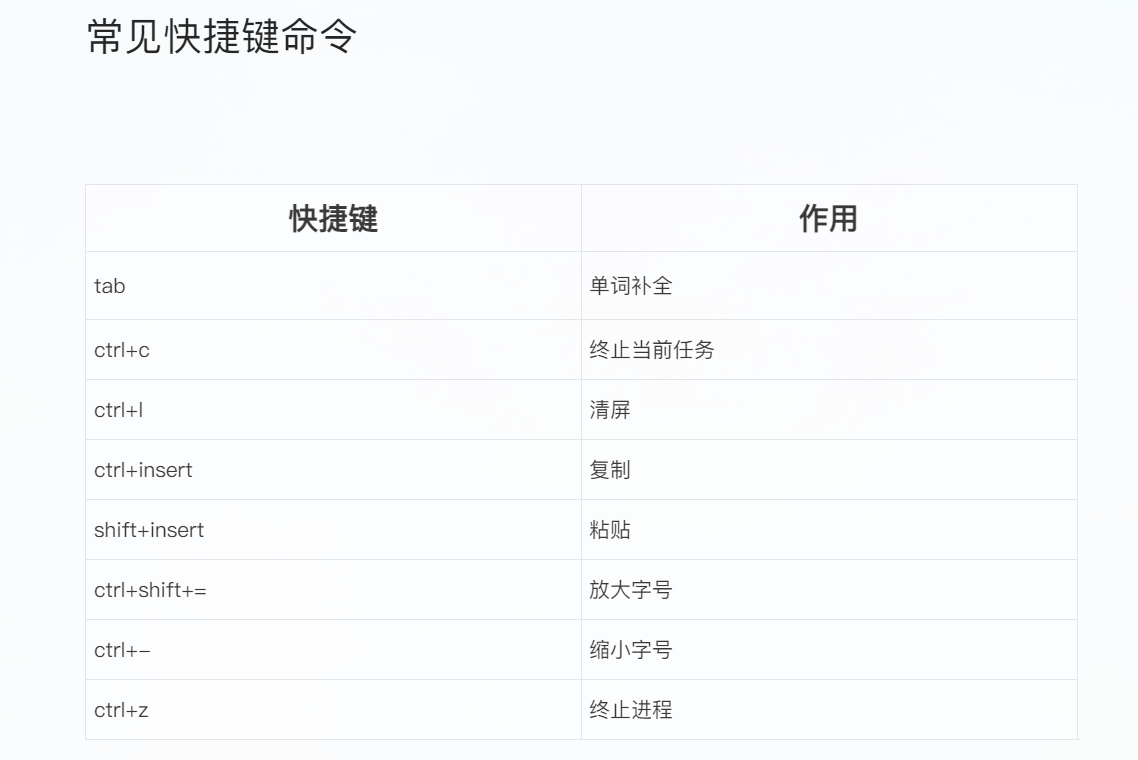
五、shell中的快捷键
六、命令行历史管理及调用
1. 查看历史命令:history
2. 调用历史命令:
- ↑ 向上箭头:调出上一条命令;↓向下箭头
- !:执行history里对应编号的命令,例`!10`
- !+字符串:执行最近一条以该字符串开头的命令
3. 清空历史:history -c
七、命令行补齐功能(Tab键)
按下 Tab 键自动补全命令、文件名、目录名:
1. 输入命令前几个字母,按Tab,自动补全命令。
2. 输入文件/目录前几个字符,Tab补全路径。
3. 按两次Tab:列出所有匹配的候选内容。
八、获取命令帮助:whatis、--help、man
1. whatis 命令:查看命令简短一句话描述。例`whatis ls`
2. 命令 --help:查看命令简要选项帮助文档。例`ls --help`
3. man 命令:查看完整详细手册页(最全面)。例 man ls - 空格翻页,q退出man页面。
九、文件管理
# 新建文件
touch 文件名
示例:`touch test.txt`,创建空文件test.txt
# 新建目录(文件夹)
mkdir 目录名
示例:`mkdir mydir`,创建mydir文件夹加 -p 可以创建多级目录:`mkdir -p a/b/c`
# 查看目录内容
`ls` 列出当前目录文件;`ls -l`详细信息
# 切换目录
`cd 目标路径`
`cd ~` 回到家目录;`cd ..` 返回上一级目录
# 复制文件/目录
`cp 源文件 目标`
`cp -r 源目录 目标` 复制文件夹(-r递归)
# 移动/重命名
`mv 源 目标`
`mv old.txt new.txt`重命名;`mv test.txt /home`移动文件
# 删除文件/目录
`rm 文件名` 删除文件
`rm -r 目录名` 删除文件夹,`rm -rf`强制删除
# 查看文件内容
`cat 文件名`:一次性输出全部内容
`less 文件名`:分页查看文件

openEuler 是由开放原子开源基金会孵化的全场景开源操作系统项目,面向数字基础设施四大核心场景(服务器、云计算、边缘计算、嵌入式),全面支持 ARM、x86、RISC-V、loongArch、PowerPC、SW-64 等多样性计算架构
更多推荐

 3
3 0
0- 0


 已为社区贡献1条内容

所有评论(0)