20260922作业
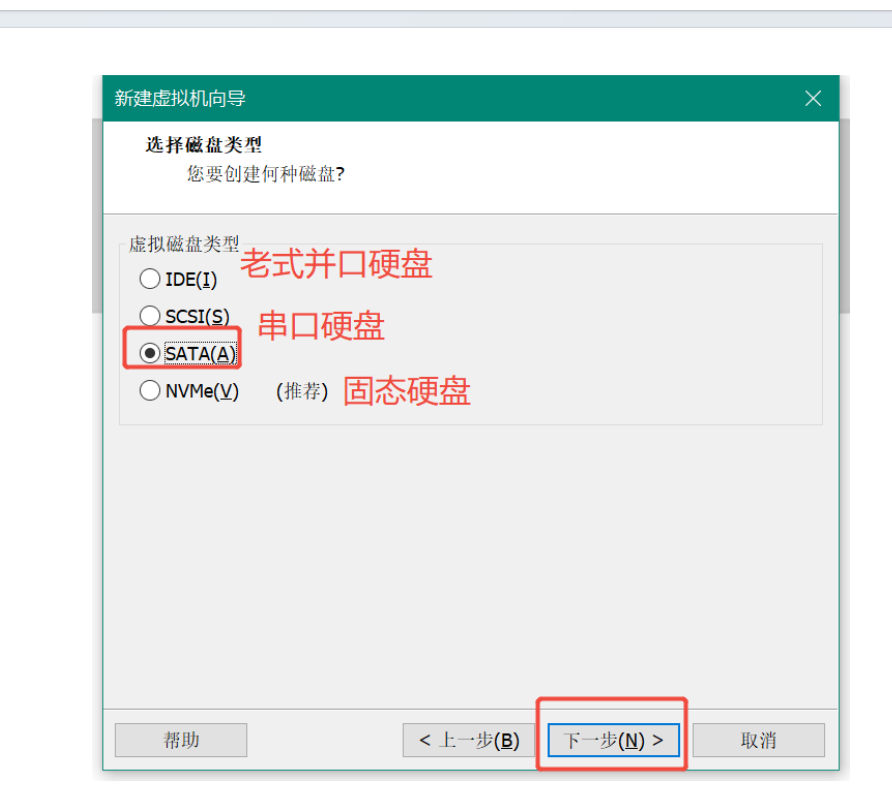
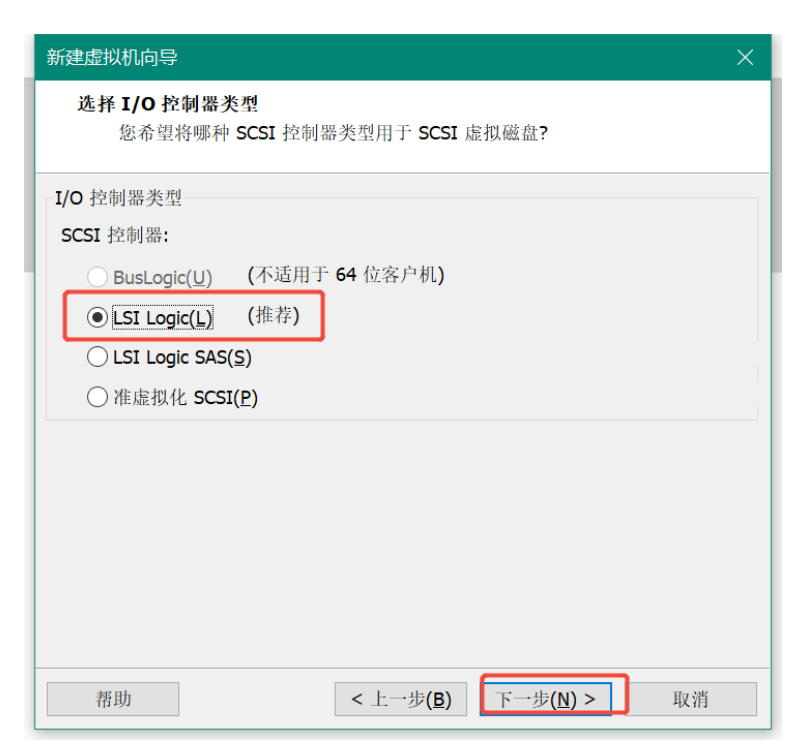
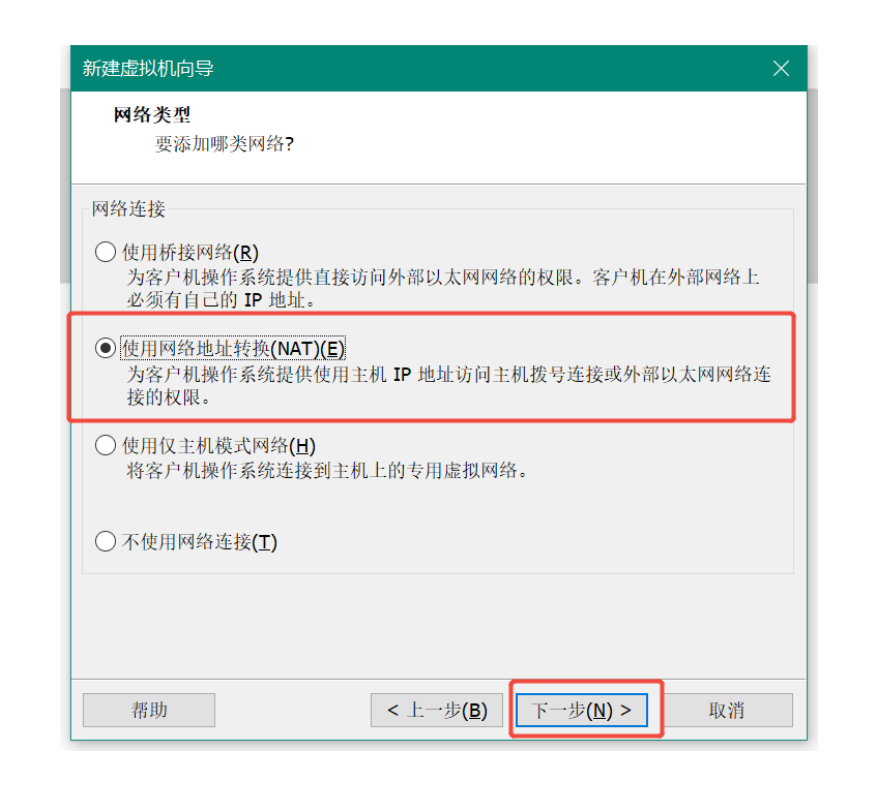
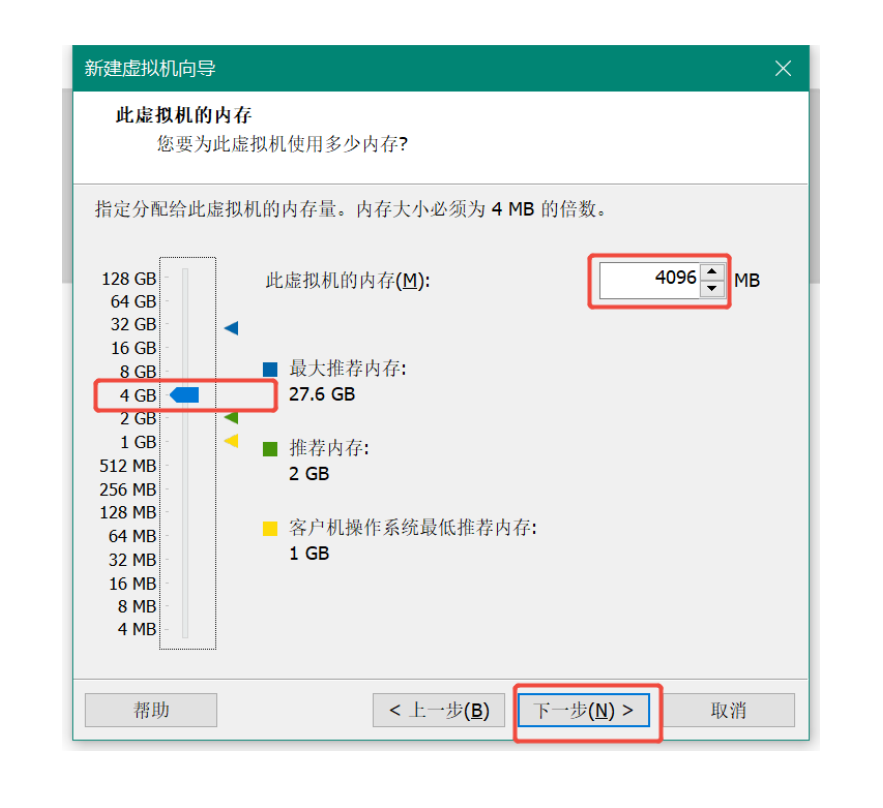
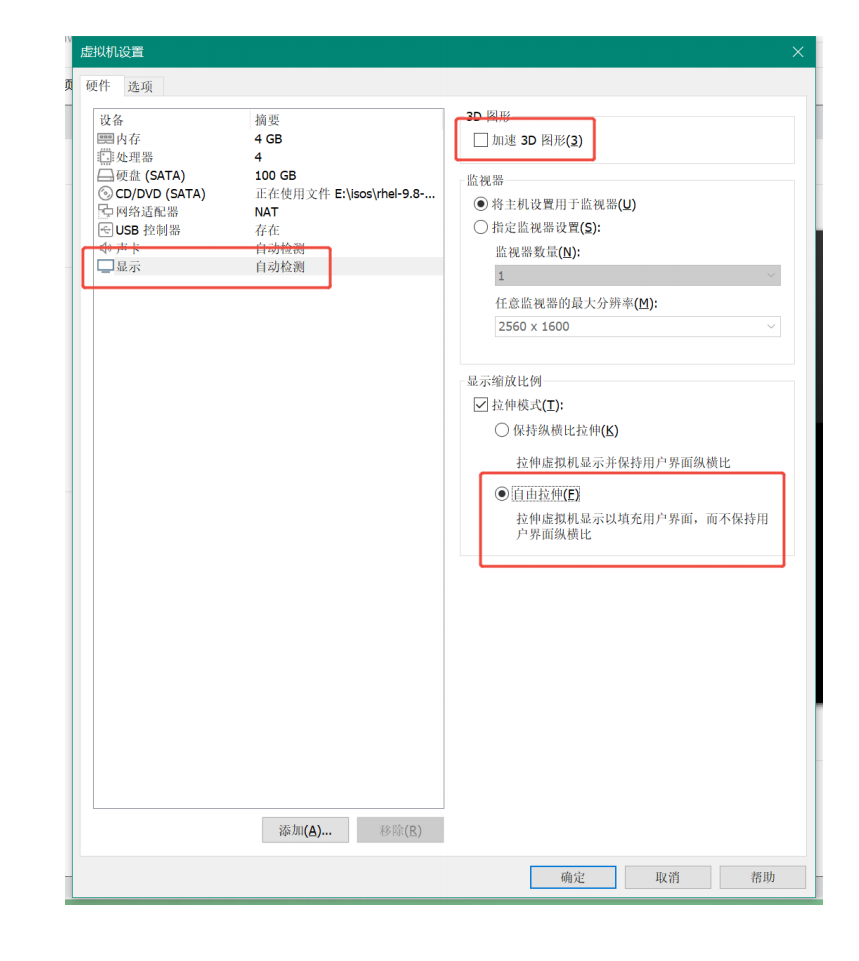
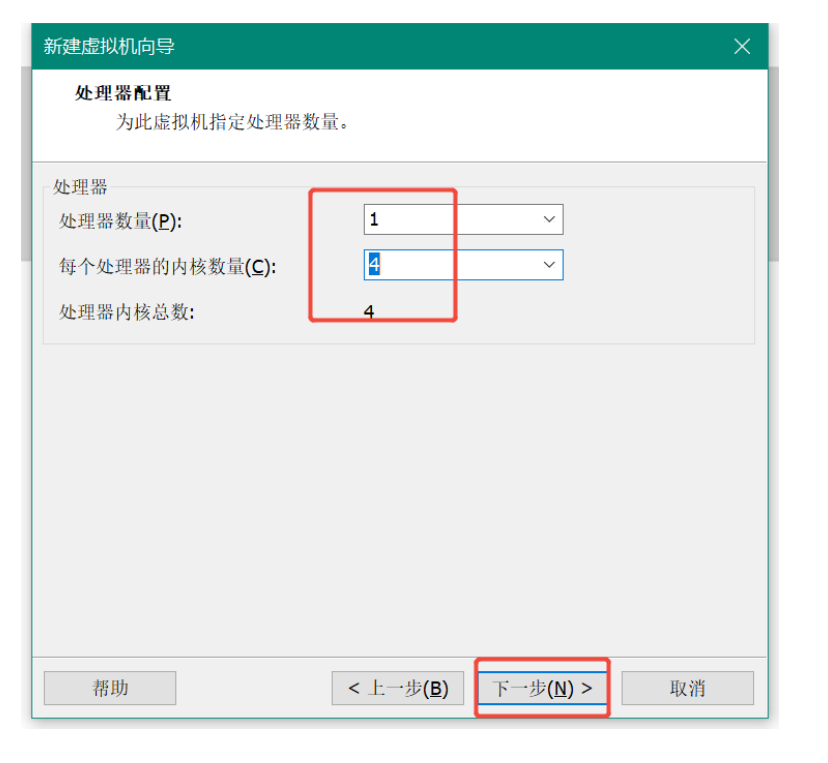
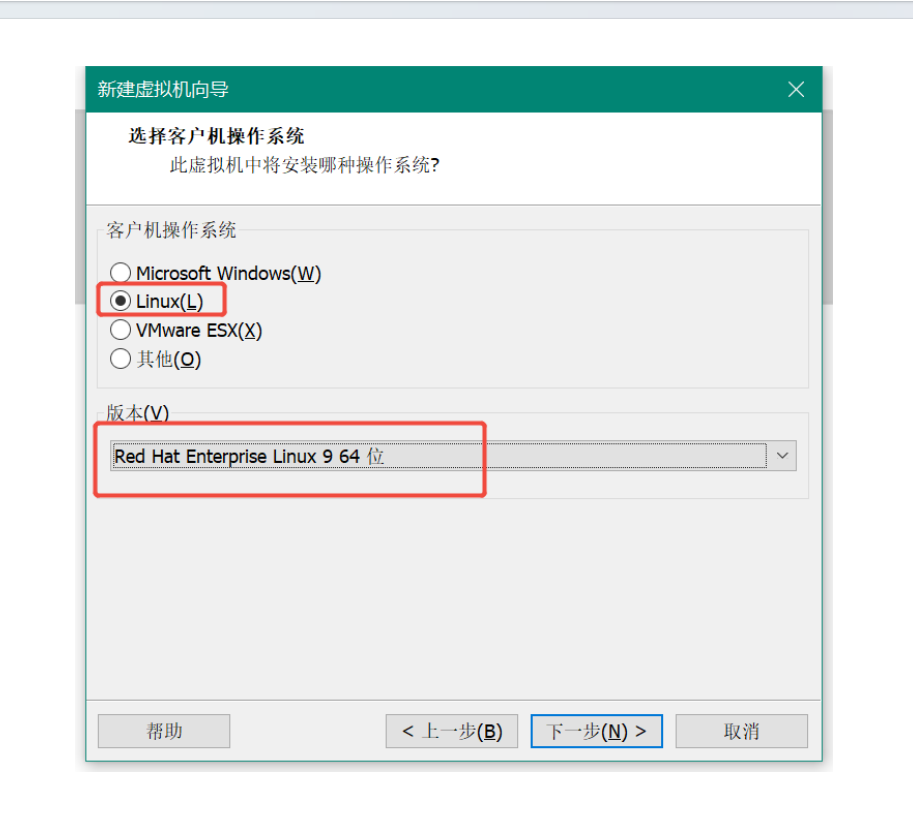
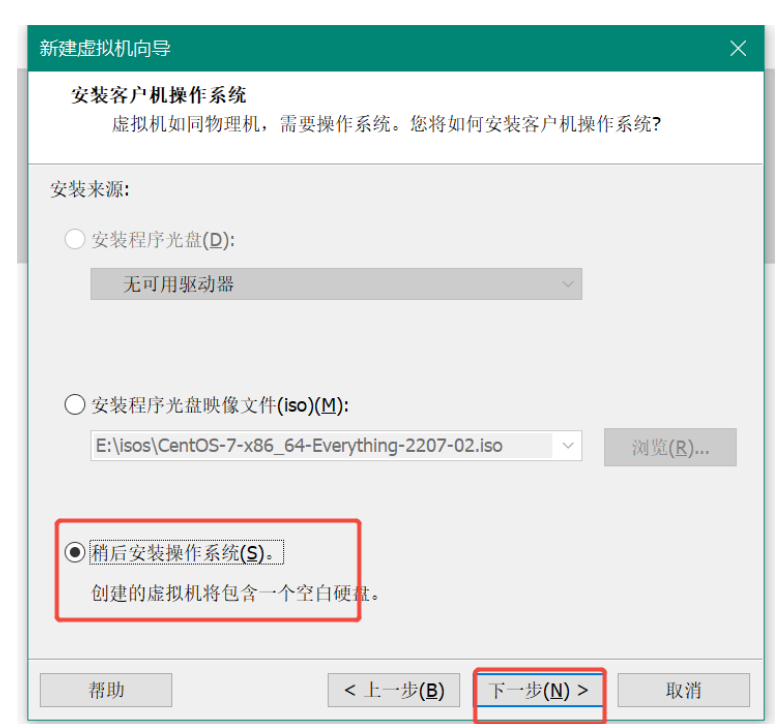
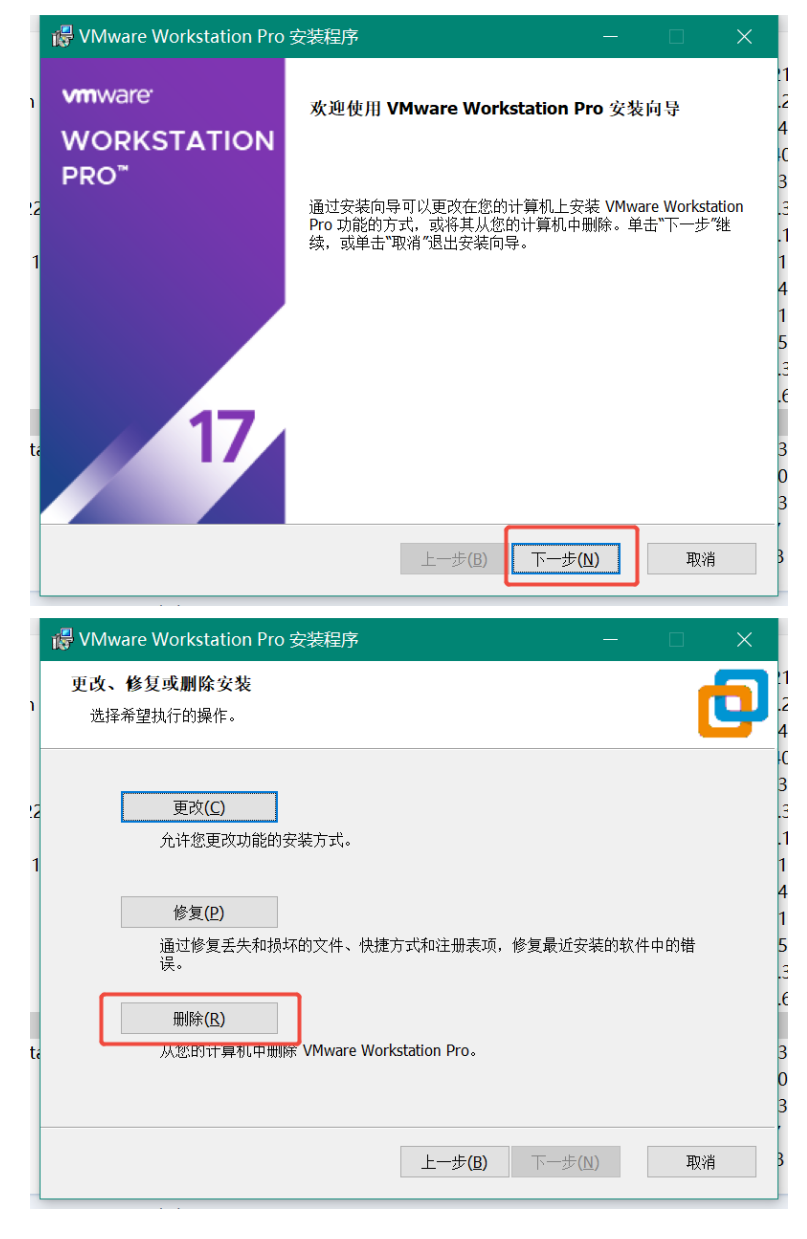
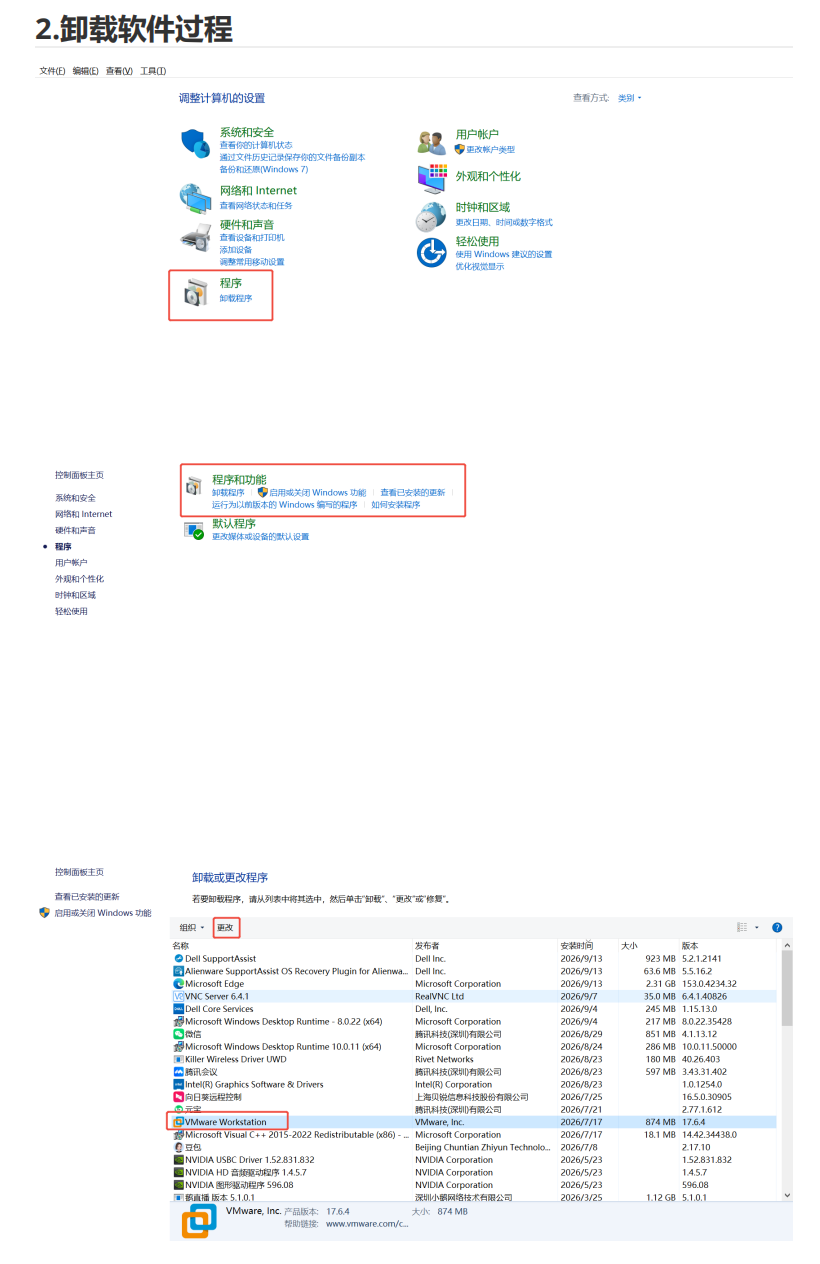
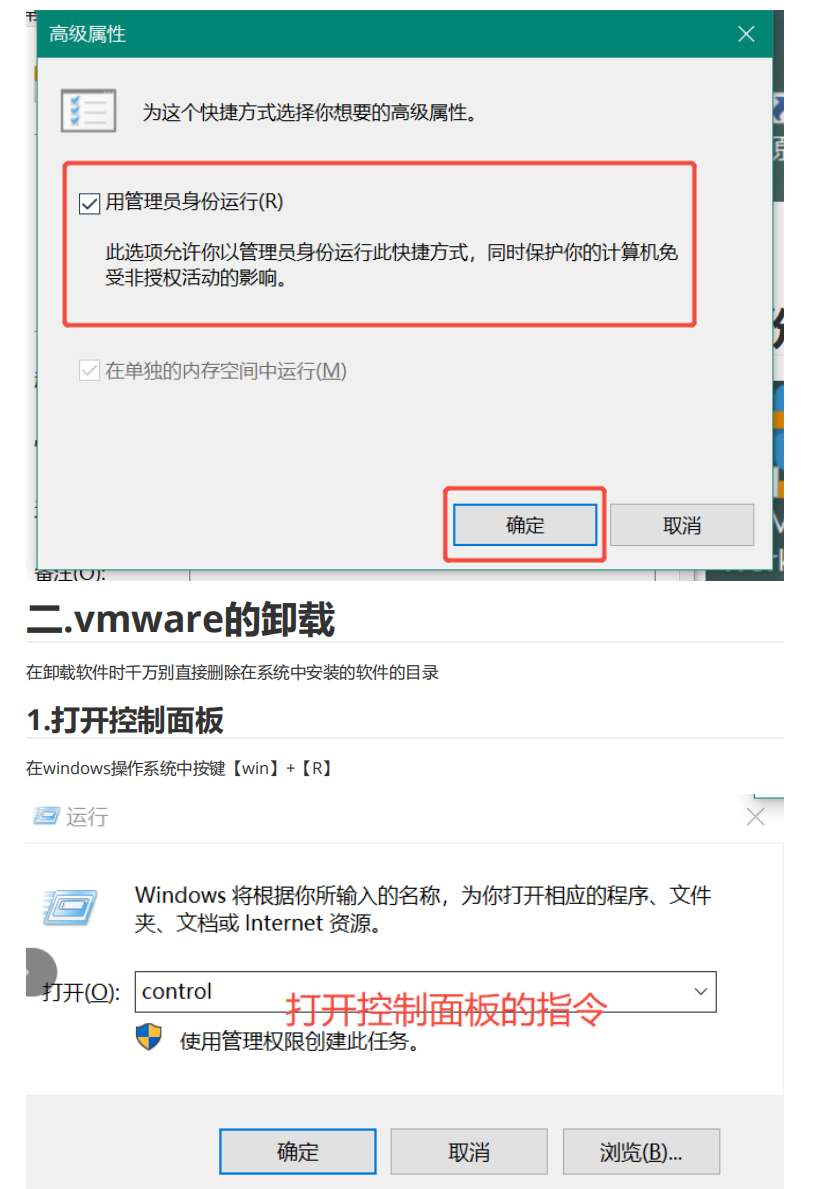
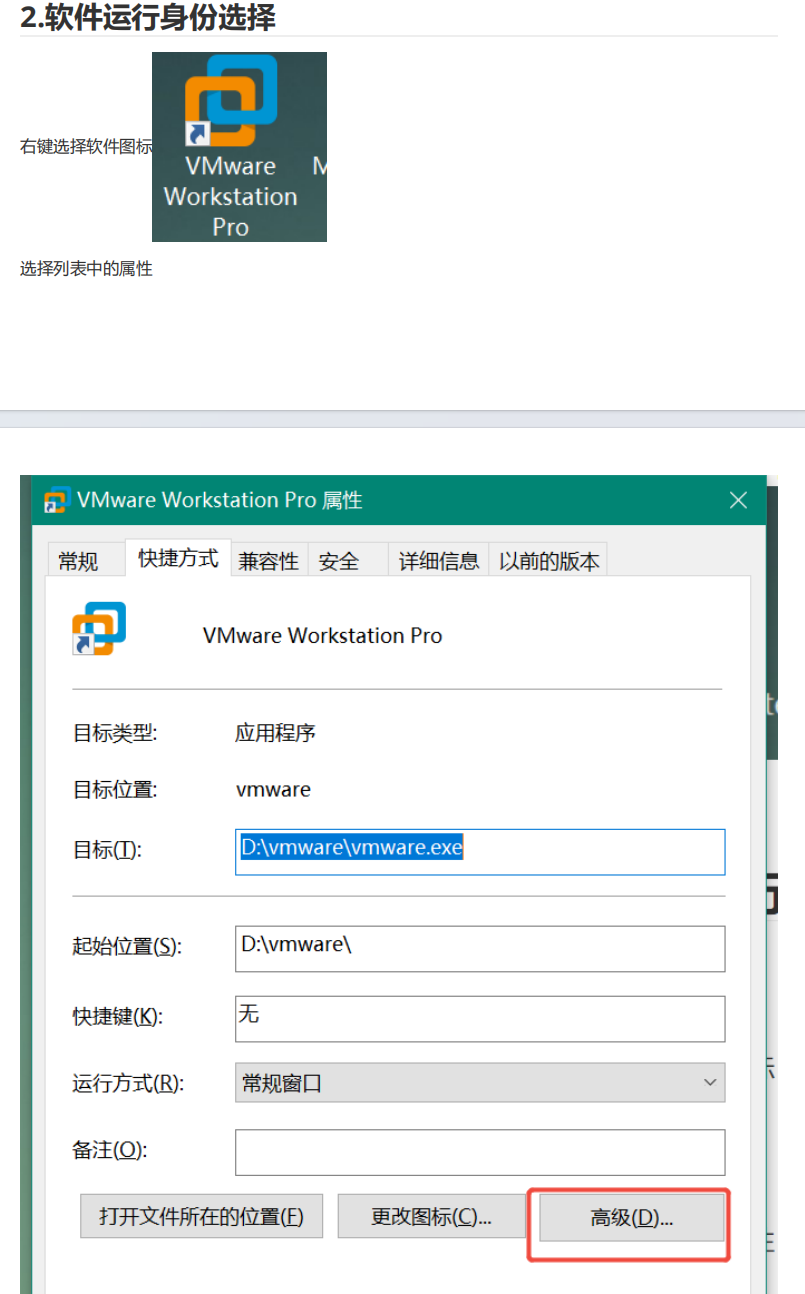
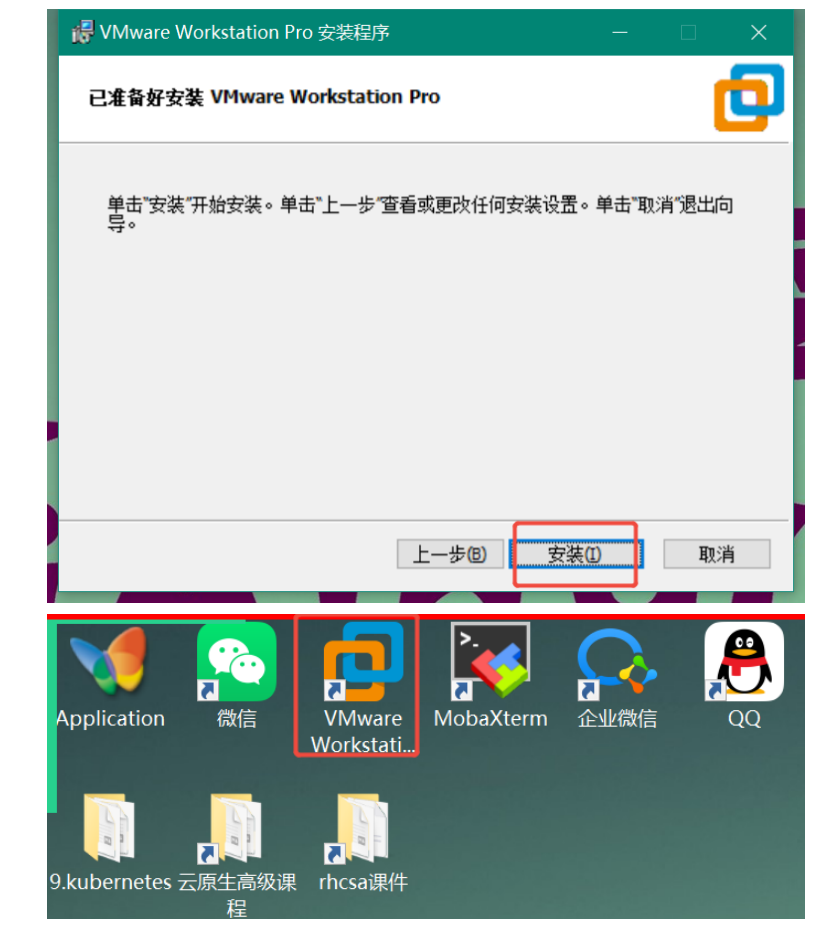
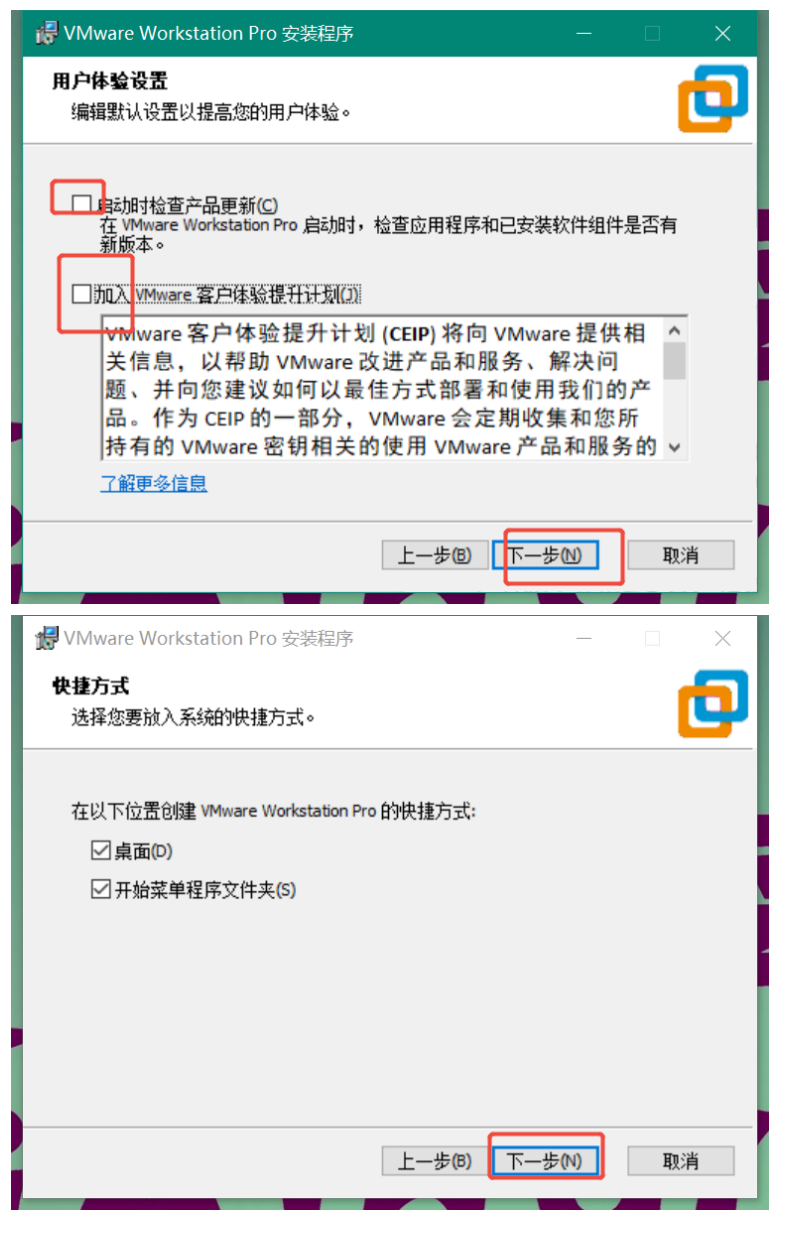
1.利用vmware安装Linux操作系统的详细步骤(图+文字注解)
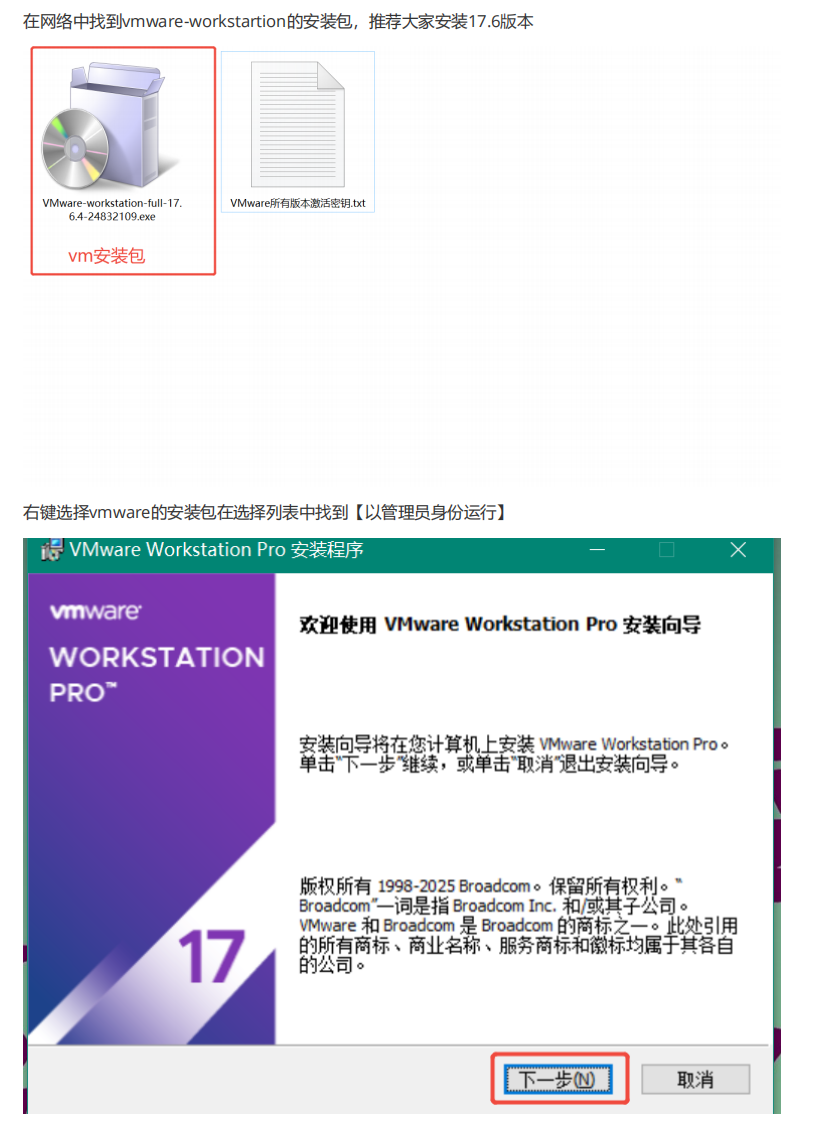
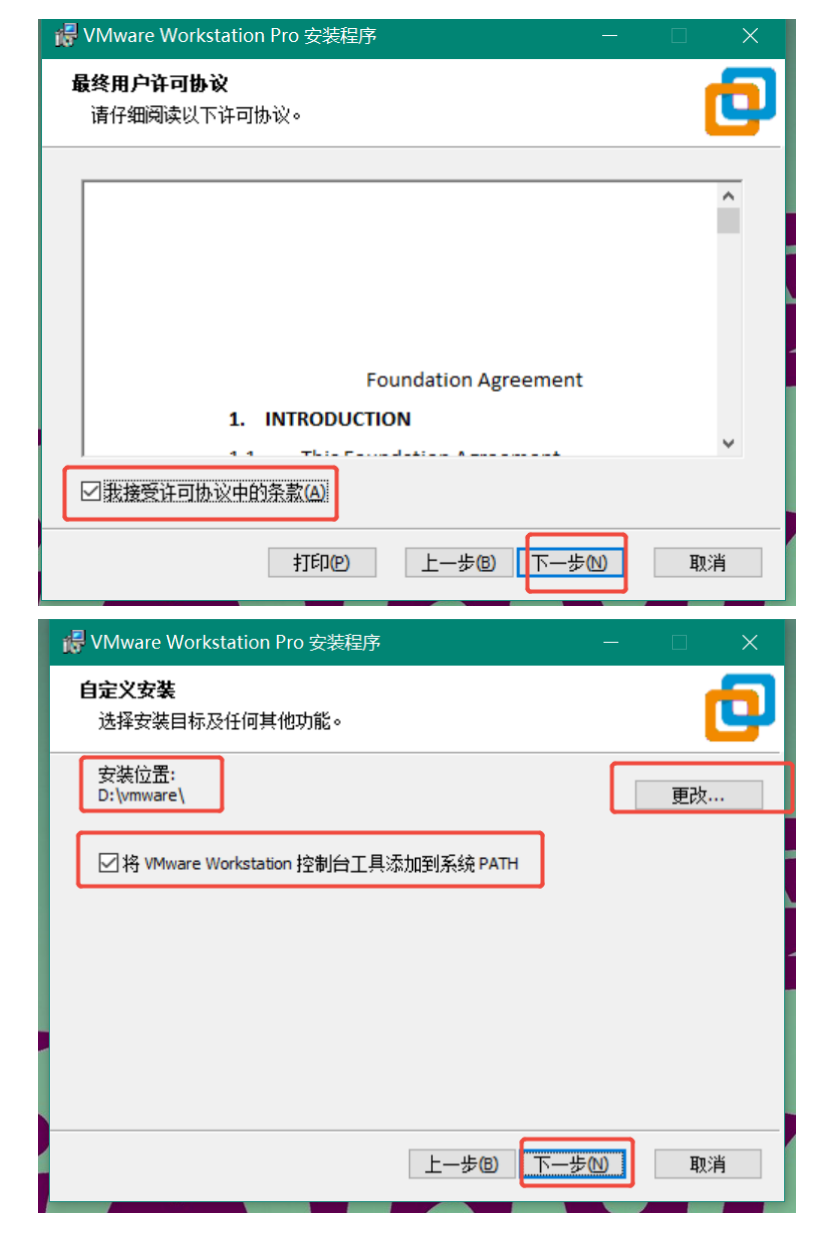
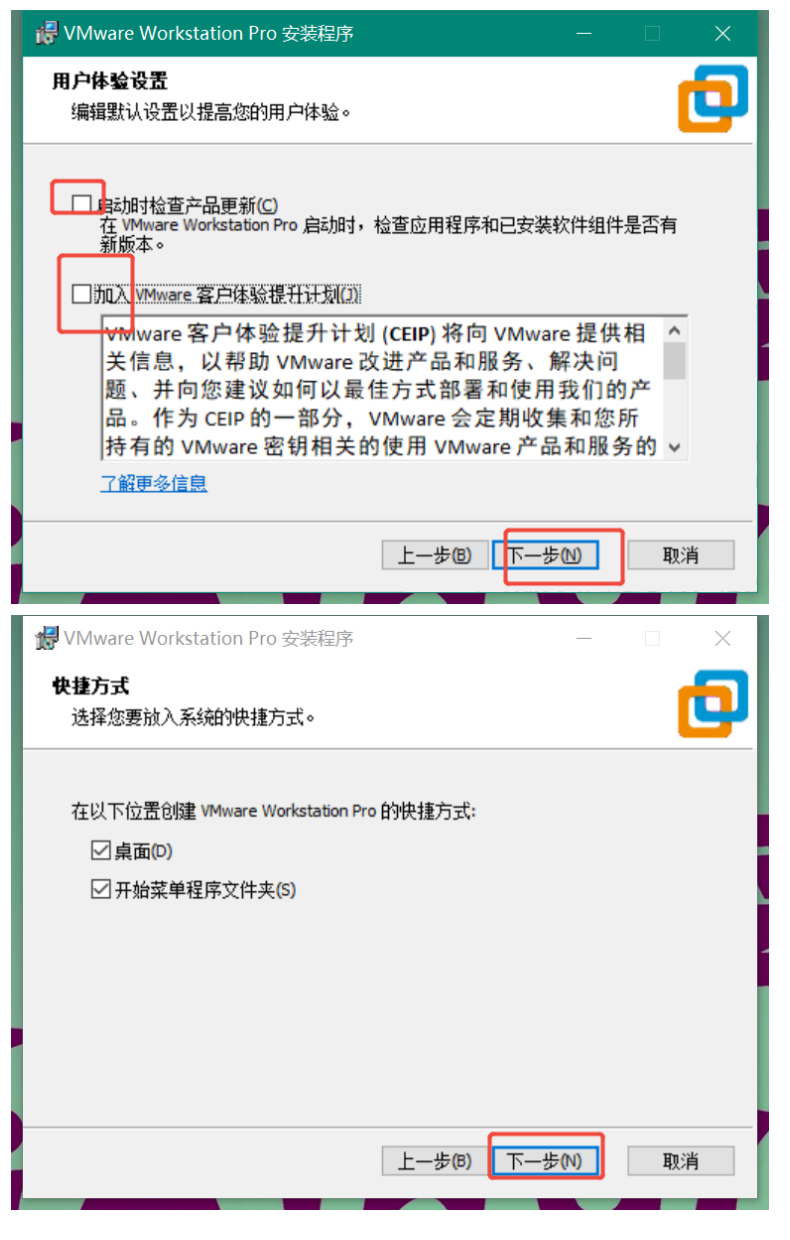
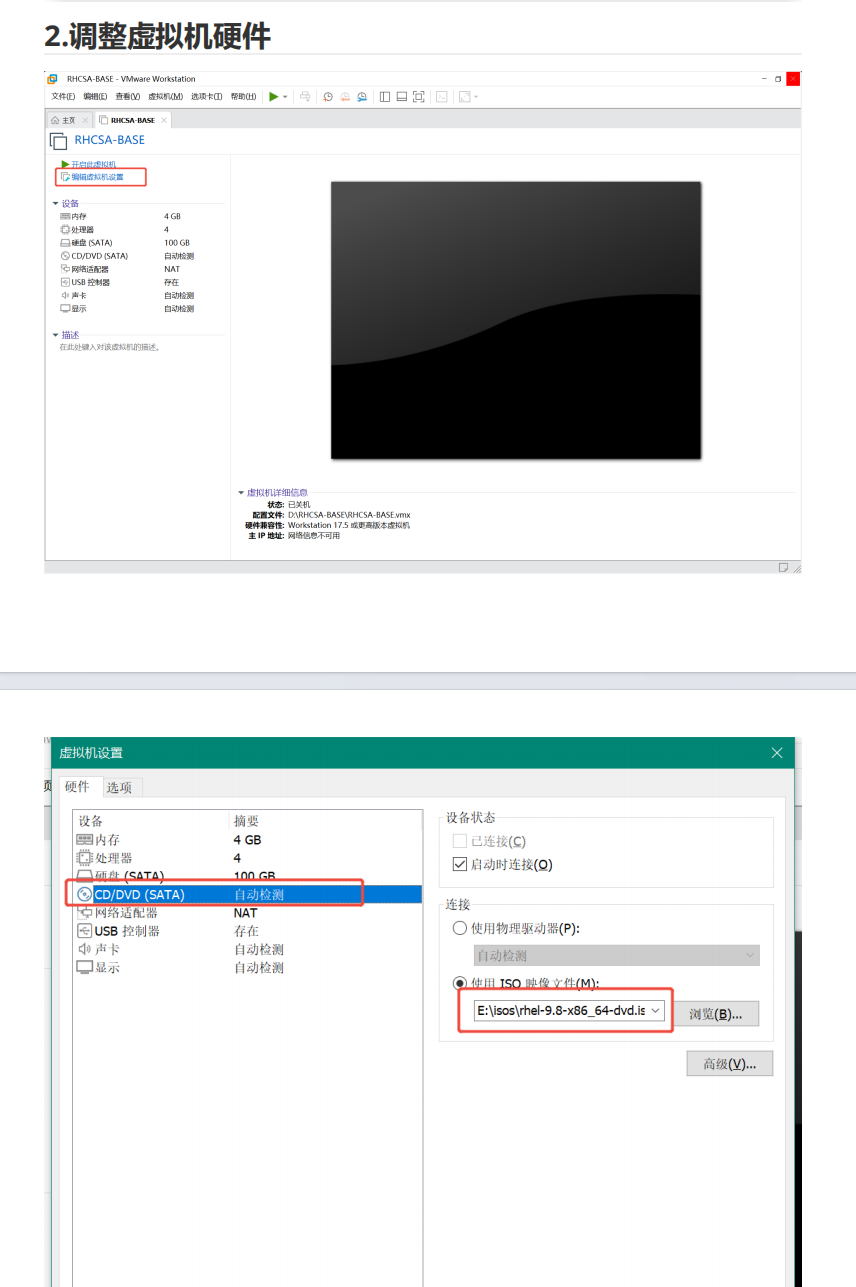
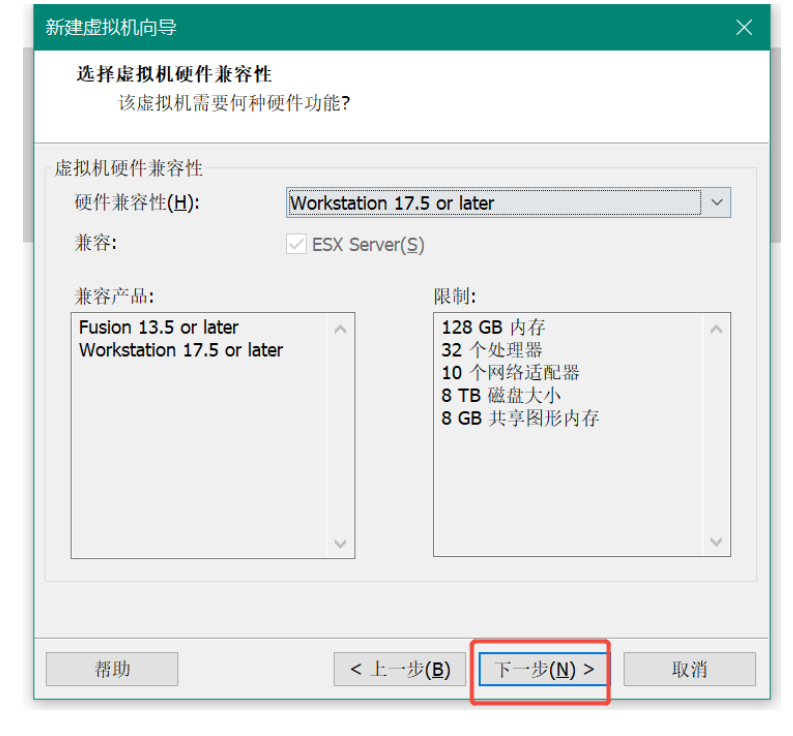
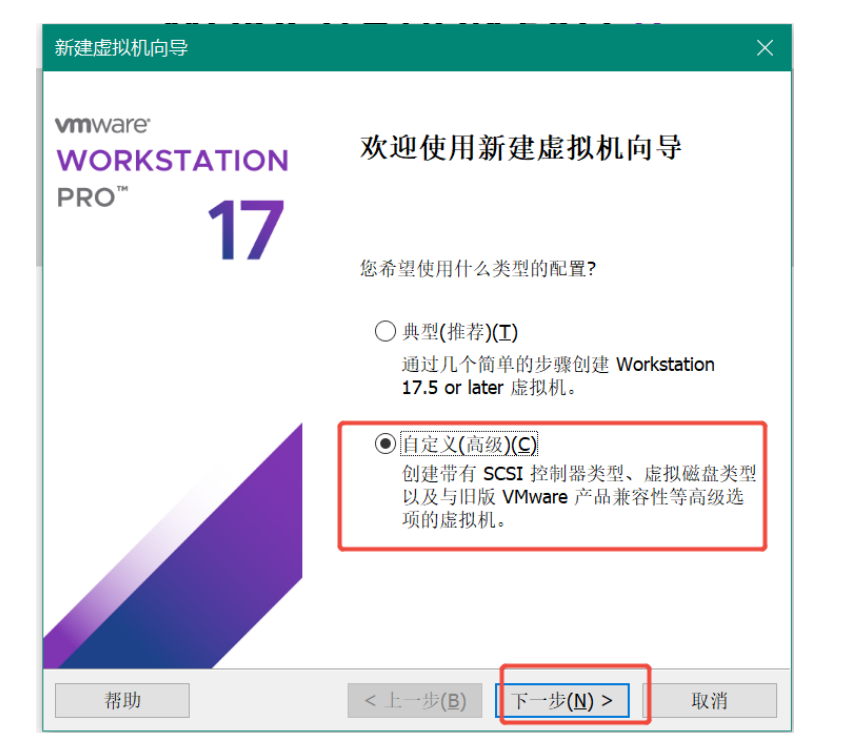
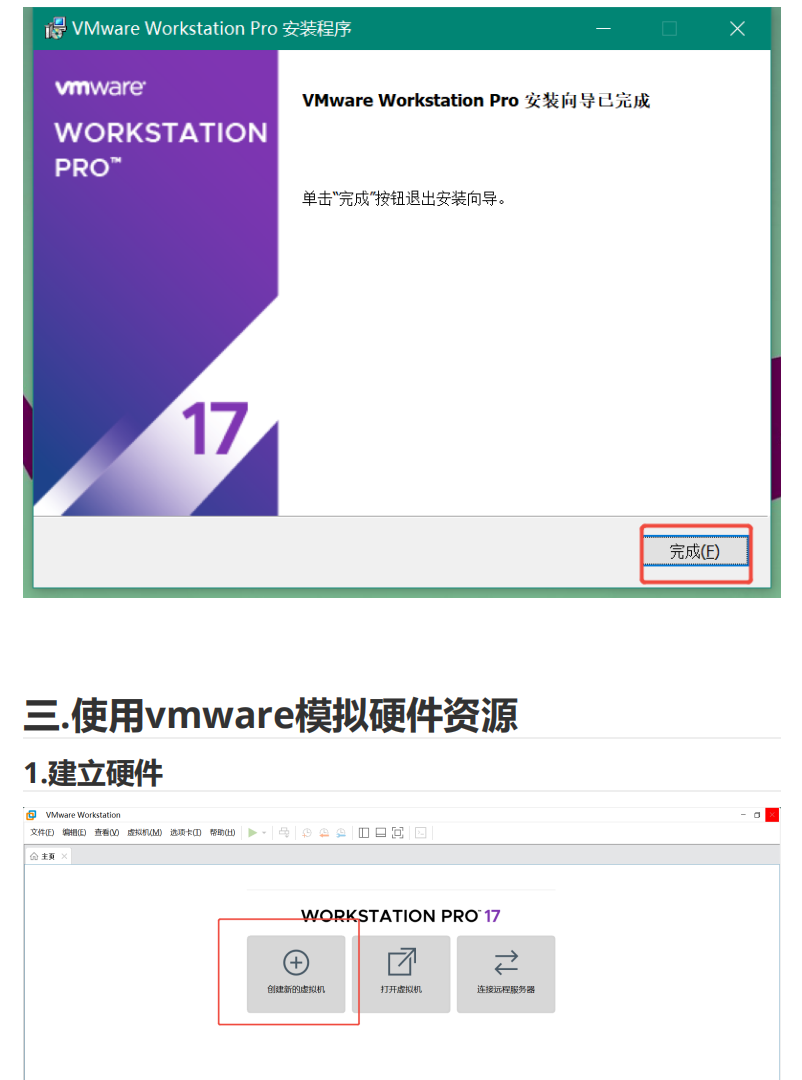
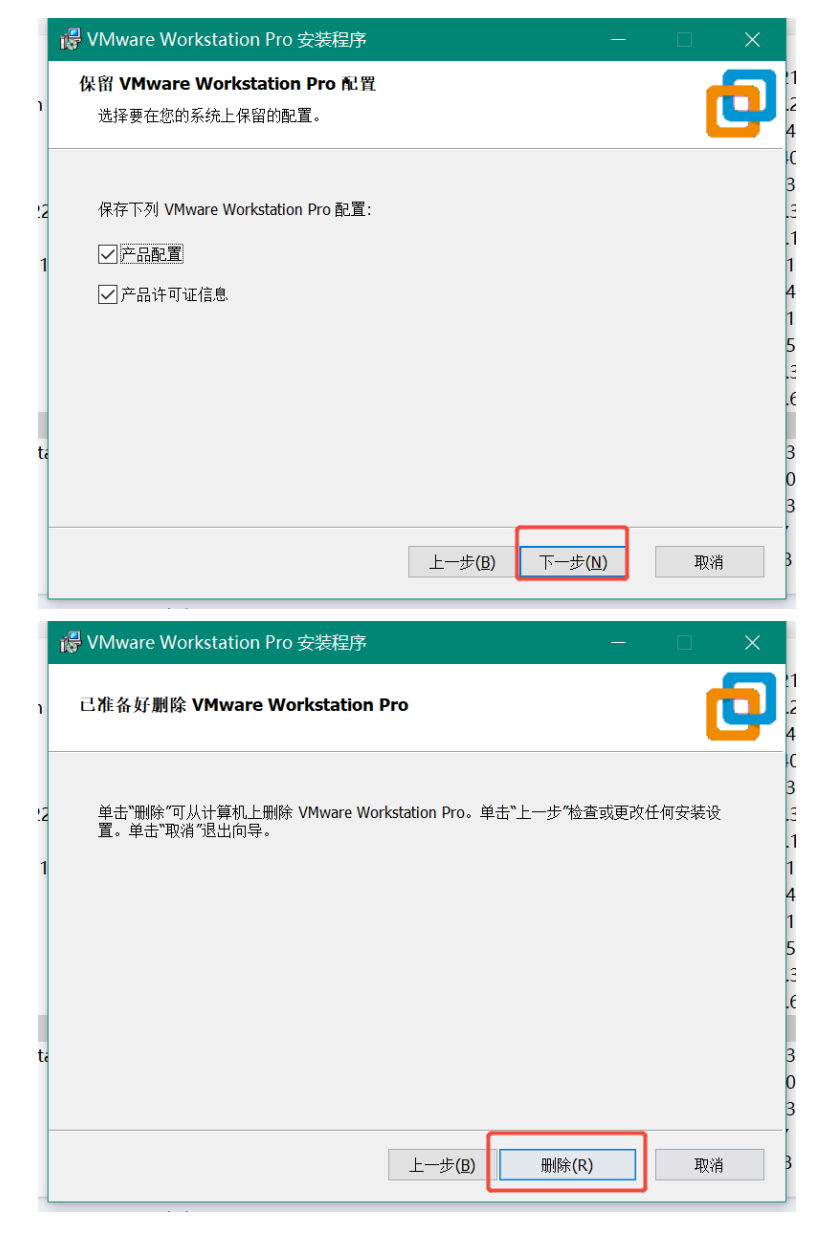
2.什么是内核,什么是shell,什么是GNU,什么是Linux操作系统
内核(Kernel)
内核是操作系统最核心的底层程序,直接管理硬件,跑在系统最高权限。 作用:
管理 CPU、内存、硬盘、网卡等硬件资源
进程调度:哪个程序什么时候使用 CPU
内存管理:分配 / 回收内存
文件系统、设备驱动、权限控制
所有应用程序不能直接操作硬件,必须通过内核
内核本身没有图形界面,没有命令行,只是后台管理硬件的核心。 Linux 内核 = Linus Torvalds 开发的那个内核,只是内核,单独不能当成完整操作系统用。
Shell(壳)
Shell 直译就是壳,包裹在内核外面,是用户与内核之间的接口。
内核在内层(Kernel),Shell 在外层(壳),所以叫壳
你输入命令,Shell 接收、解析,然后调用内核去干活;内核执行完,结果再通过 Shell 返回给你
例:
bash、zsh、sh 都是最常见的 Shell
打开终端,敲 ls、cd,你就在和 bash 这个 Shell 对话
GNU
GNU 是 GNU's Not Unix 的递归缩写,由 Richard Stallman 发起的自由软件项目,目标:打造一个完全自由、类 Unix 的完整操作系统。
GNU 项目开发了整套操作系统所需的上层工具:
C 编译器 gcc
命令工具:ls、cat、cp、grep
库文件 glibc(C 标准库,程序运行依赖)
文本编辑器 emacs、bash shell
GNU 项目只差一个可用的内核。后来 Linux 内核诞生,人们把 GNU 工具集 + Linux 内核 打包在一起,就成了完整可用的系统。 所以严格叫法是 GNU/Linux,日常大家简化叫 Linux。GNU ≠ Linux。GNU 是工具软件集合;Linux 只是内核。
Linux 操作系统
Linux 操作系统(GNU/Linux) = Linux 内核 + GNU 工具库 + 其他应用软件
3.如何开始shell,shell的命令行提示符含义,
Shell 就是命令解释器,启动方式分本地终端和远程登录两种:
1. Linux 本机打开 Shell
- 图形界面下:打开「终端 (Terminal)」,一打开就自动启动一个 Shell(默认一般是 bash)
- 无图形界面(字符控制台 tty):开机直接进入黑框登录界面,输入账号密码登录后,直接进入 Shell
快捷键(大部分 Linux 桌面):
Ctrl + Alt + T快速调出终端
2. 远程连接开启 Shell
通过 ssh 远程登录服务器:
bash
运行
ssh 用户名@服务器IP
输入密码登录成功后,远程主机就给你分配一个 Shell。
查看当前用的是哪个 shell
bash
运行
echo $SHELL
常见输出 /bin/bash 代表 bash。
补充:一个终端可以运行多个 shell;
bash、zsh、sh都是不同种类 shell。
二、命令行提示符含义
典型提示符:
bash
运行
[root@localhost ~]#
[user@ubuntu test]$
通用格式:[用户名@主机名 当前目录]符号
逐个拆解:
- 用户名:当前登录是谁(root 是超级管理员)
- @ 分隔符
- 主机名:这台计算机的名字(localhost代表本机)
- 空格
- 当前目录
~代表家目录(home 目录)- root 用户家目录:
/root - 普通用户 user 家目录:
/home/user
- root 用户家目录:
- 如果写别的名字,比如
test,代表当前在 test 文件夹下末尾符号(最重要)#→ root 超级管理员账号,权限极高,谨慎操作$→ 普通用户账号,权限受限,安全
4.如何在shell中执行命令
执行命令基本步骤
看到命令提示符(如 [user@localhost ~]$),说明 Shell 已经就绪,可以输入命令
输入命令,命令、选项、参数之间用空格分隔
按下回车 Enter,Shell 会解析这条命令,交给内核执行
执行完成后,输出结果;结束后重新出现提示符,等待下一条命令
5.shell中的快捷键有哪些,如何使用
Ctrl + A → 光标跳到行首(A=Beginning)
Ctrl + E → 光标跳到行尾(E=End)
Ctrl + B → 光标向左后退一个字符(←)
Ctrl + F → 光标向右前进一个字符(→)
Alt + B → 向左跳一个单词
Alt + F → 向右跳一个单词
Ctrl + D → 删除光标后面一个字符;光标在行首时,Ctrl+D 会退出 shell
Ctrl + H → 删除光标前面一个字符(等价退格键 Backspace)
Ctrl + U → 删除光标前面整行所有内容(清空到行首)
Ctrl + K → 删除光标后面所有内容(清空到行尾)
Ctrl + W → 删除光标前面一个单词(按空格分隔单词)
↑ 上箭头:调取上一条历史命令
↓ 下箭头:调取下一条历史命令
Ctrl + R:反向搜索历史命令(非常好用)按下Ctrl+R,输入关键词,自动匹配历史命令找到命令:按回车直接执行
;按ESC选中不执行,可以继续修改命令
history:查看全部历史命令(这是命令,不是快捷键)
6.命令行中历史的管理及调用
bash 会自动保存你输入过的命令,存放在内存,退出 Shell 时写入历史文件。
运行history
直接列出所有历史命令,每行前面有编号。
默认历史文件:
~/.bash_history(家目录下的隐藏文件) 注意:当前终端执行的命令,在关闭终端前,还没有写入 .bash_history,只在内存里。
调用历史命令
上下箭头
↑ :上一条历史
↓ :下一条历史
7.命令行中的补齐功能
核心:按下 Tab 键自动补齐命令、文件名、目录名,减少打字,避免拼写错误
8.在命令行中如何获得帮助(whatis --help man)
whatis
作用:查看命令的简短一句话描述,快速了解命令是干嘛的。 语法:bash
特点:信息简短,只看简介,不看详细选项。
--help
特点:输出直接打印到终端,不用额外操作
列出常用选项、参数,适合快速查简单用法
man
完整的官方手册,内容最全。
man 页面内操作:
回车:向下一行
空格:向下翻一页
q:退出 man 页面
关键词:搜索内容(n 下一个匹配)
whatis:一句话简介
--help:简要选项说明
man:完整详细手册
9.文件管理
新建文件touch
新建目录mkdir
删除文件rm 文件名
删除目录rm -r 目录名
复制文件cp 源文件 目标位置

openEuler 是由开放原子开源基金会孵化的全场景开源操作系统项目,面向数字基础设施四大核心场景(服务器、云计算、边缘计算、嵌入式),全面支持 ARM、x86、RISC-V、loongArch、PowerPC、SW-64 等多样性计算架构
更多推荐
 3
3 0
0- 0


 已为社区贡献1条内容

所有评论(0)