Linux操作系统知识点总结:从VMware安装到命令行使用(RHCSA入门)
文章目录
本文是 RHCSA 课程学习笔记整理,适合 Linux 零基础入门。完整覆盖:
- 利用 VMware 安装 Linux 操作系统的详细步骤(图文注解)
- 内核 / Shell / GNU / Linux 操作系统概念
- 如何开始 Shell 与命令行提示符含义
- 如何在 Shell 中执行命令
- Shell 常用快捷键
- 命令行历史的管理及调用
- 命令行补齐功能
- 在命令行中如何获得帮助(whatis / --help / man)
- 文件管理(touch / mkdir / rm / cp)
一、利用VMware安装Linux操作系统的详细步骤
安装 Linux 的方式有很多种,最常见的入门方式是在 Windows 上用虚拟机软件 VMware Workstation 模拟出一台"虚拟电脑",再在它上面安装 Linux。下面以 VMware Workstation Pro 17.6 + Red Hat Enterprise Linux 9.8(RHEL 9.8) 为例,一步步带大家完成。
1. 安装VMware Workstation软件
(1)下载安装包
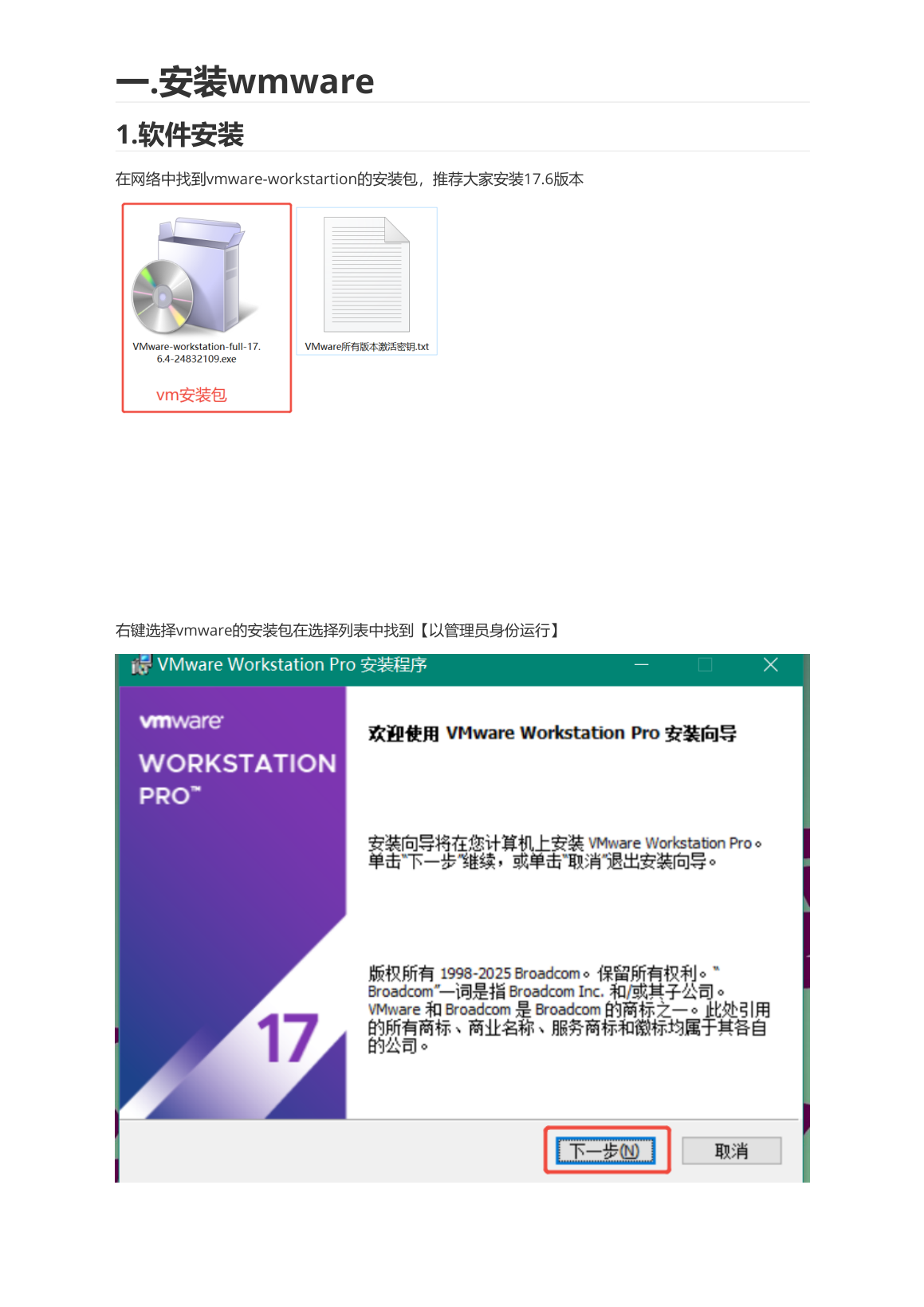
在网络中找到 VMware Workstation 的安装包,推荐安装 17.6 版本,安装包文件名为 VMware-workstation-full-17.6.4-24832109.exe,同时可以准备一个激活密钥文本文件。
(2)以管理员身份运行安装
右键点击安装包,在弹出的菜单中选择【以管理员身份运行】,进入安装向导后点击【下一步】。
(3)接受许可协议
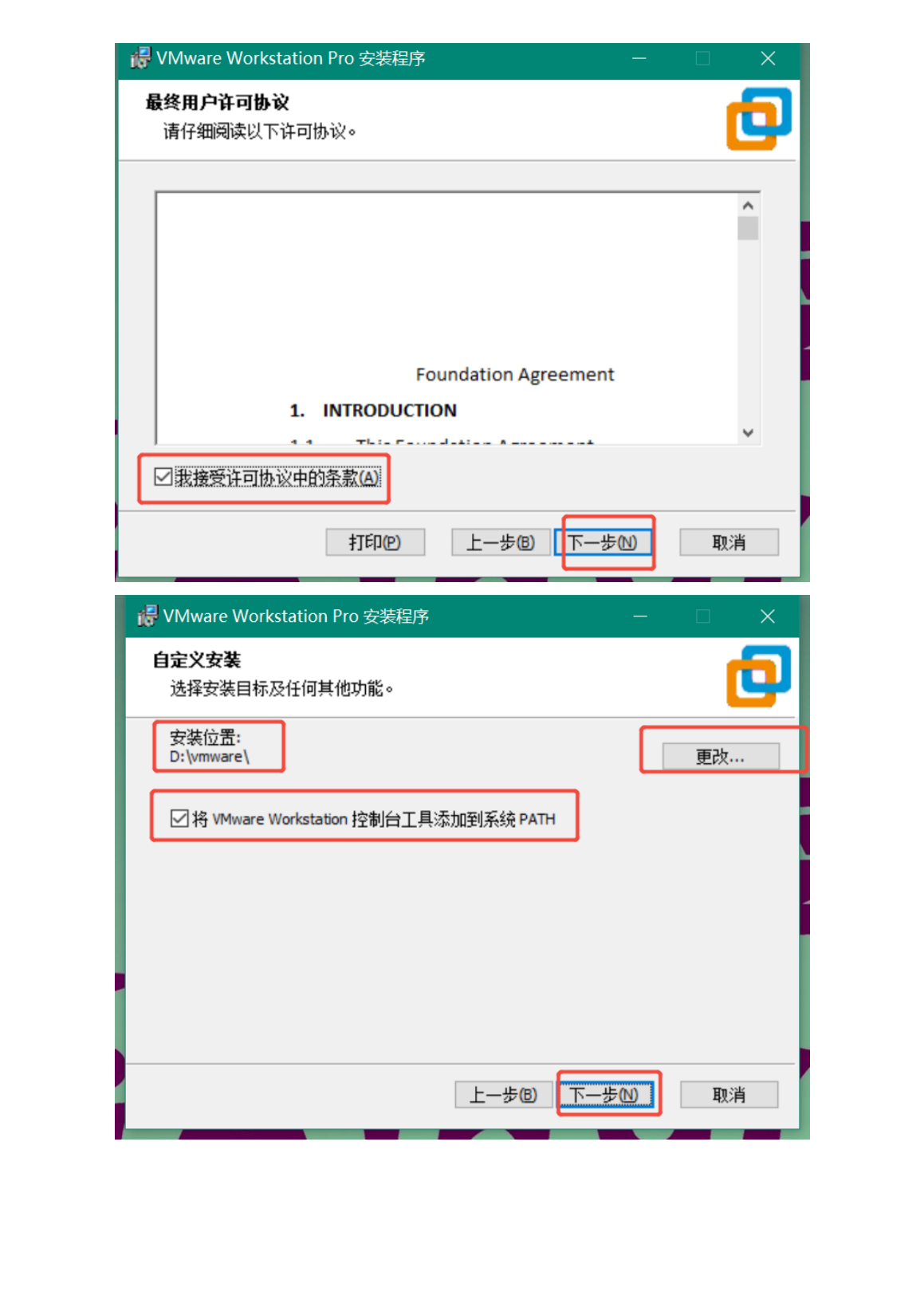
勾选【我接受许可协议中的条款(A)】,点击【下一步】。
(4)自定义安装位置
可以更改安装位置(例如安装到 D:\vmware\),同时勾选【将VMware Workstation控制台工具添加到系统PATH】,方便后续在命令行中直接使用 vmware 命令,点击【下一步】。
(5)用户体验设置
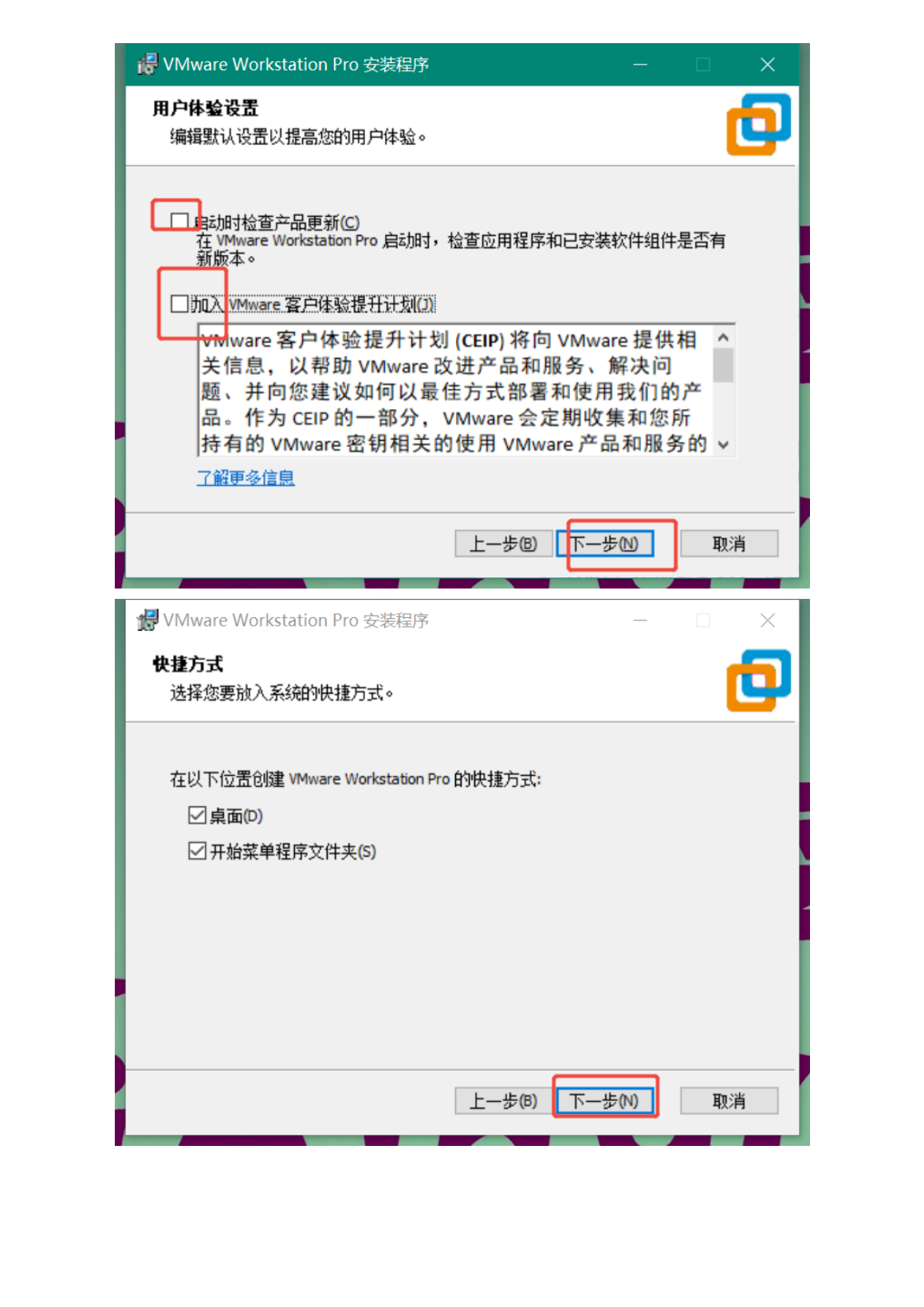
取消勾选【启动时检查产品更新】和【加入 VMware 客户体验提升计划】,点击【下一步】。
(6)快捷方式
勾选【桌面】和【开始菜单程序文件夹】创建快捷方式,点击【下一步】。
(7)开始安装
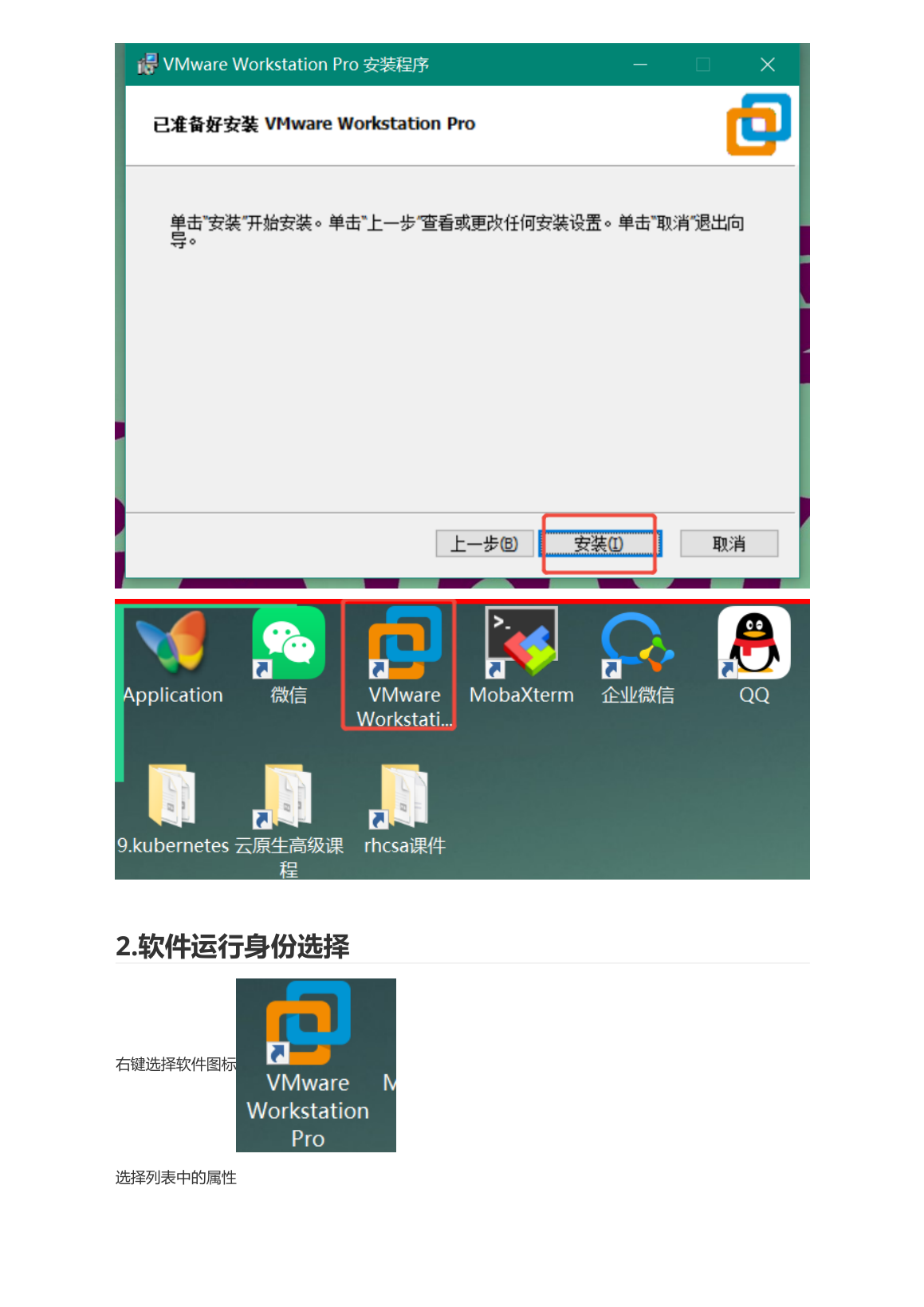
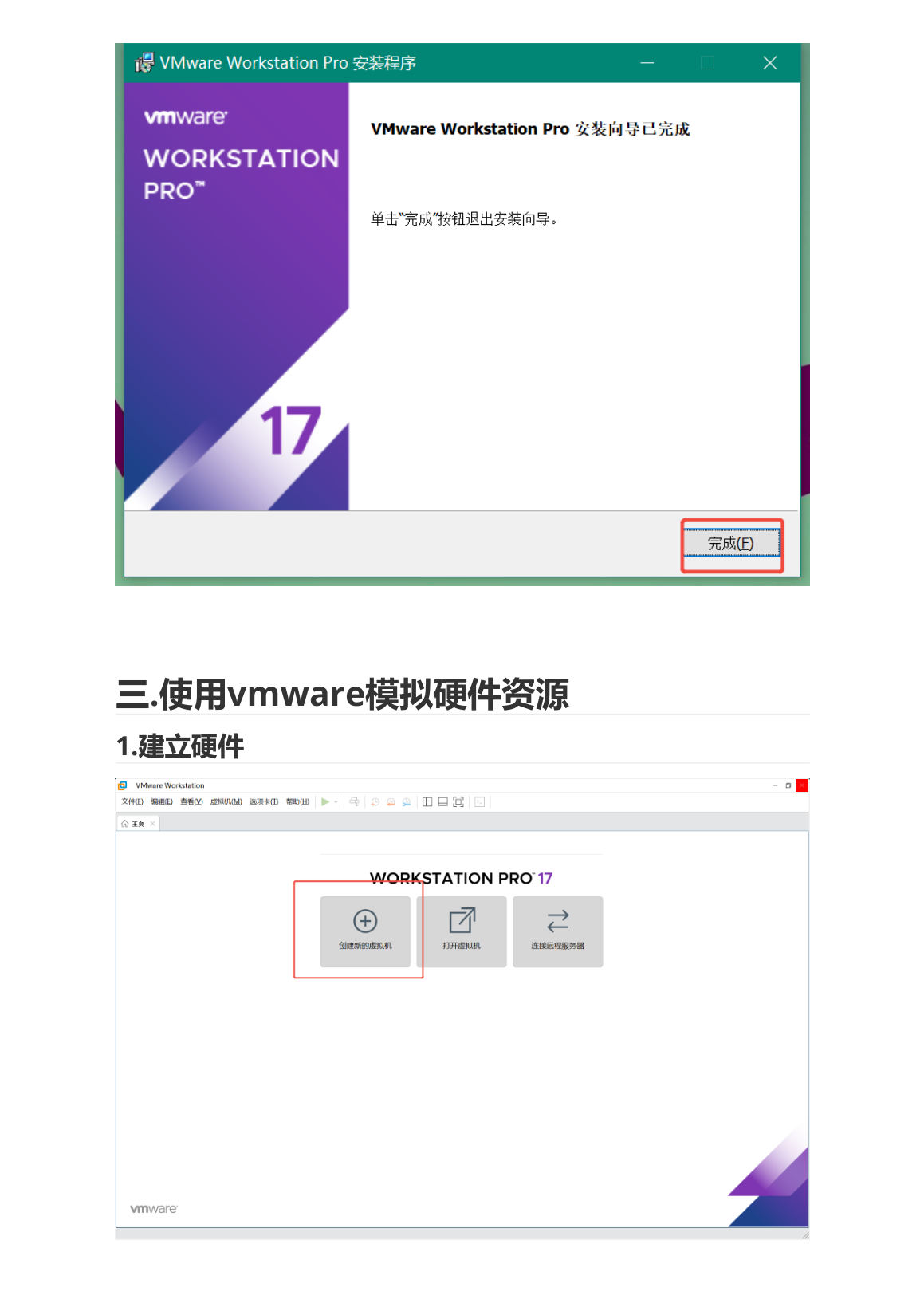
确认无误后点击【安装】,等待安装完成,点击【完成】。
(8)设置"用管理员身份运行"
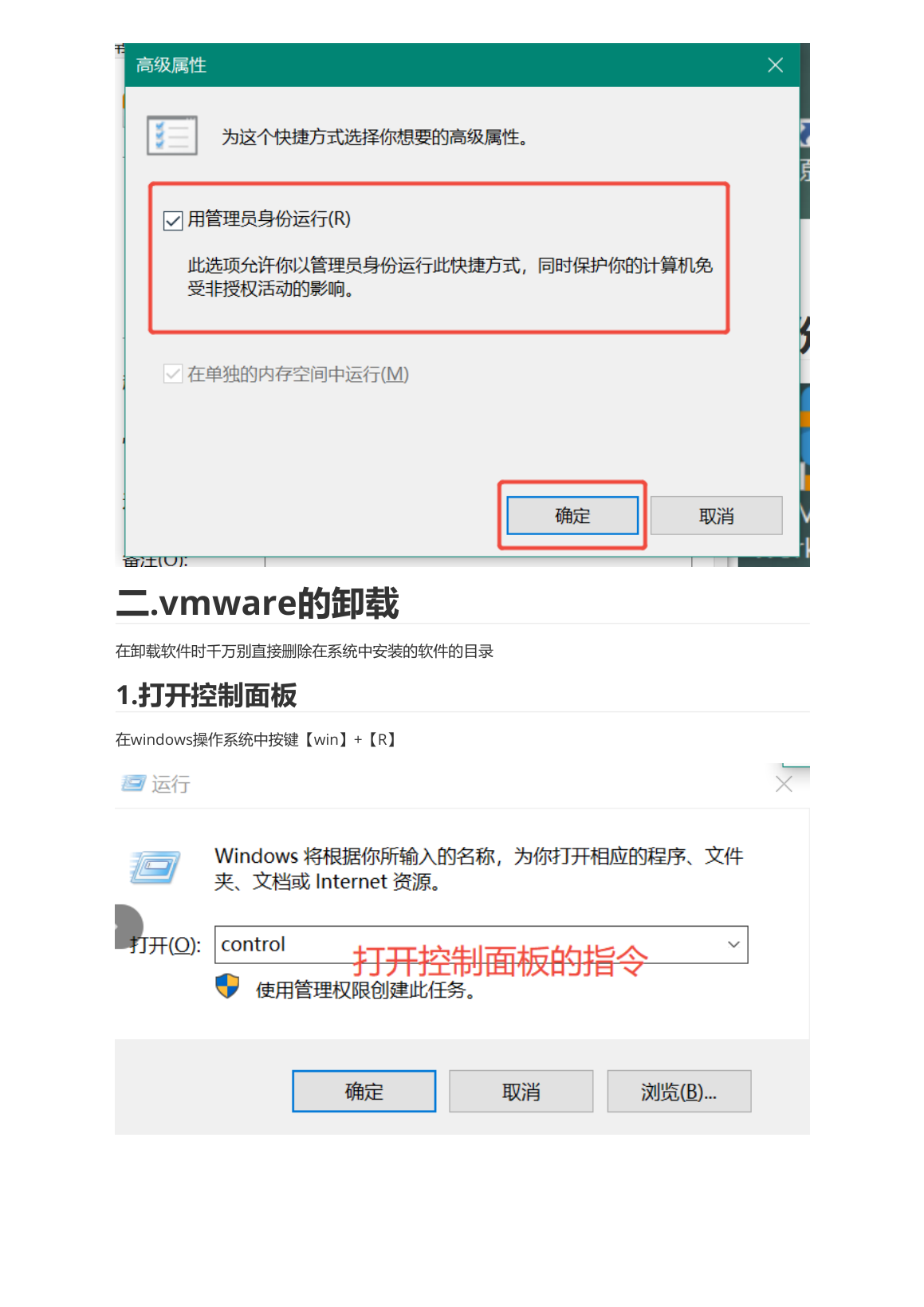
安装完成后,右键桌面的 VMware Workstation 图标 → 选择【属性】→ 切换到【快捷方式】选项卡 → 点击【高级(D)…】→ 勾选【用管理员身份运行®】→ 确定。这样每次打开 VMware 都以管理员权限运行,避免权限不足问题。
补充:如何卸载VMware
卸载软件时千万别直接删除安装目录!正确做法:
- 按【Win】+【R】打开运行窗口,输入
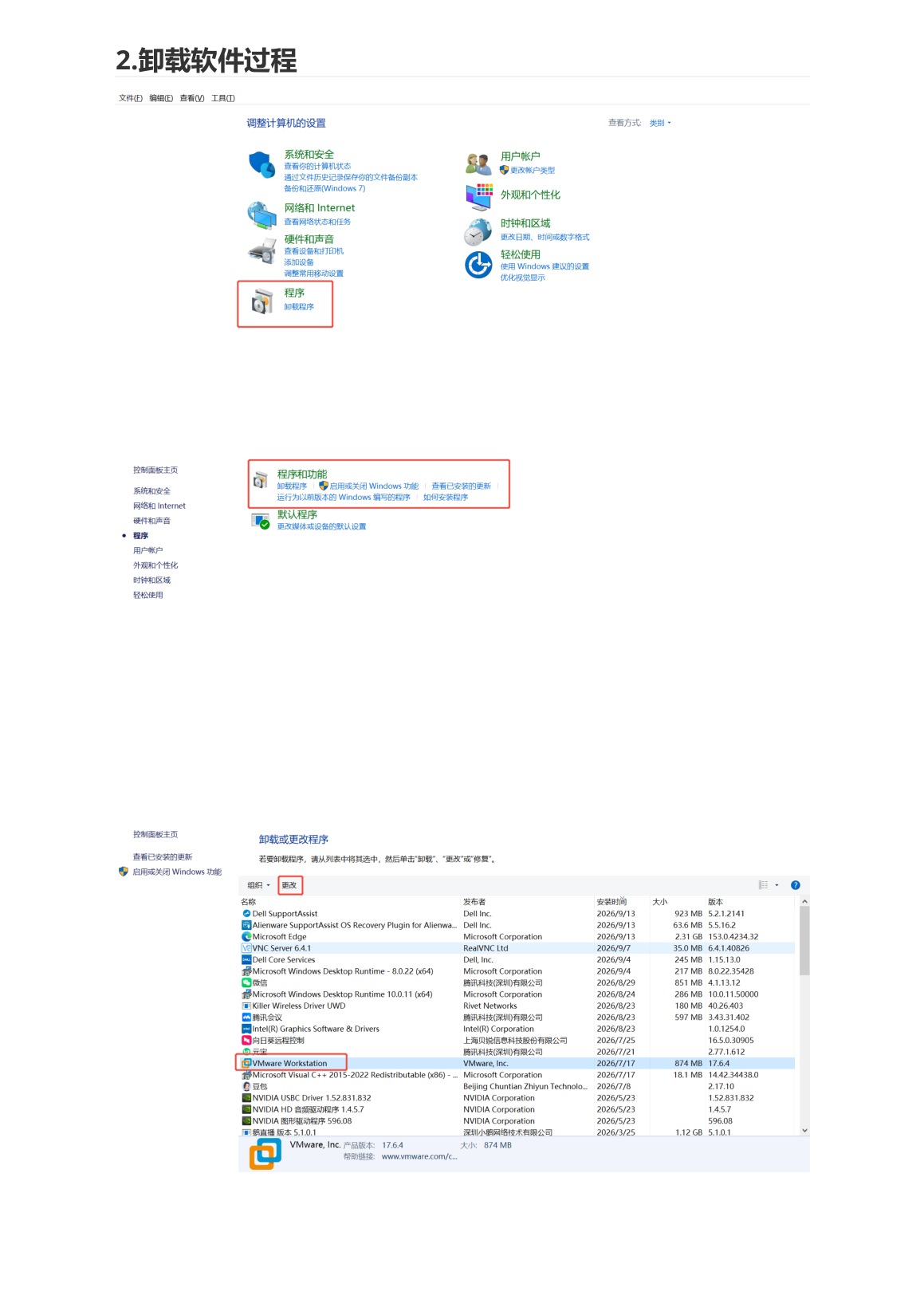
control回车(打开控制面板的指令);- 控制面板 → 程序 → 【程序和功能】;
- 在列表中找到 VMware Workstation → 点击【卸载】。
2. 使用VMware模拟硬件资源(创建虚拟机)
2.1 建立硬件
打开 VMware Workstation,在主界面点击【创建新的虚拟机】,开始搭建虚拟电脑的"硬件"。
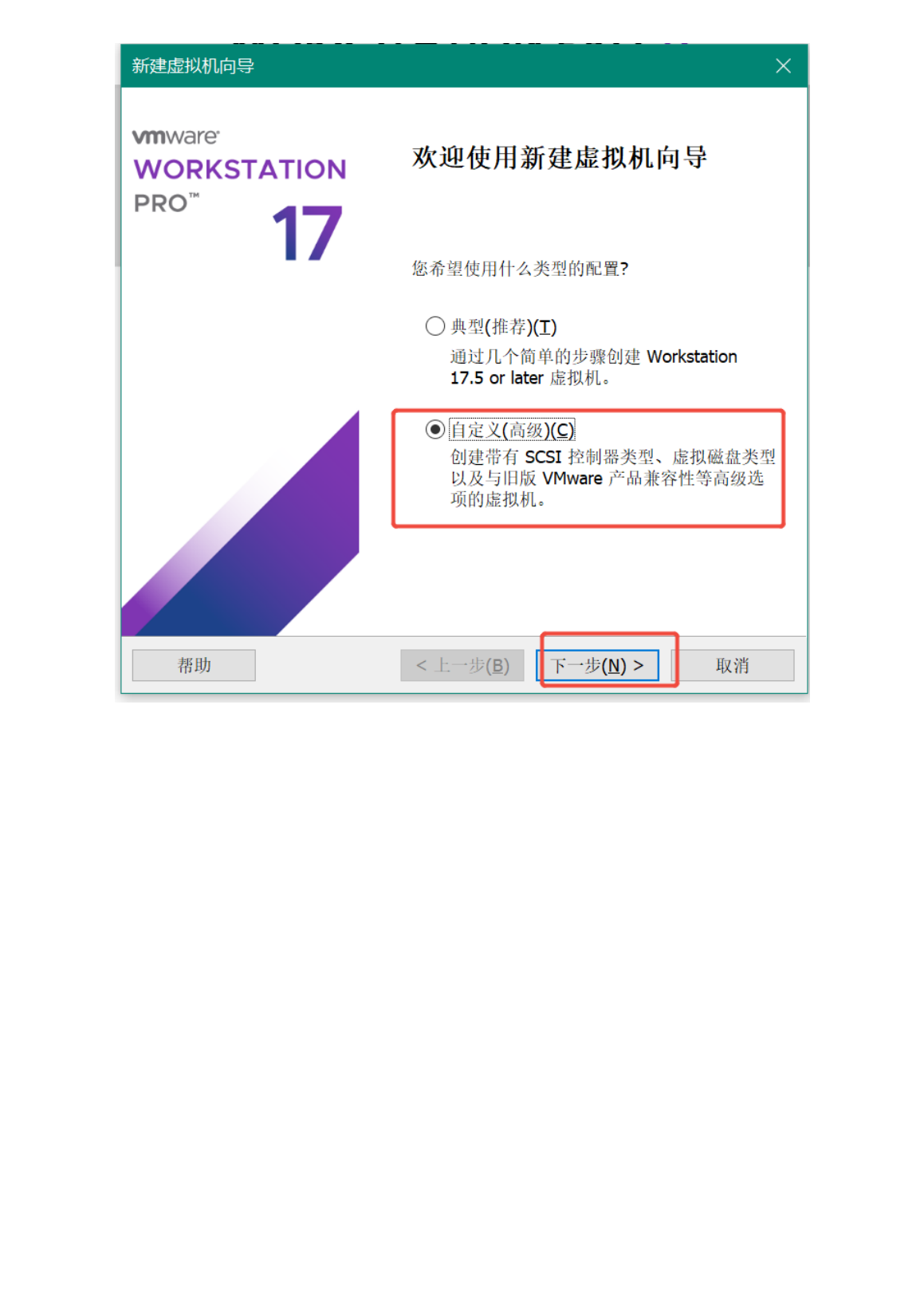
(1)配置类型:选择【自定义(高级)】
选择【自定义(高级)】可以自定义 SCSI 控制器类型、虚拟磁盘类型等高级选项,更贴近真实环境,点击【下一步】。
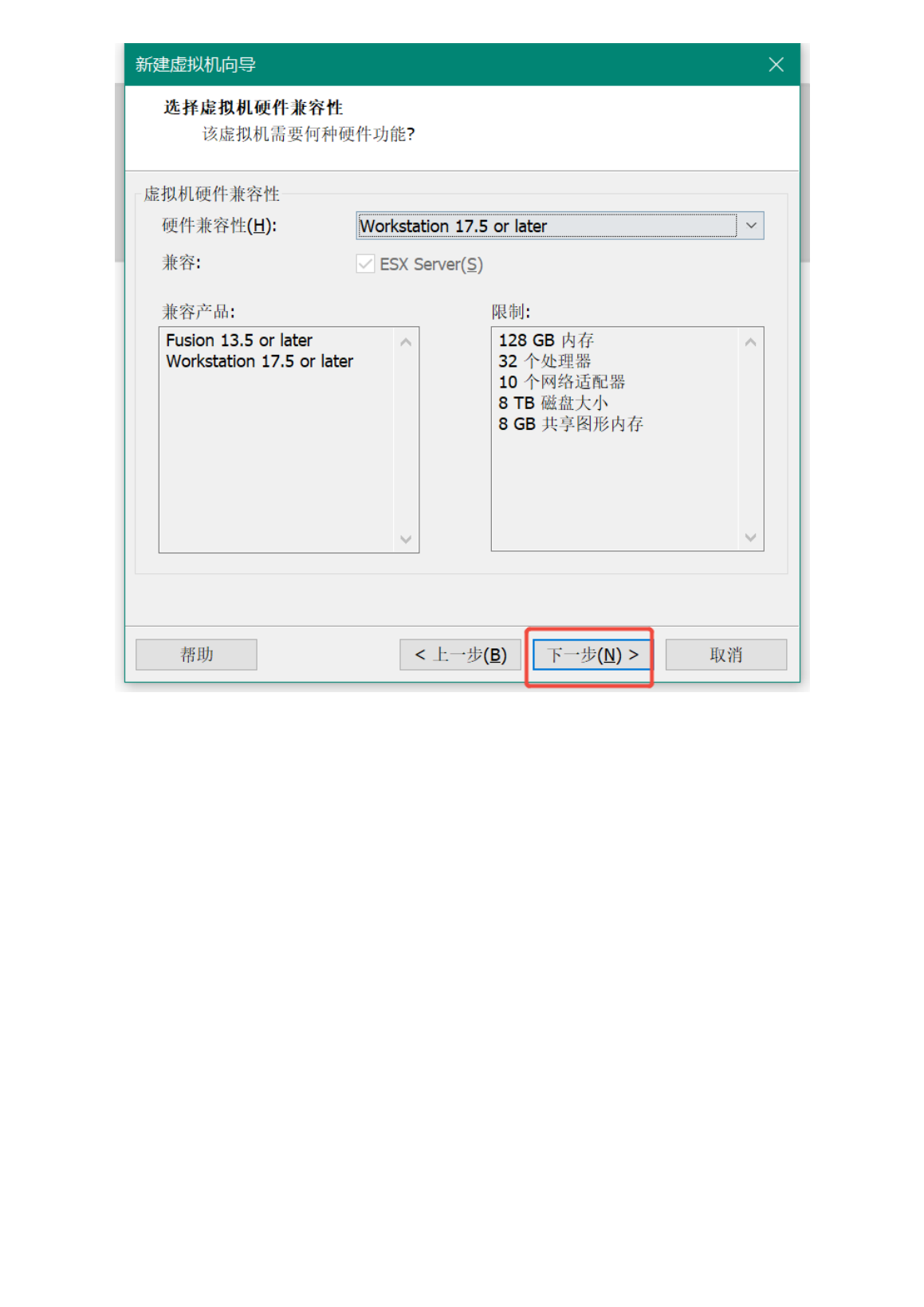
(2)虚拟机硬件兼容性
保持默认的 Workstation 17.5 or later 即可,点击【下一步】。
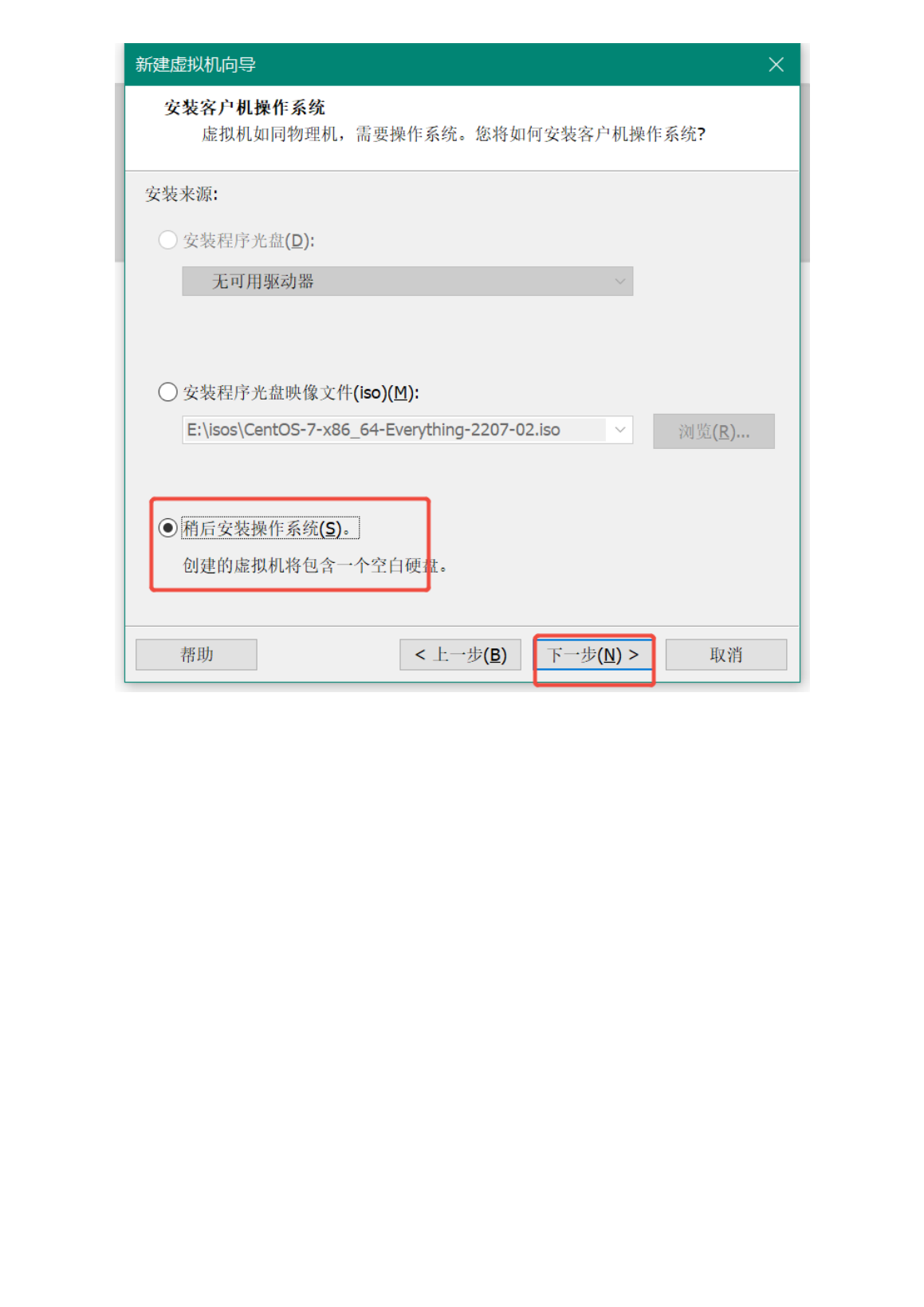
(3)安装客户机操作系统:选择【稍后安装操作系统】
这里先创建一台"裸机"虚拟机,系统镜像稍后再挂载(也可以直接选择 ISO 映像文件,此处演示稍后安装的方式),点击【下一步】。
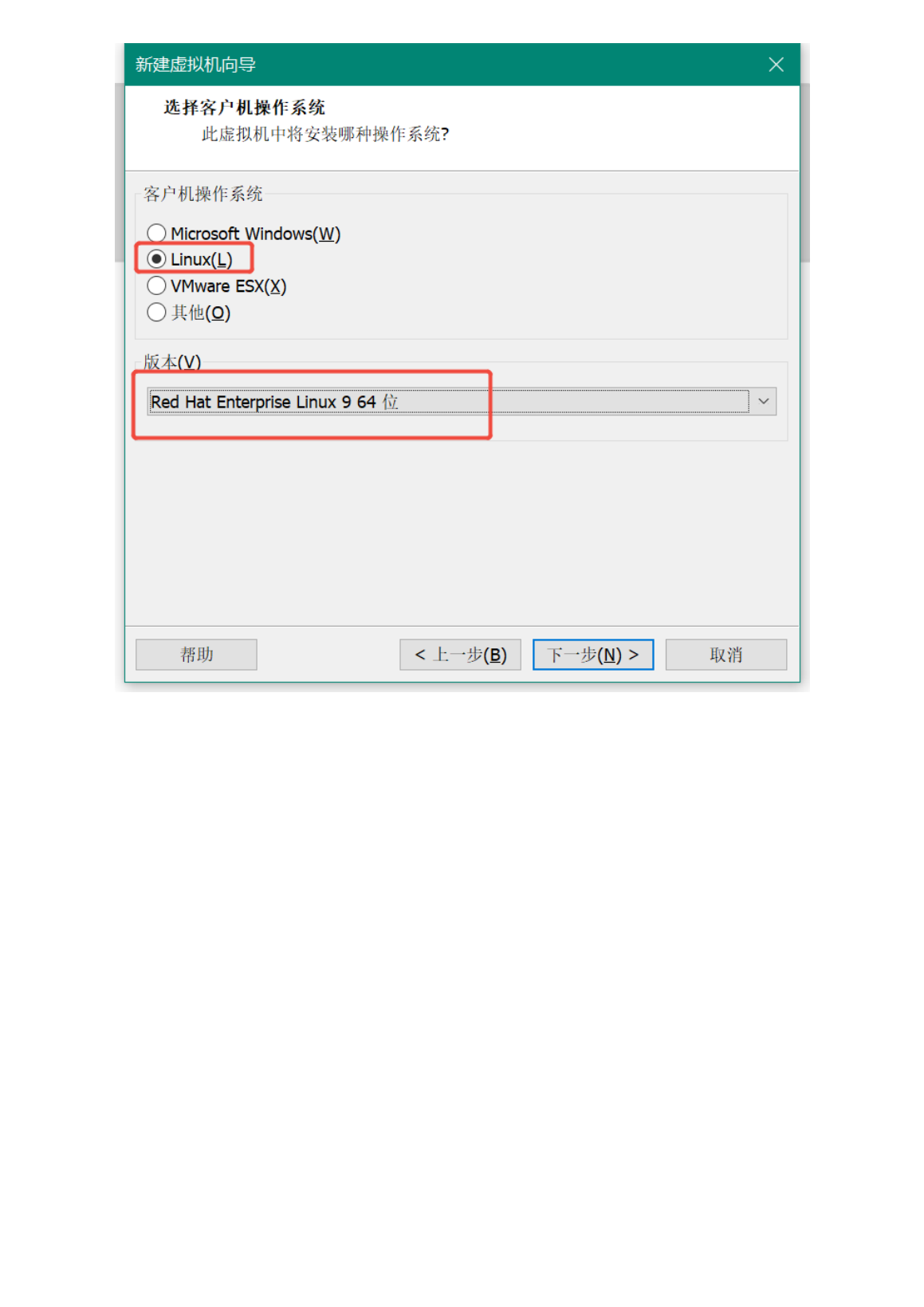
(4)选择客户机操作系统
选择 Linux(L),版本选择 Red Hat Enterprise Linux 9 64位(对应 RHEL 9.x 系列),点击【下一步】。
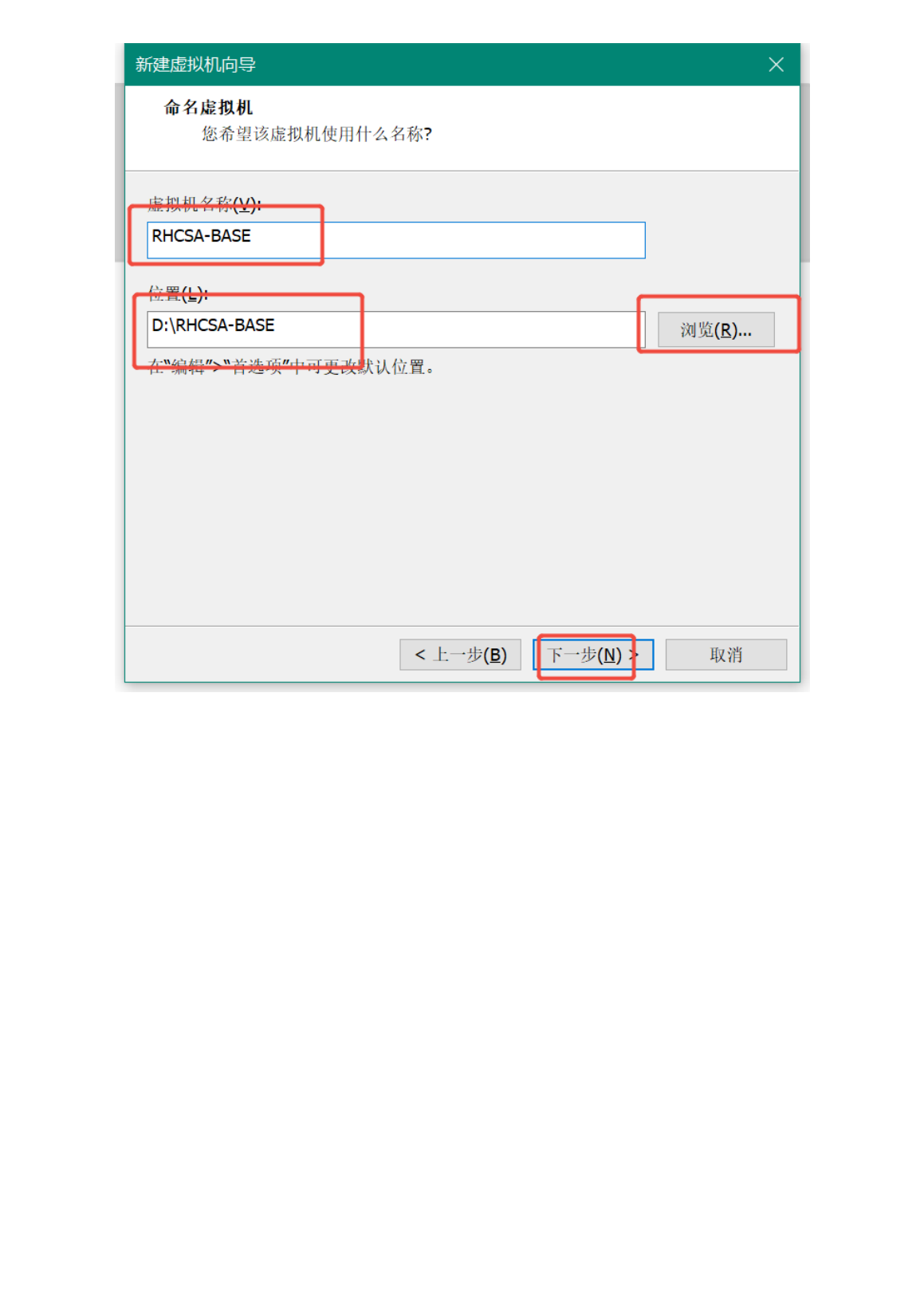
(5)命名虚拟机
虚拟机名称填写 RHCSA-BASE,位置选择 D:\RHCSA-BASE(磁盘空间充足的盘符),点击【下一步】。
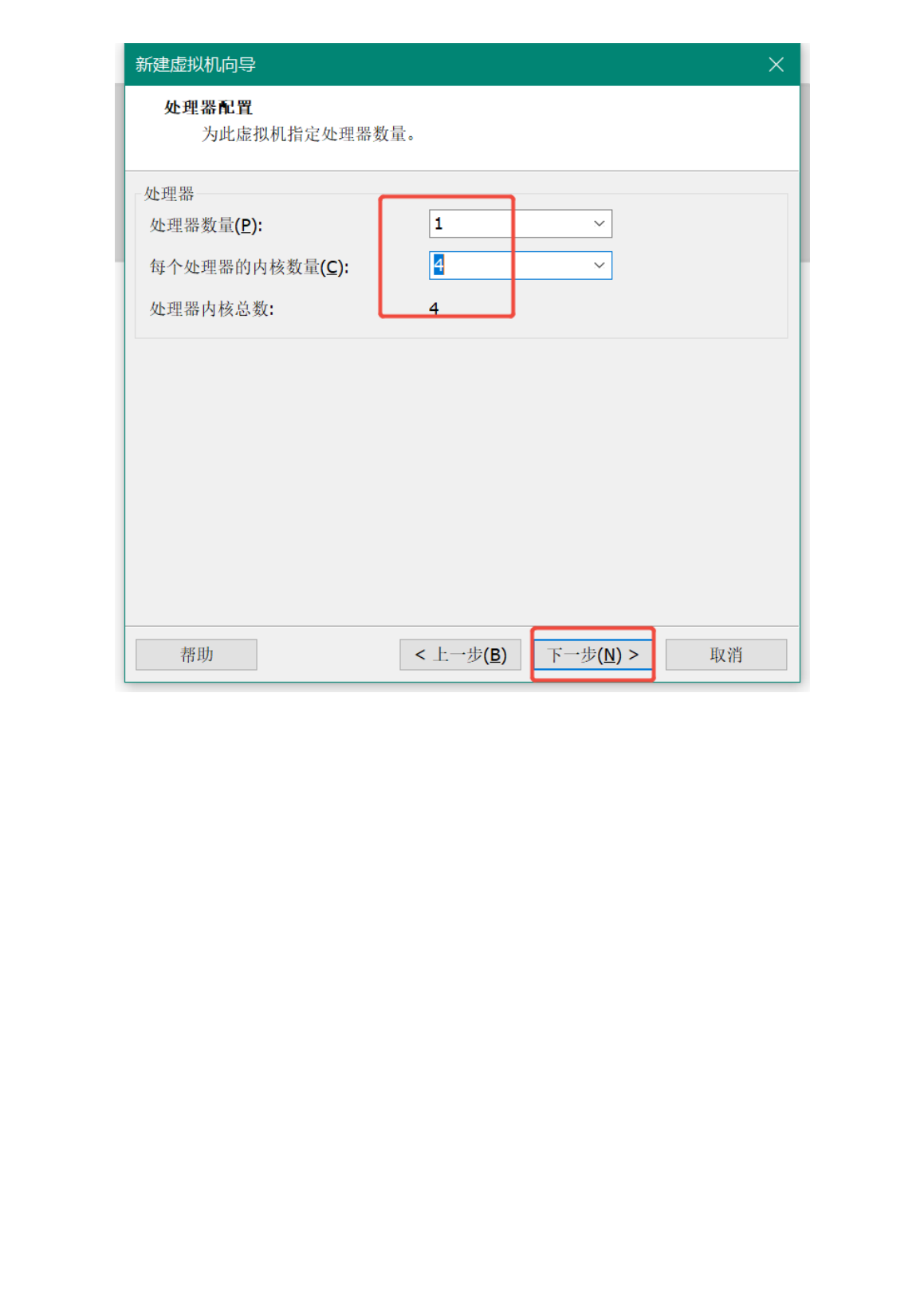
(6)处理器配置
处理器数量选 1,每个处理器的内核数量选 4,处理器内核总数自动计算为 4,点击【下一步】。
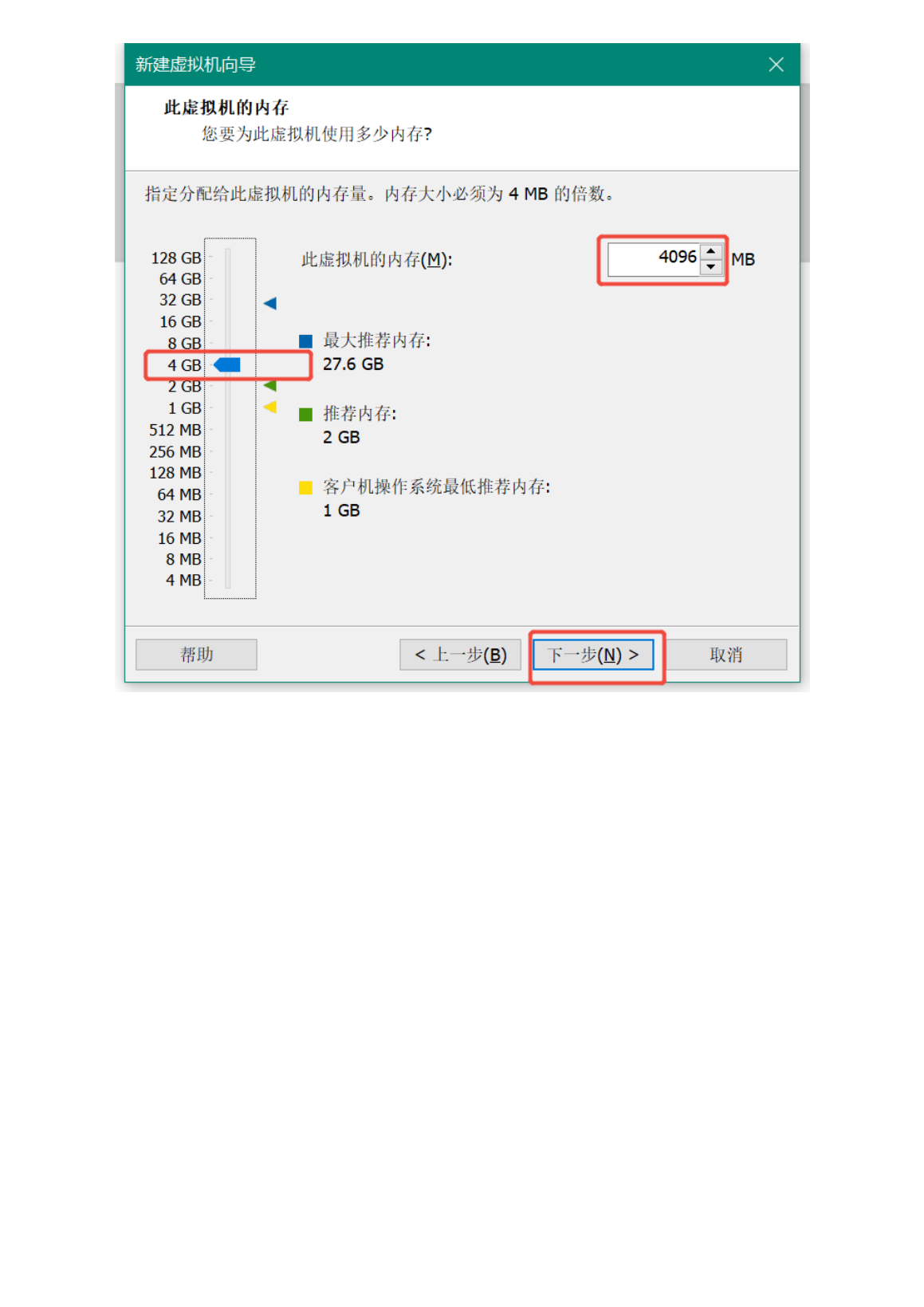
(7)内存配置
分配给虚拟机的内存建议在推荐范围内,这里设置为 4096 MB(4 GB),点击【下一步】。
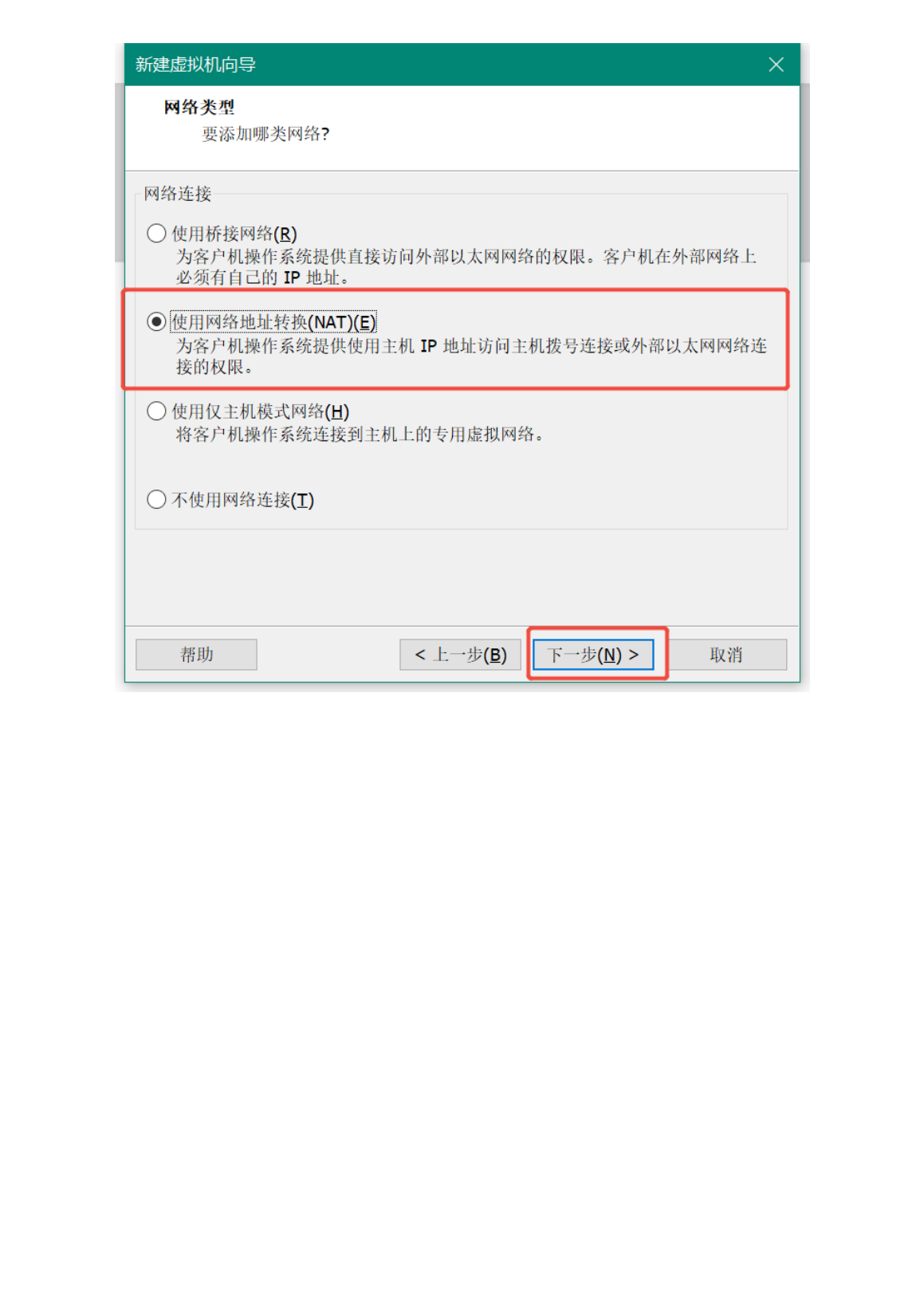
(8)网络类型:使用网络地址转换(NAT)
选择【使用网络地址转换(NAT)】,虚拟机通过主机的 IP 地址访问外部网络,无需额外配置,点击【下一步】。
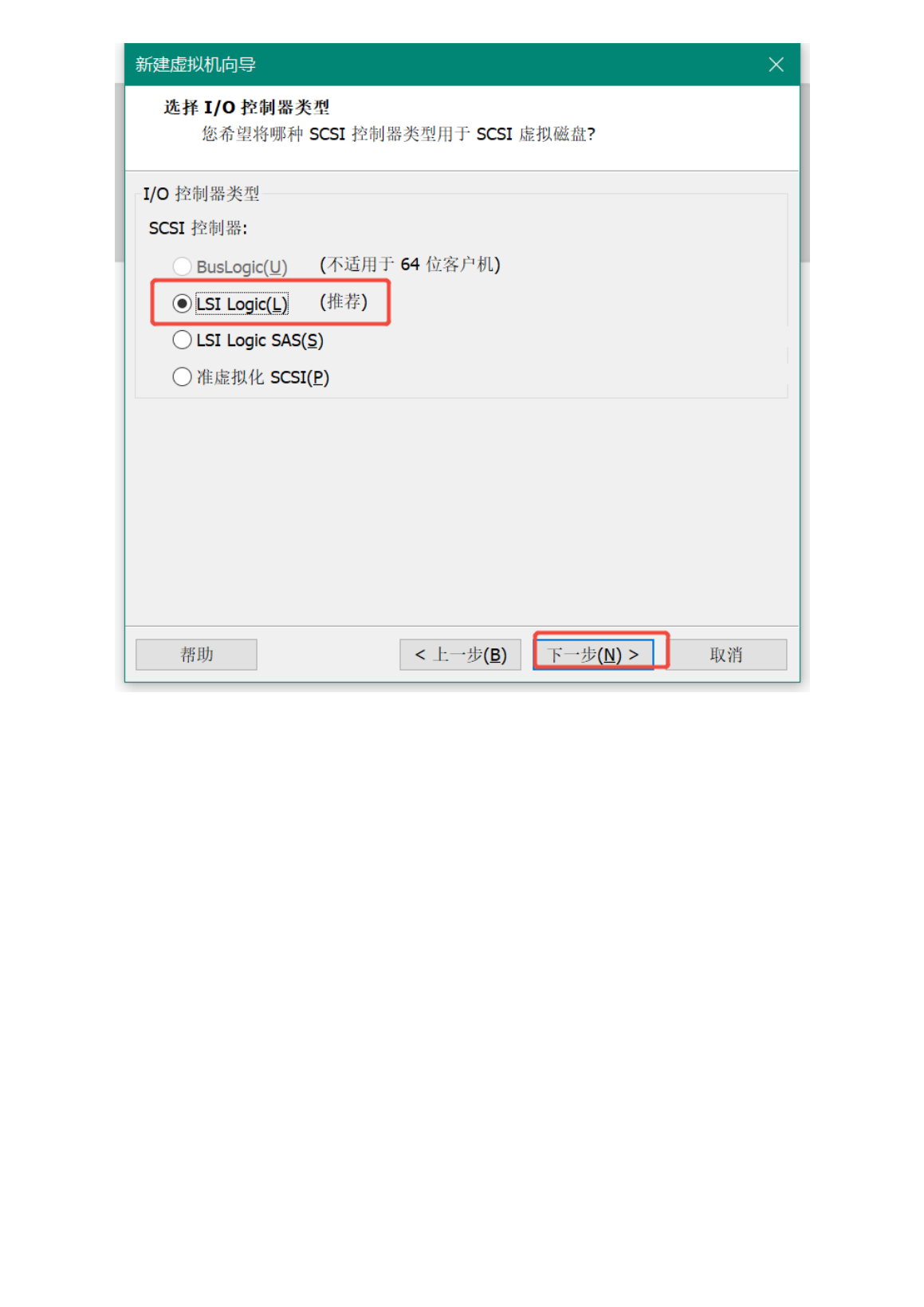
(9)选择I/O控制器类型
选择 LSI Logic(L)(推荐),点击【下一步】。
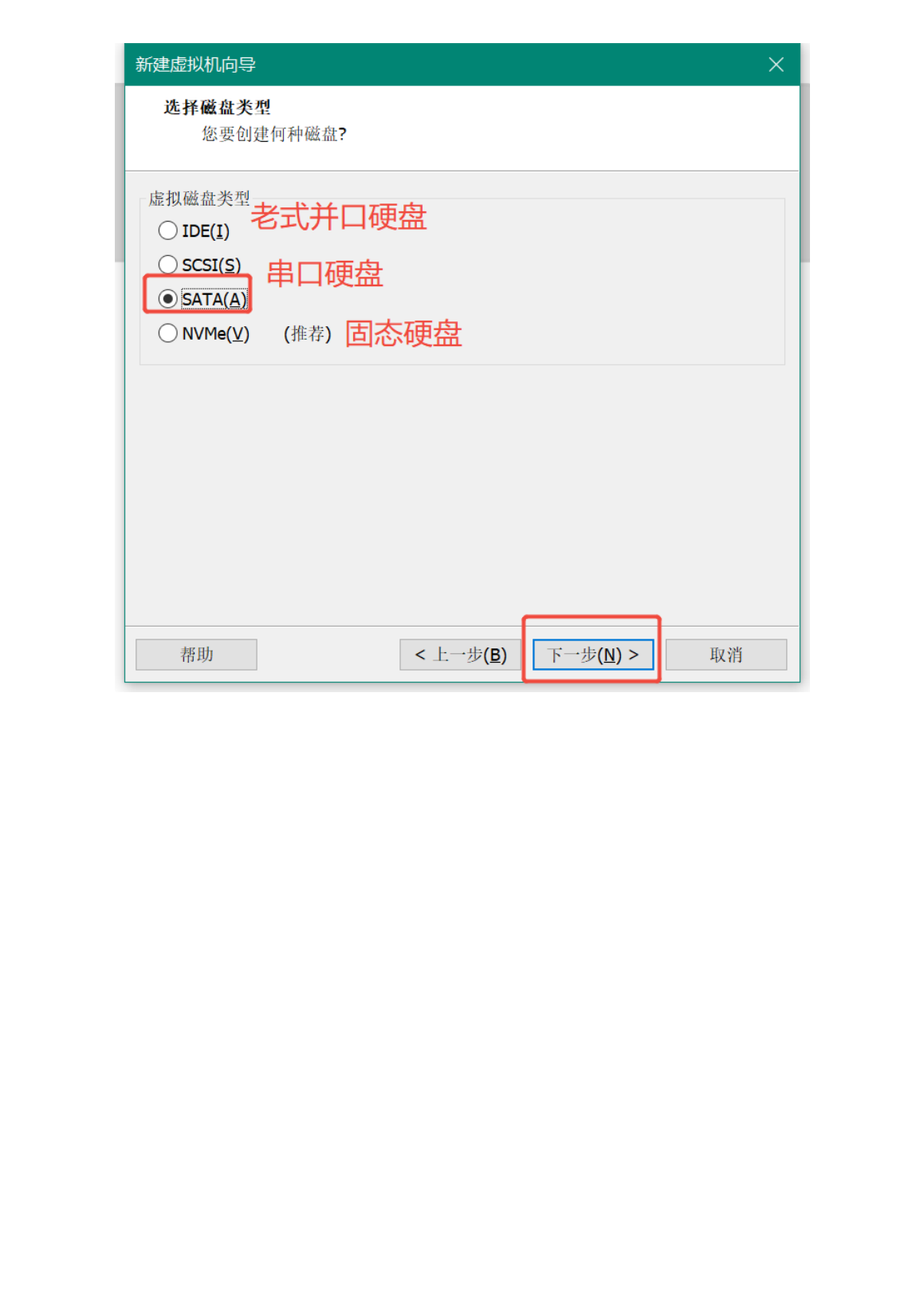
(10)选择磁盘类型
- IDE:老式并口硬盘
- SCSI:串口硬盘
- SATA:常用类型
- NVMe:固态硬盘(推荐)
根据情况选择(教程中选择 SATA),点击【下一步】。
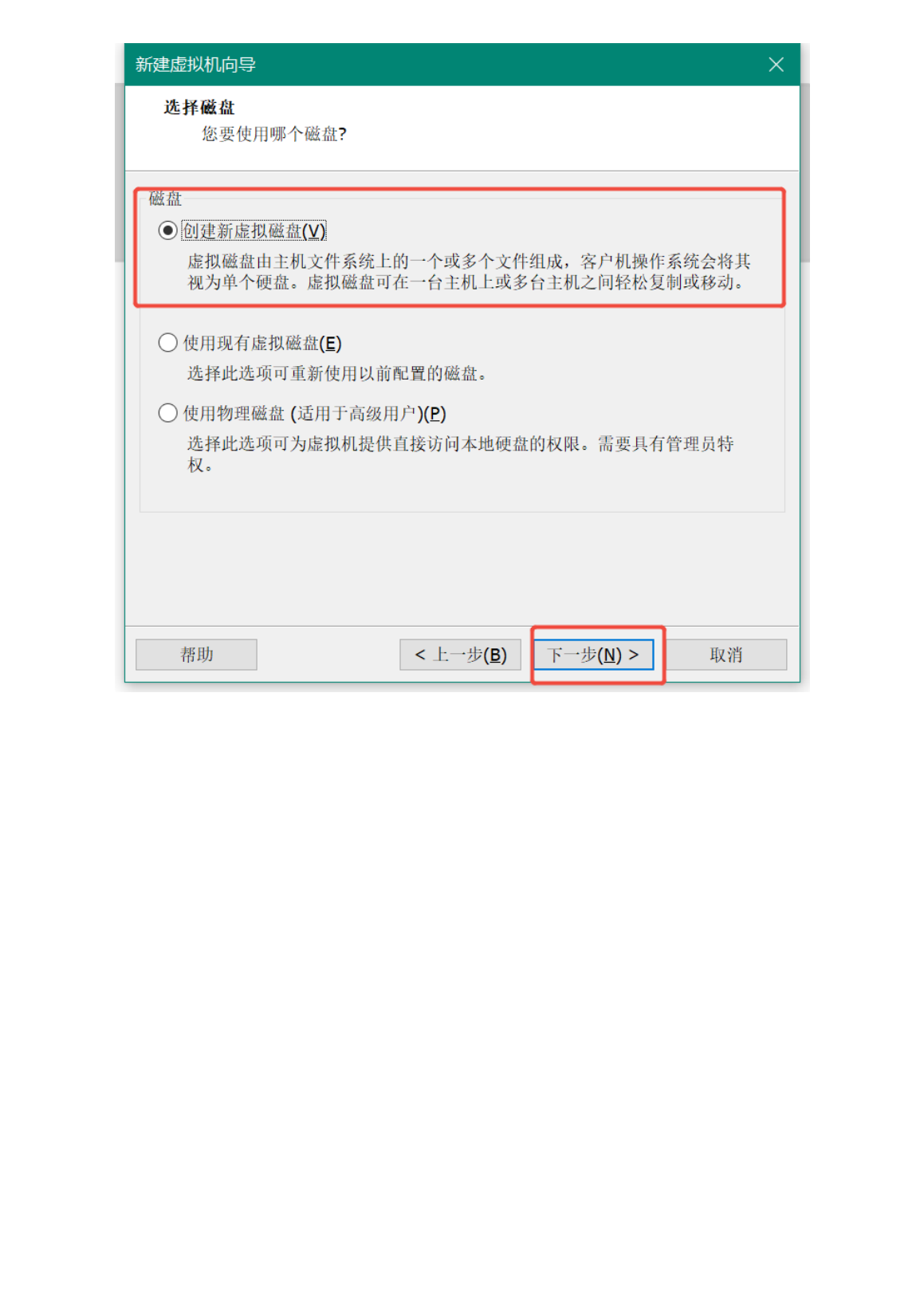
(11)选择磁盘
选择【创建新虚拟磁盘(V)】(虚拟磁盘由主机文件系统上的一个或多个文件组成,客户机操作系统会将其视为单个硬盘,方便复制和移动),点击【下一步】。
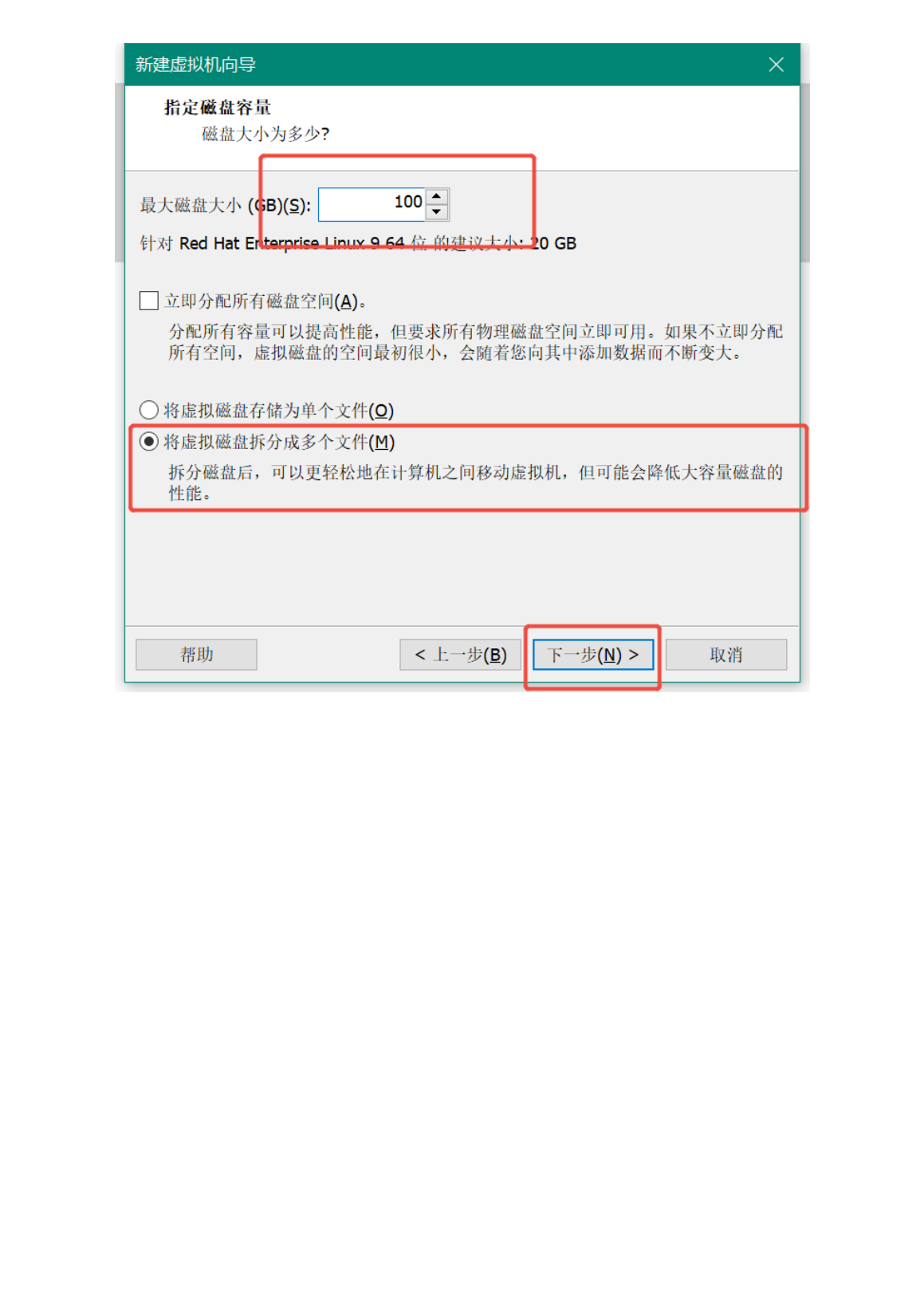
(12)指定磁盘容量
最大磁盘大小设置为 100 GB(RHEL 9 建议大小 20 GB,这里预留充足),存储方式选择【将虚拟磁盘拆分成多个文件】,方便日后在计算机之间移动虚拟机,点击【下一步】。
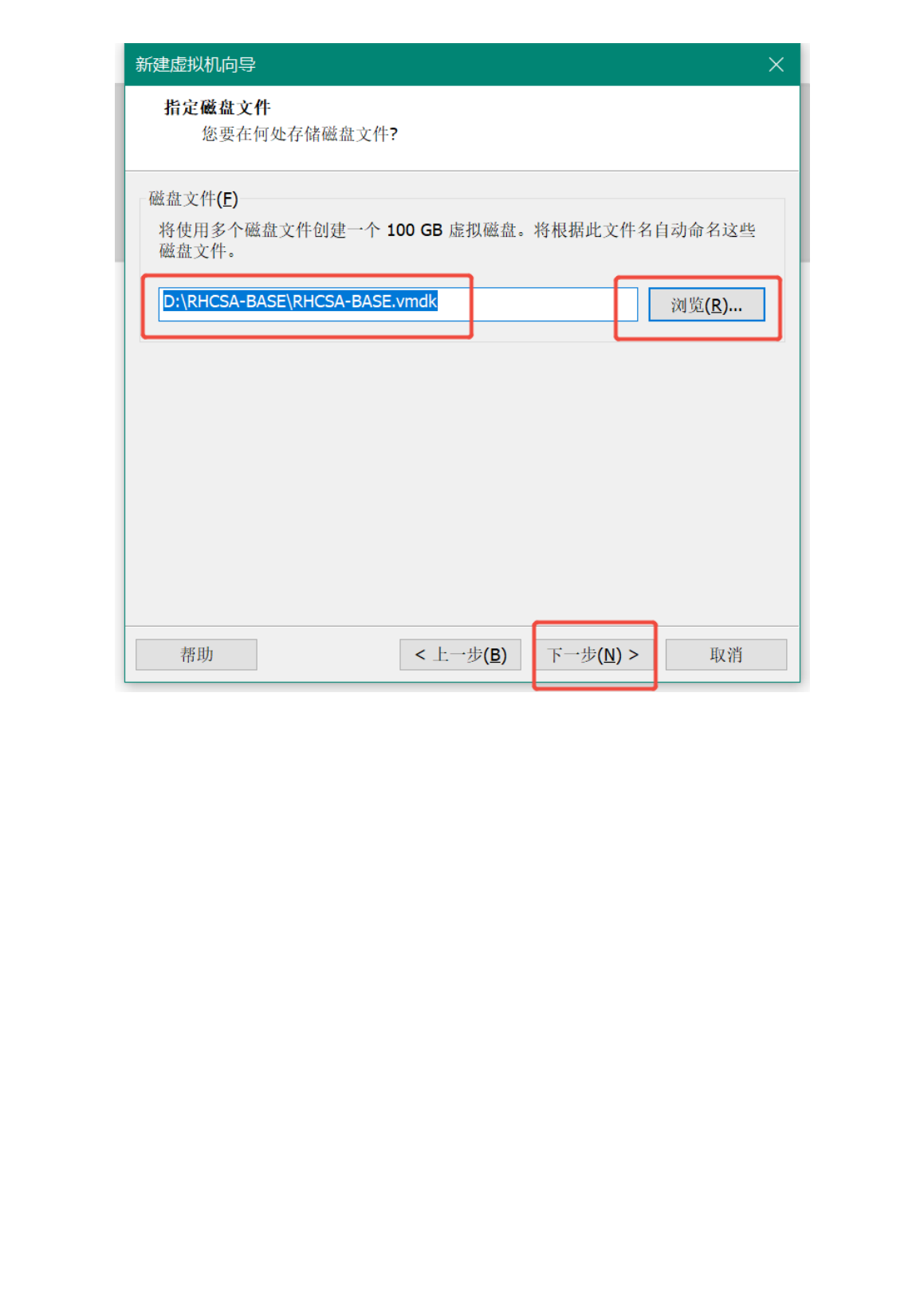
(13)指定磁盘文件
保持默认路径 D:\RHCSA-BASE\RHCSA-BASE.vmdk,点击【下一步】。
(14)完成创建
核对虚拟机配置信息(名称、位置、操作系统、硬盘、内存、网络等),点击【完成】。至此,一台"空电脑"就造好了。
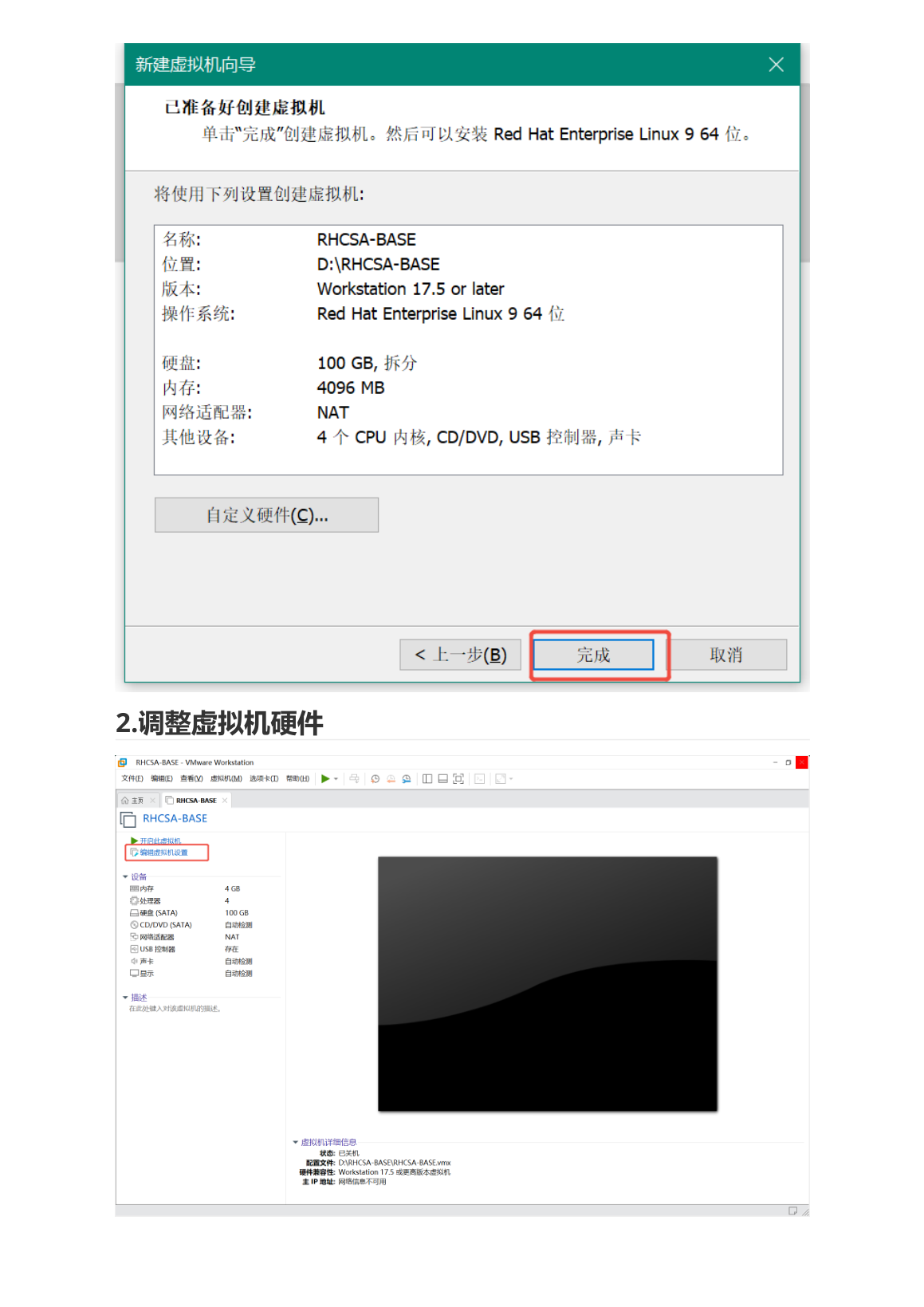
2.2 调整虚拟机硬件
虚拟机创建完成后,点击左侧的 RHCSA-BASE,再点击右侧的【编辑虚拟机设置】(或菜单栏【虚拟机】→【设置】)调整硬件:
(1)挂载系统ISO镜像
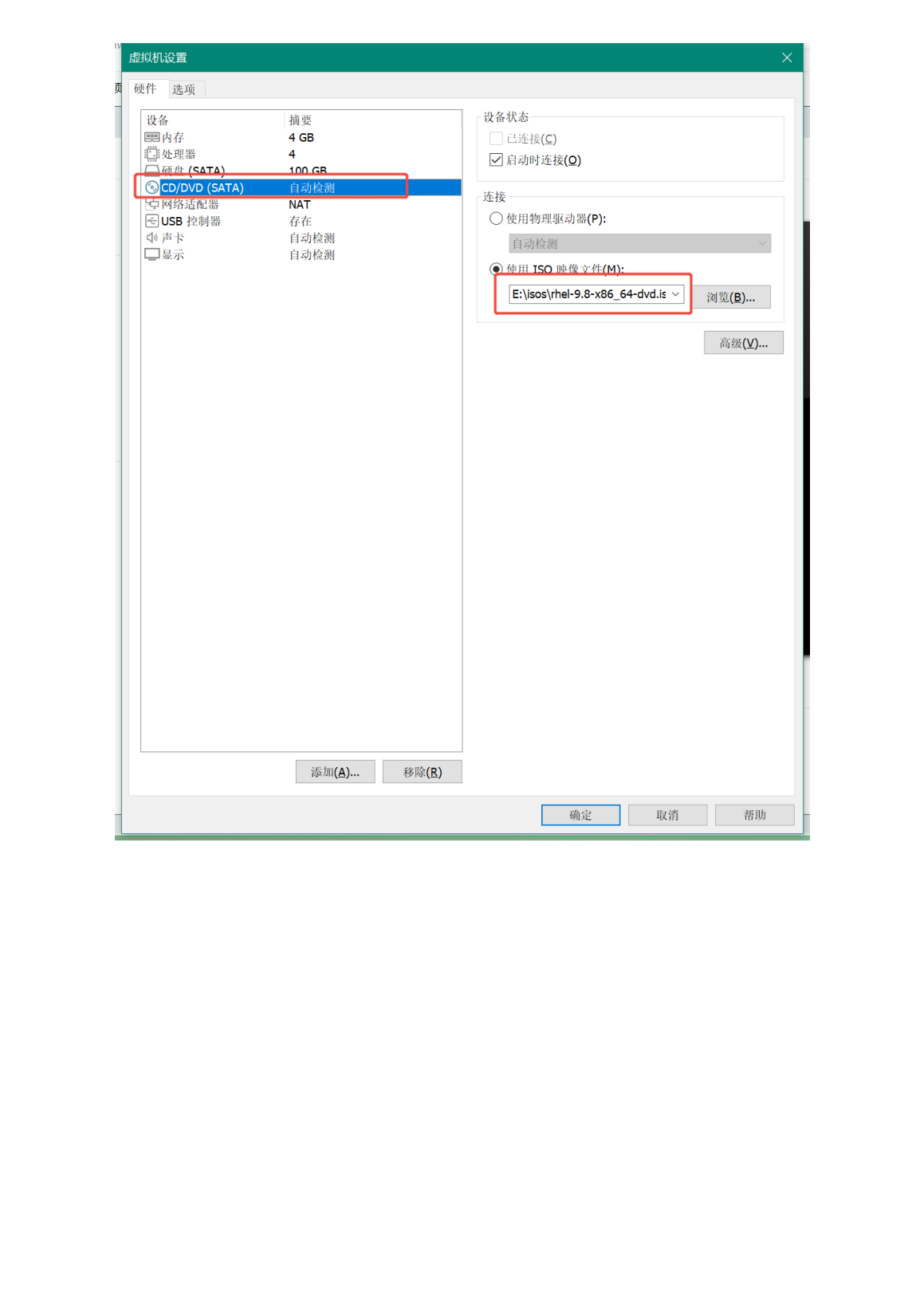
选中 CD/DVD (SATA) 设备:
- 设备状态:勾选【启动时连接】
- 连接:选择【使用ISO映像文件(M)】
- 浏览选择系统镜像
rhel-9.8-x86_64-dvd.iso
点击【确定】保存。
(2)显示设置(可选)
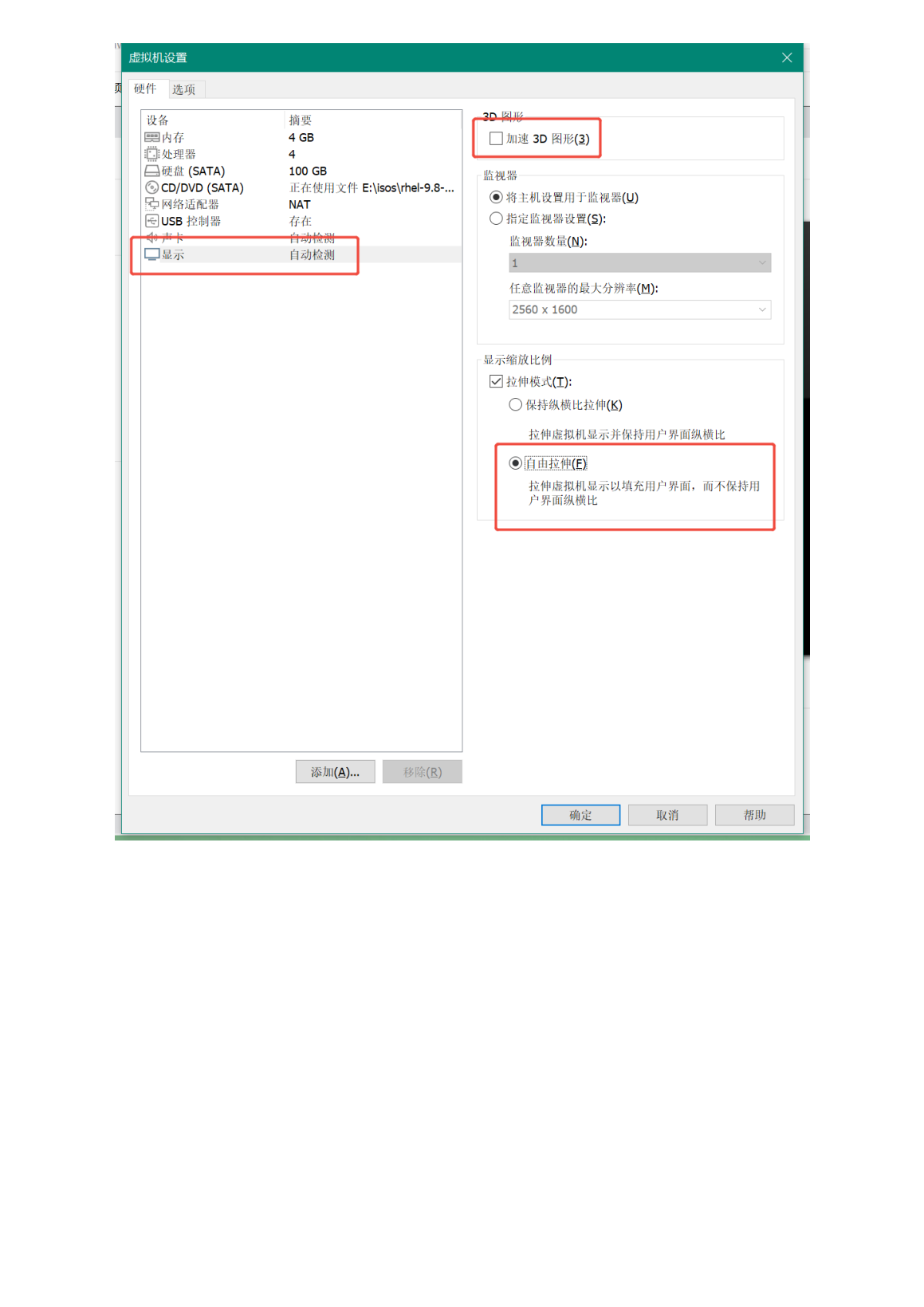
选中【显示】设备,可勾选【加速3D图形】提升图形性能;显示缩放比例可选择【自由拉伸】,让虚拟机画面铺满窗口。
(3)固件类型(可选)
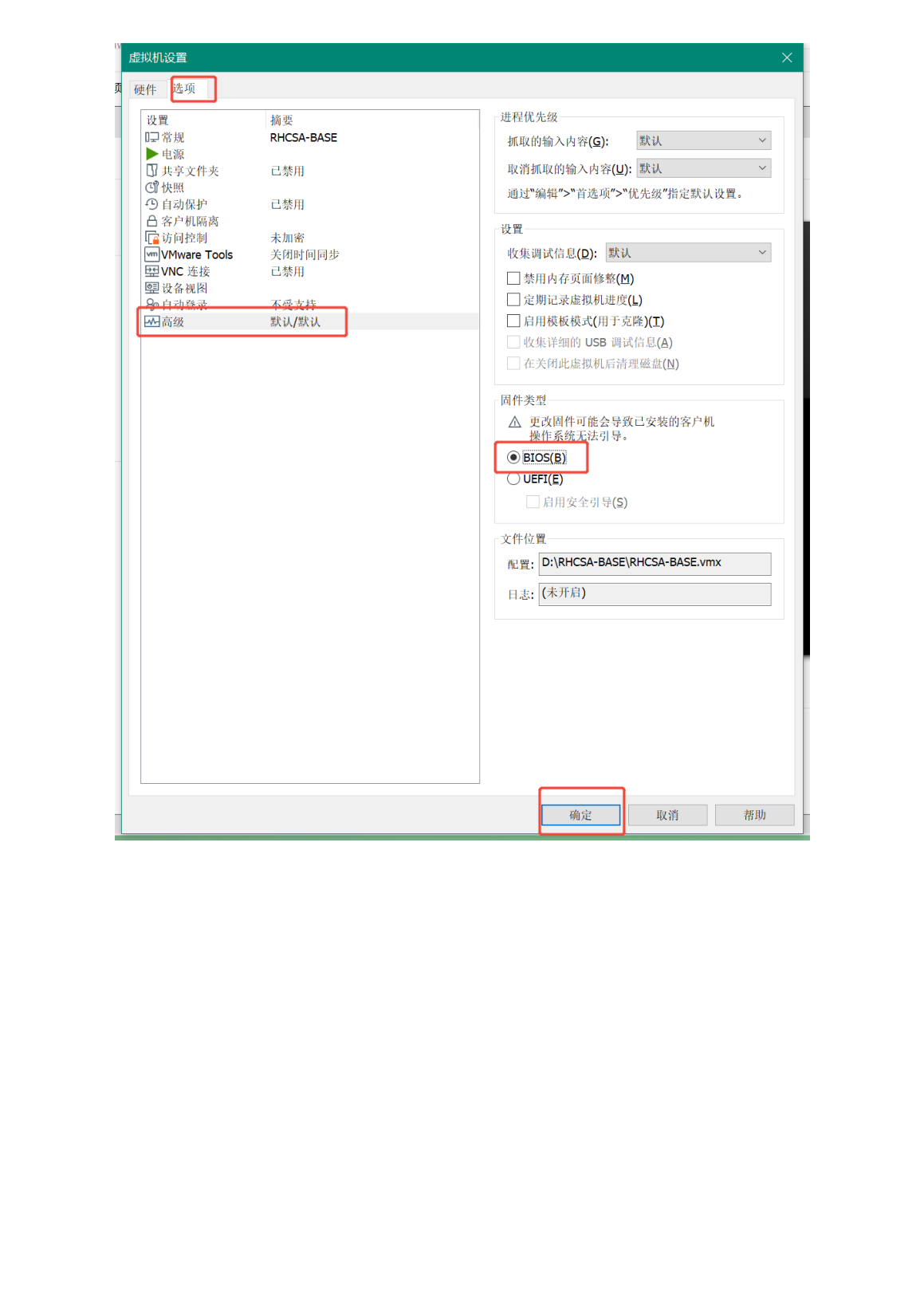
【选项】→【高级】→ 固件类型默认 BIOS 即可(若后期要用 UEFI 引导再改,注意:更改固件可能导致已安装系统无法引导)。
3. 利用VMware安装RHEL 9.8
3.1 开机引导
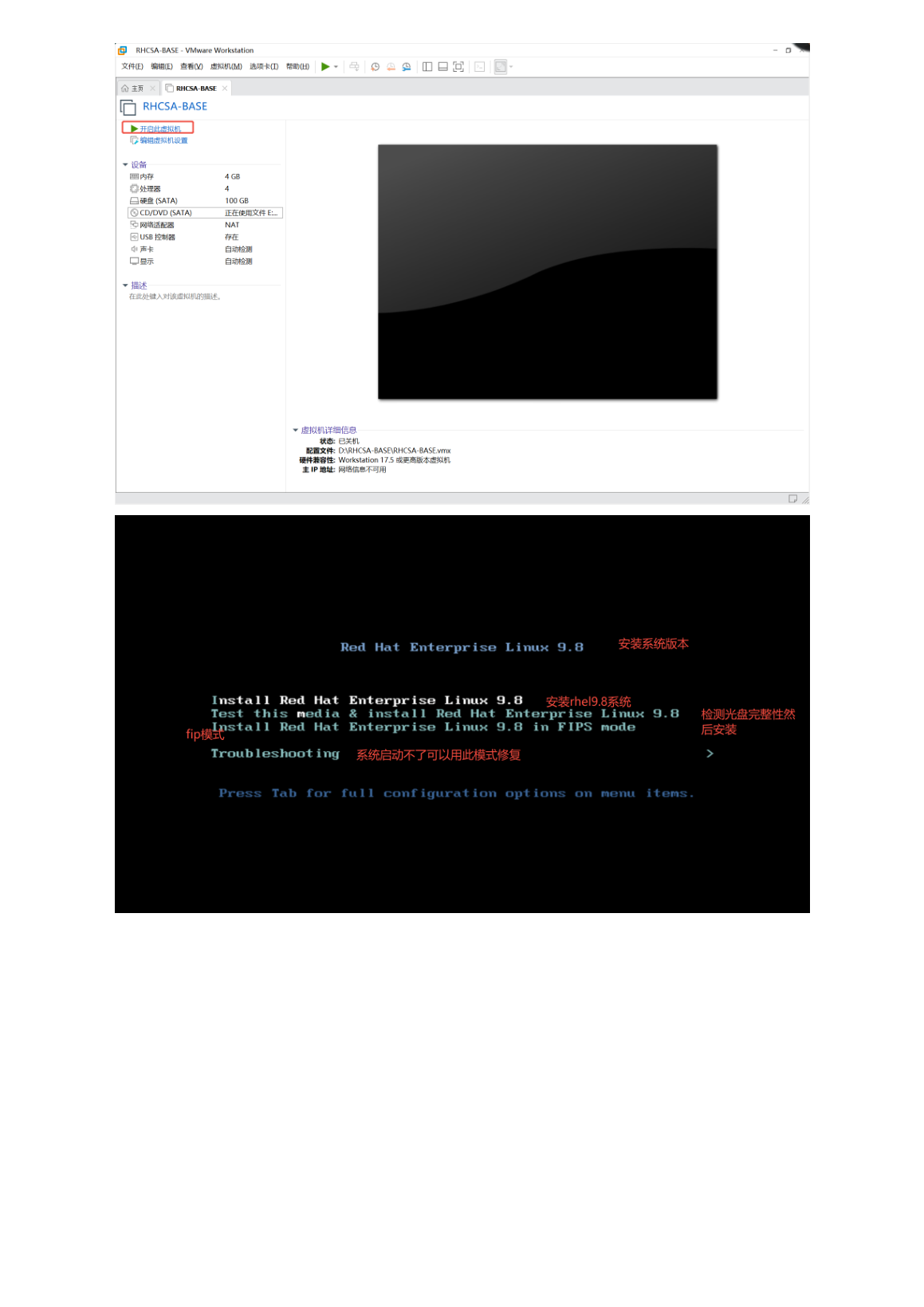
点击【开启此虚拟机】,虚拟机从挂载的 ISO 镜像启动,进入 RHEL 9.8 安装引导界面:
Install Red Hat Enterprise Linux 9.8:安装 rhel9 系统(直接回车选择此项)Test this media & install ...:先检测光盘完整性再安装Troubleshooting:系统启动不了时可用此模式修复
3.2 语言选择与安装摘要
选择安装过程中的语言(这里选【中文】,也可以选 English),点击【Continue】继续,进入 INSTALLATION SUMMARY(安装摘要) 页面。
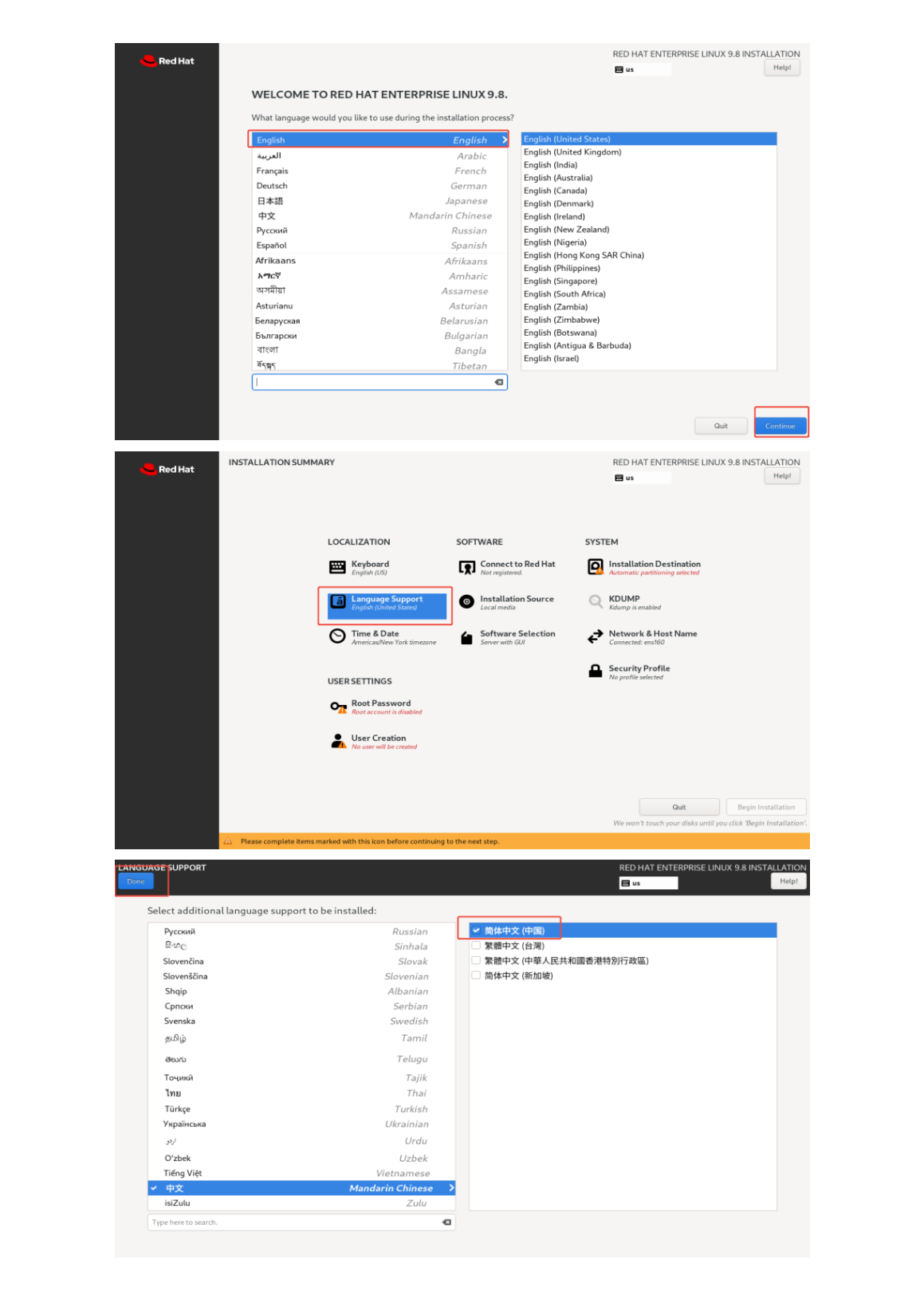
安装摘要中带有警告标记(⚠️)的项目必须完成配置才能开始安装,重点是【安装目标】(分区)。
3.3 安装目标(磁盘分区)
点击【Installation Destination(安装目标)】:
- 选中本地标准磁盘
ATA VMware Virtual S(100 GiB); - 存储配置选择【Custom】自定义;
- 点击【Done】进入手动分区页面。
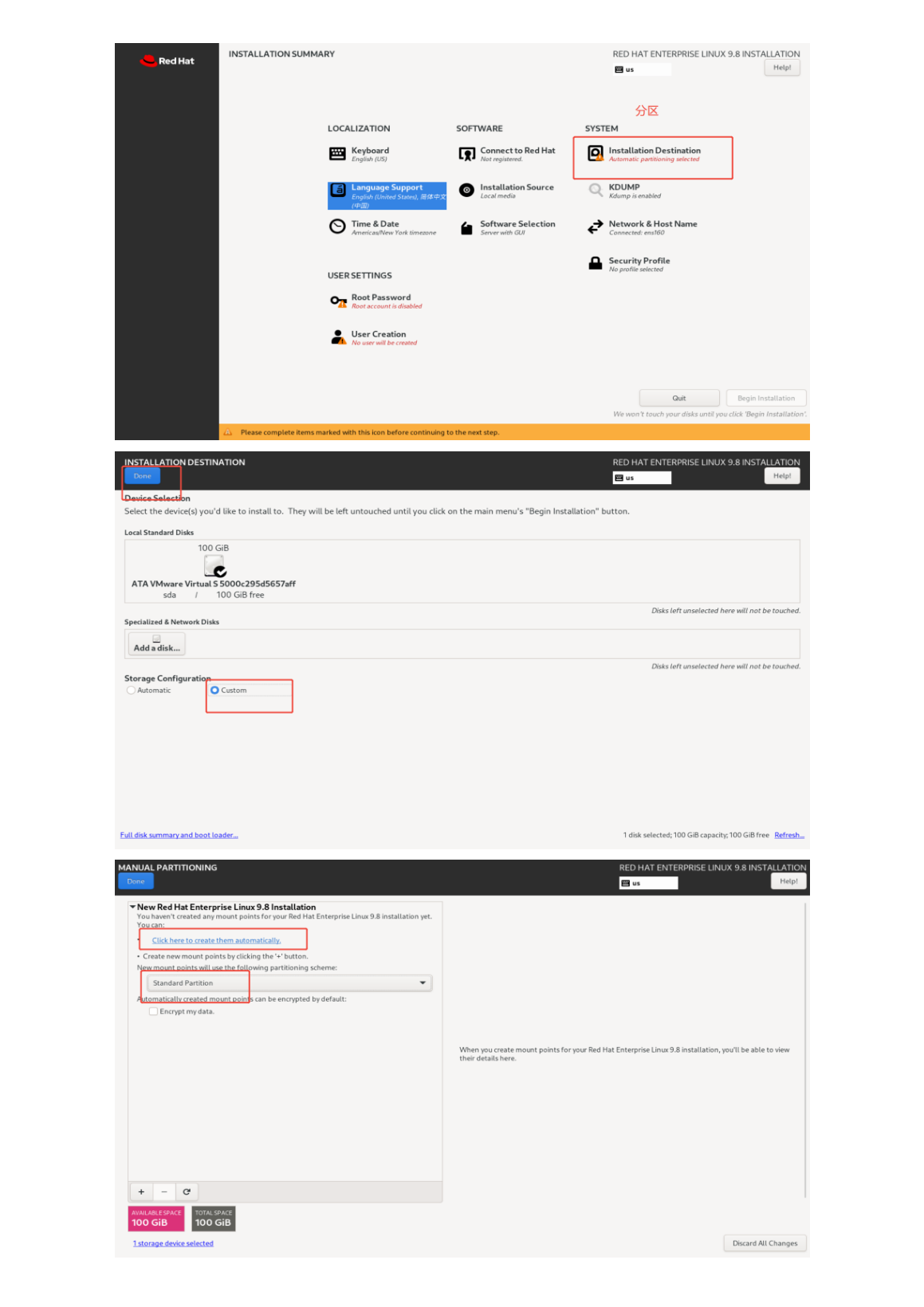
在 MANUAL PARTITIONING(手动分区) 页面,可以先点击【Click here to create them automatically】自动创建挂载点,或点击【+】手动创建。分区方案使用 Standard Partition(标准分区):
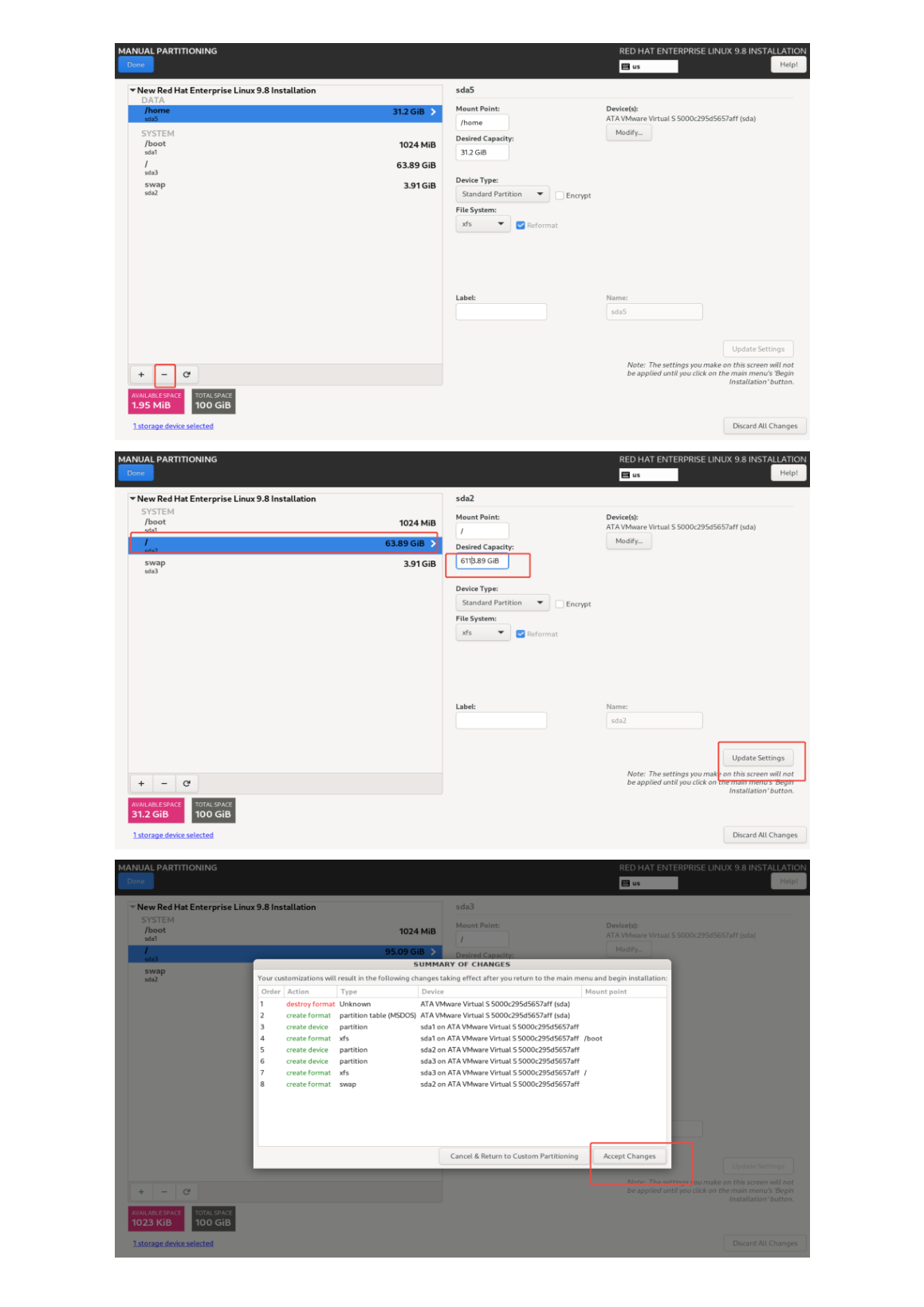
| 挂载点 | 容量 | 文件系统 | 说明 |
|---|---|---|---|
| /boot | 1024 MiB | ext4 | 系统启动引导分区 |
| / | 63.89 GiB | ext4 | 根分区(系统所在) |
| /home | 31.2 GiB | ext4 | 用户家目录数据分区 |
| swap | 3.91 GiB | swap | 交换分区(内存不够时充当"虚拟内存") |
调整好 / 分区容量后点击【Update Settings】,再点击【Accept Changes】接受变更,返回安装摘要。
3.4 设置root密码与创建用户
(1)Root Password(超级用户密码)
点击【Root Password】设置管理员 root 的密码(密码太短会提示,需要连续按两次 Done 确认);可选勾选【Allow root SSH login with password】允许 root 远程 SSH 登录。
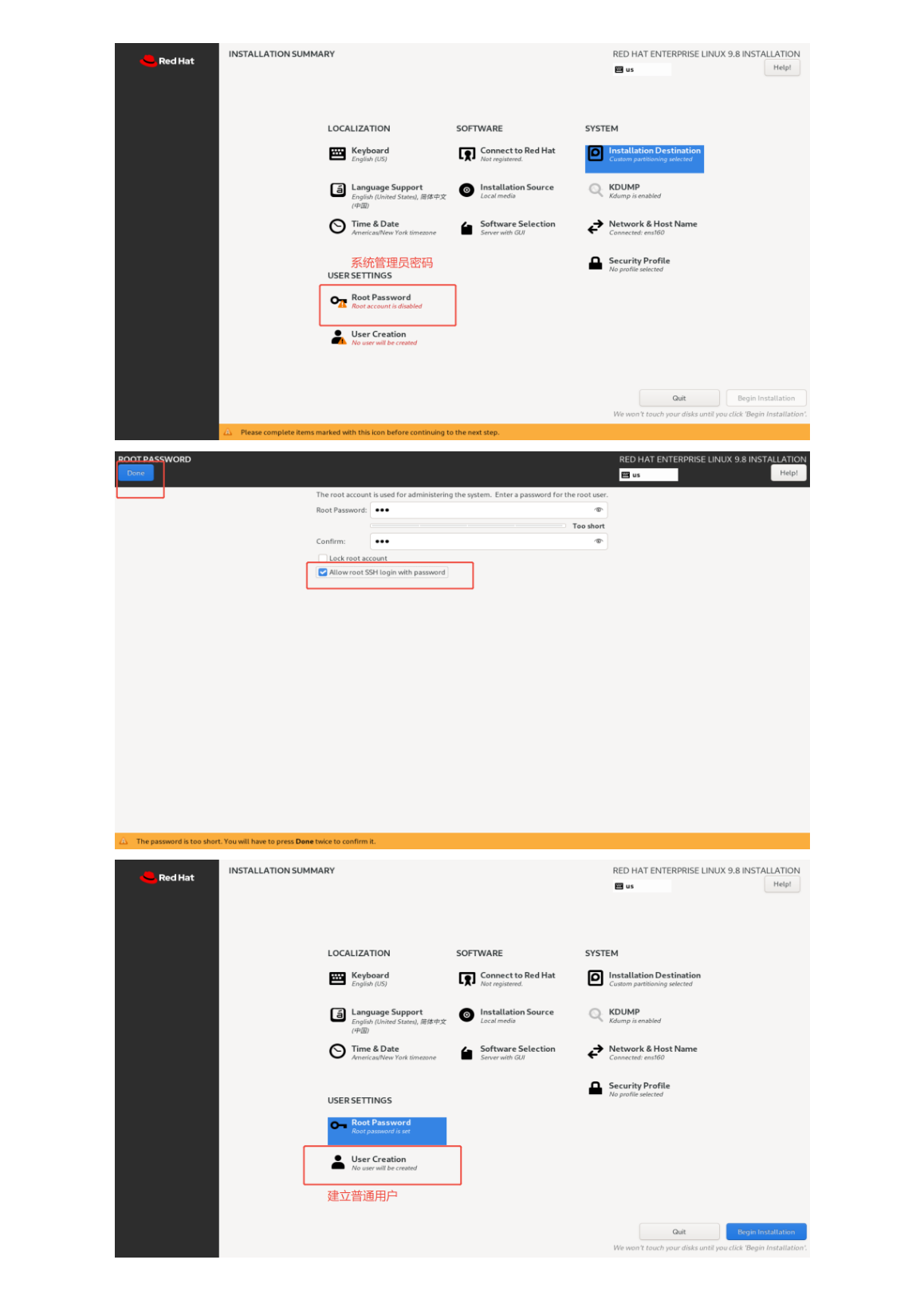
(2)User Creation(创建普通用户)
点击【User Creation】创建普通用户(例如用户名 test),可以勾选【Make this user administrator】让它具有管理员权限,但初学 Linux 建议使用 root 超级用户操作。
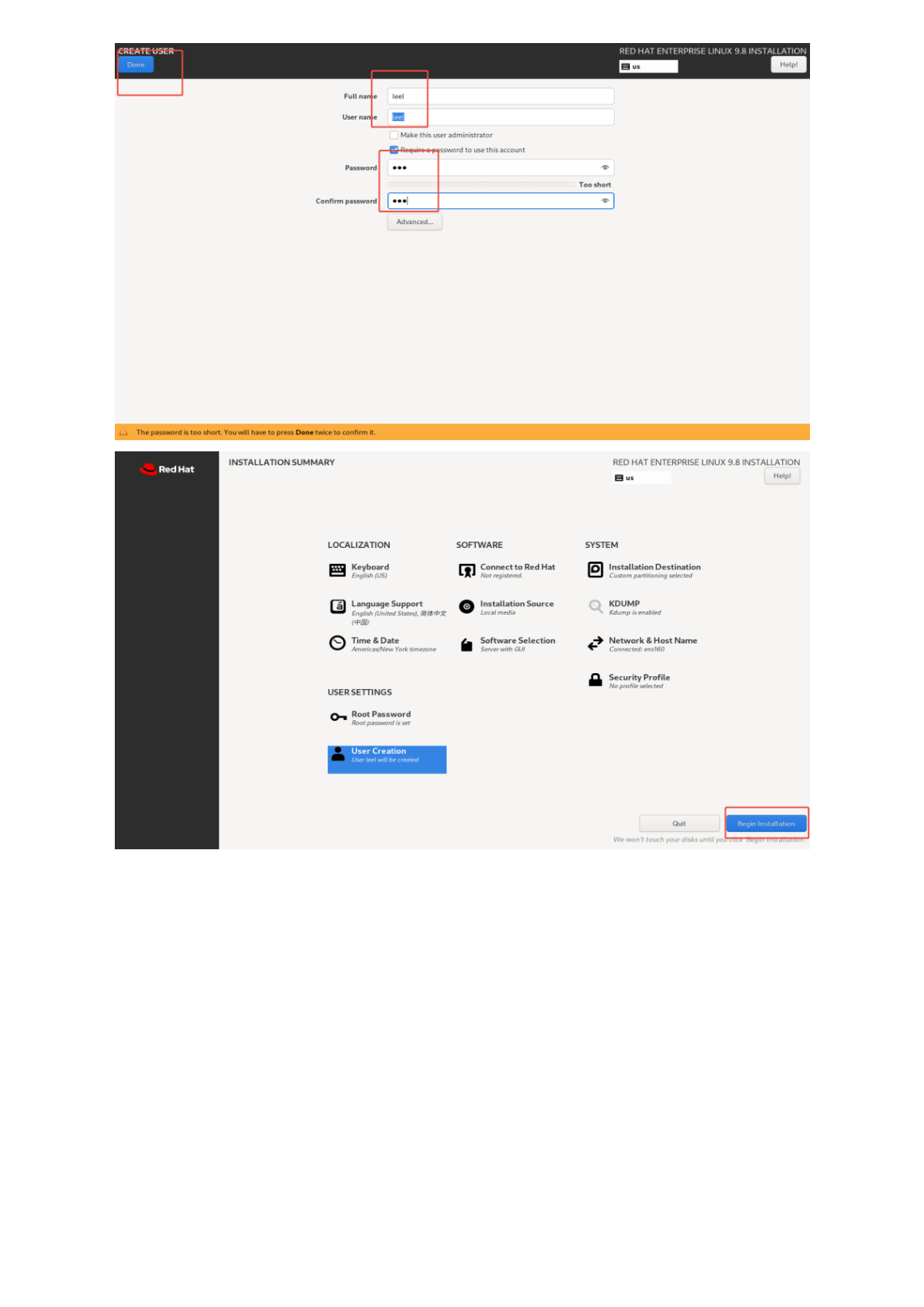
所有带标记的项目完成后,点击右下角【Begin Installation】开始安装。
3.5 安装完成与首次登录
(1)重启系统
等待安装进度完成,显示 Complete! 后,点击【Reboot System】重启虚拟机。
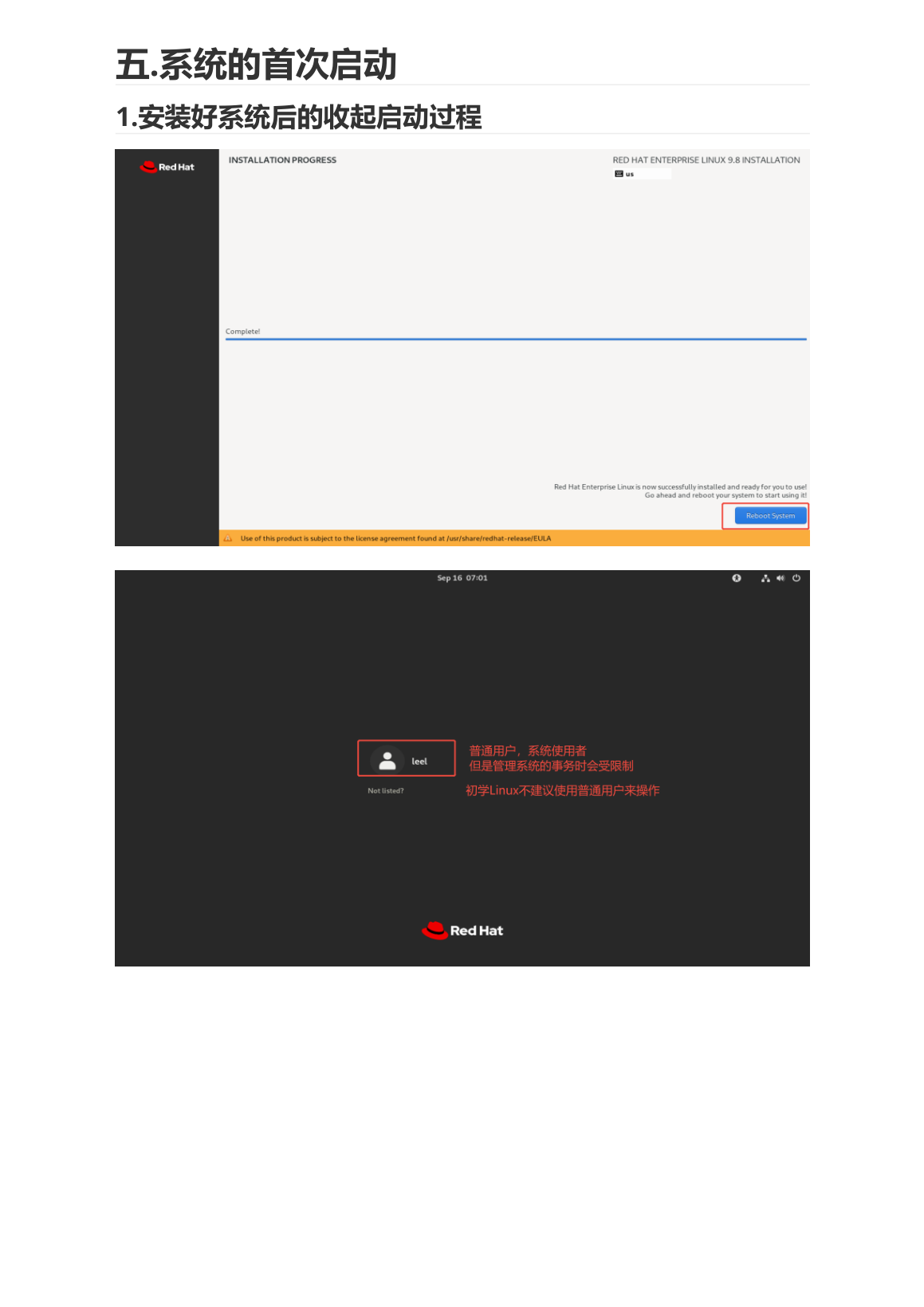
(2)选择登录用户
重启后进入登录界面。界面上可能出现刚才创建的普通用户(如 lee)。注意:普通用户管理系统事务时会受限制,初学 Linux 不建议使用普通用户操作。
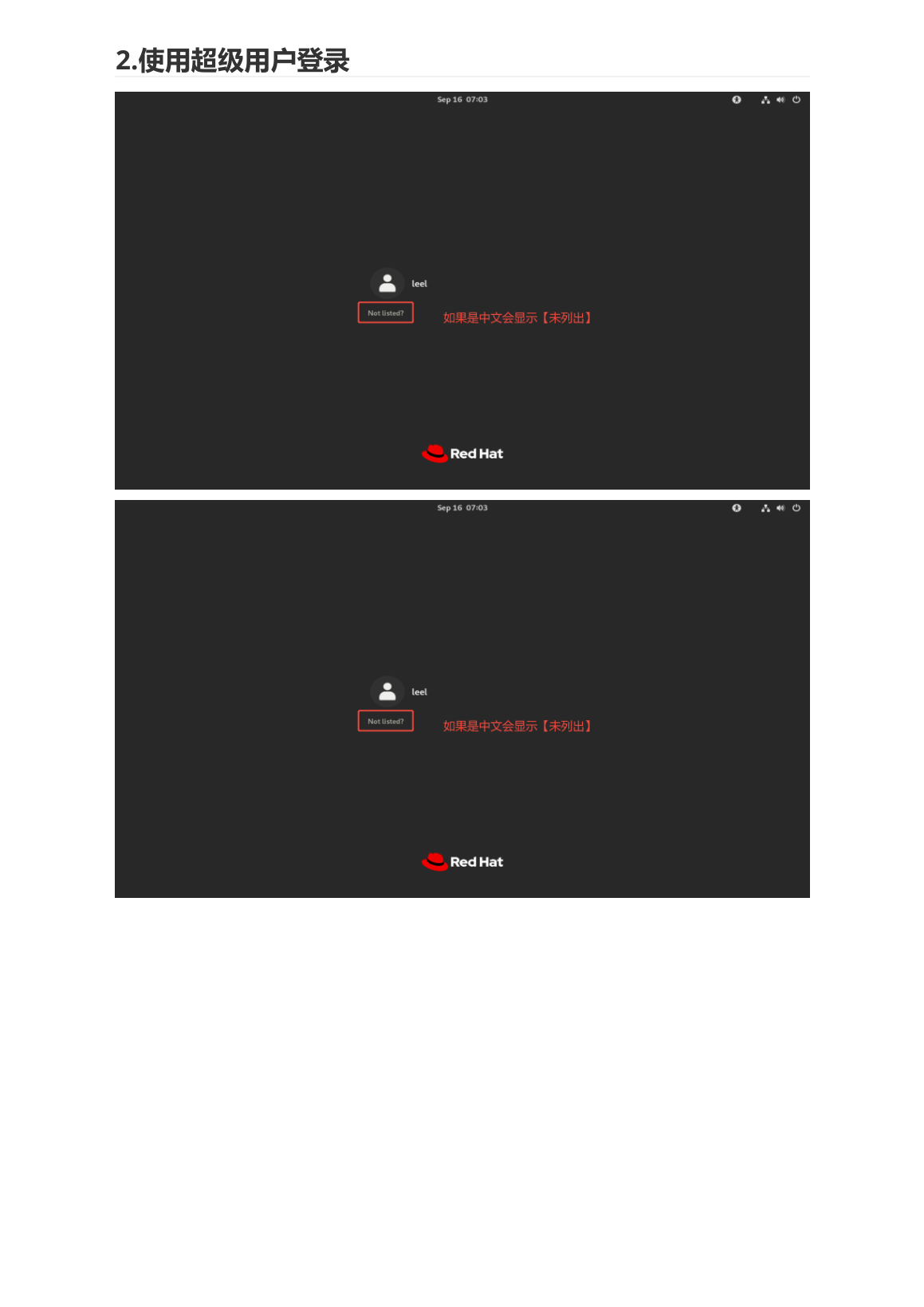
(3)使用超级用户 root 登录
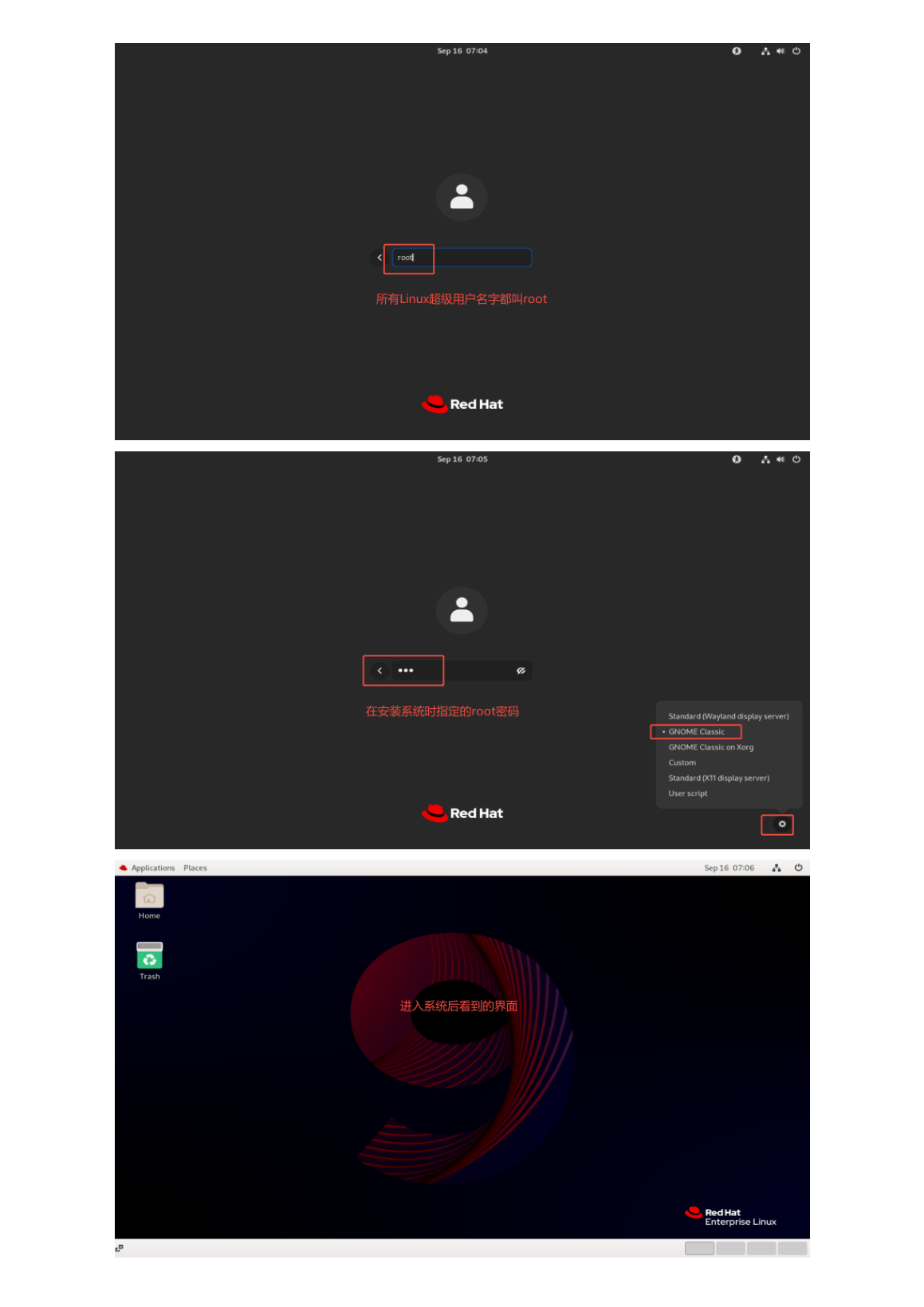
点击登录界面上的【Not listed?】(中文系统显示【未列出】)→ 输入用户名 root → 输入安装时设置的 root 密码(所有 Linux 超级用户名字都叫 root)→ 进入桌面环境(如 GNOME Classic)。
(4)注销当前用户(小技巧)
点击桌面右上角电源菜单 →【Power Off / Log Out】→【Log Out】即可注销当前登录用户。
补充:利用装好的系统做克隆
虚拟机创建好后,可以在【虚拟机】→【管理】→【克隆】中快速复制一台一模一样的虚拟机(可创建链接克隆节省磁盘空间),非常适合做实验环境快速恢复。
二、什么是内核,什么是Shell,什么是GNU,什么是Linux操作系统
1. 什么是内核(Kernel)
Linux 是一种内核(kernel)。内核负责对系统软件运行的调度,相当于人的大脑,只有内核可以直接调度硬件。
内核是操作系统最基本的部分。它是为众多应用程序提供对计算机硬件安全访问的一部分软件——这种访问是有限的,并且内核决定一个程序在什么时候、对某部分硬件操作多长时间。
常见的内核种类:
- NT:Windows
- Unix:IBM-AIX、HP-UX、Mac OS 等
- Linux:Ubuntu、CentOS、RedHat、SUSE、麒麟、openEuler、Android 等
2. 什么是Shell
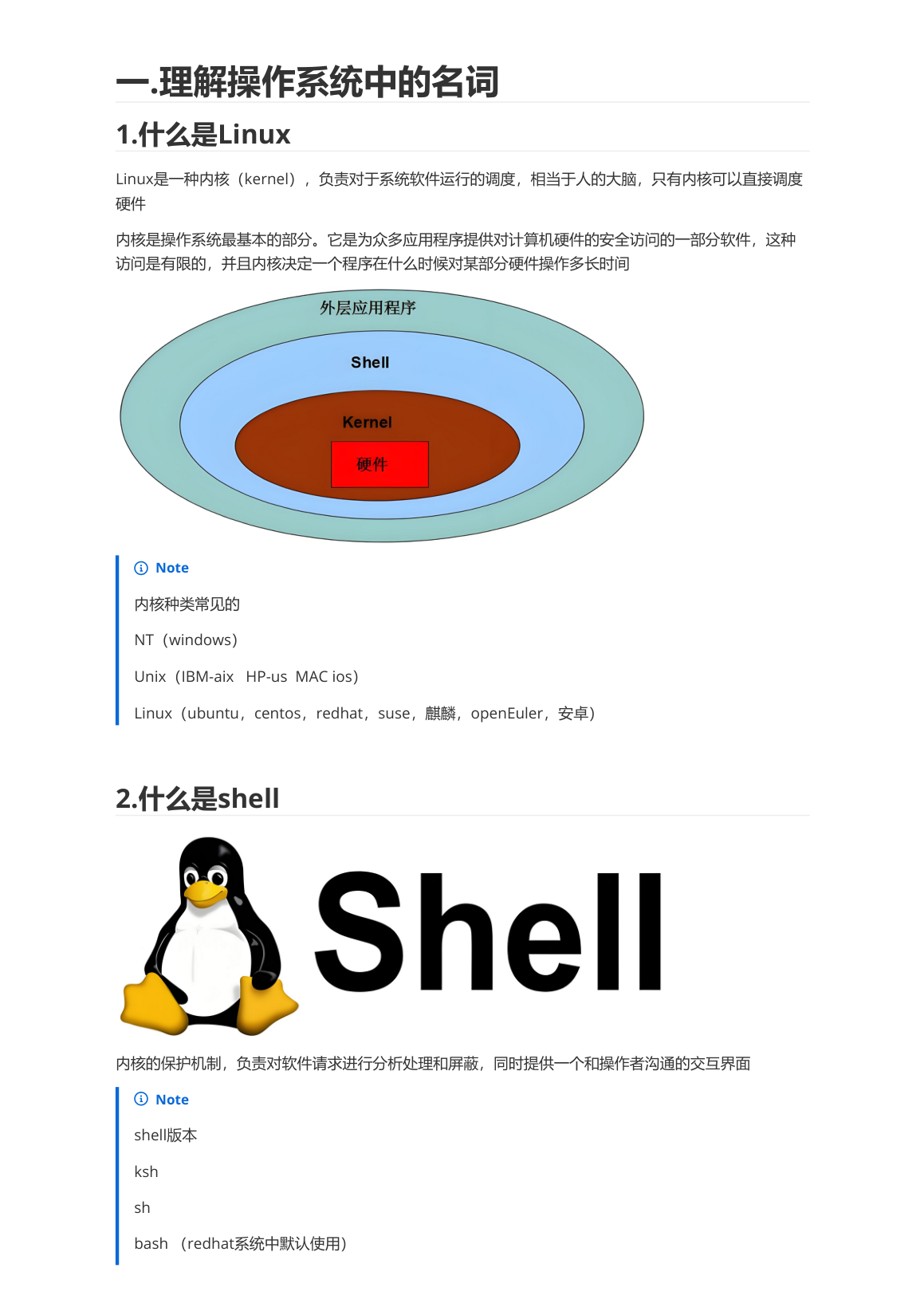
Shell 是内核的保护机制,负责对软件请求进行分析处理和屏蔽,同时提供一个和操作者沟通的交互界面。通俗地说:用户通过 Shell 向内核传达命令,内核通过 Shell 返回结果,Shell 把复杂危险的硬件操作"隔离"在身后。
Shell 的常见版本有 ksh、sh、bash,其中 bash 是 RedHat 系统中默认使用的版本。
3. 什么是GNU
GNU = GNU is Not Unix(GNU 不是 Unix),这是一个递归缩写。GNU 是一个开源组织,GNU 项目推出的 GPL(通用公共许可证) 协议,让"开源软件"出现了。
4. 什么是Linux操作系统
Linux 操作系统 = Linux 内核 + GNU 组织的软件
所以 Linux 操作系统也被称为 GNU/Linux:内核负责管理硬件,GNU 提供上层的工具和软件,两者组合起来才是一个完整可用的操作系统。
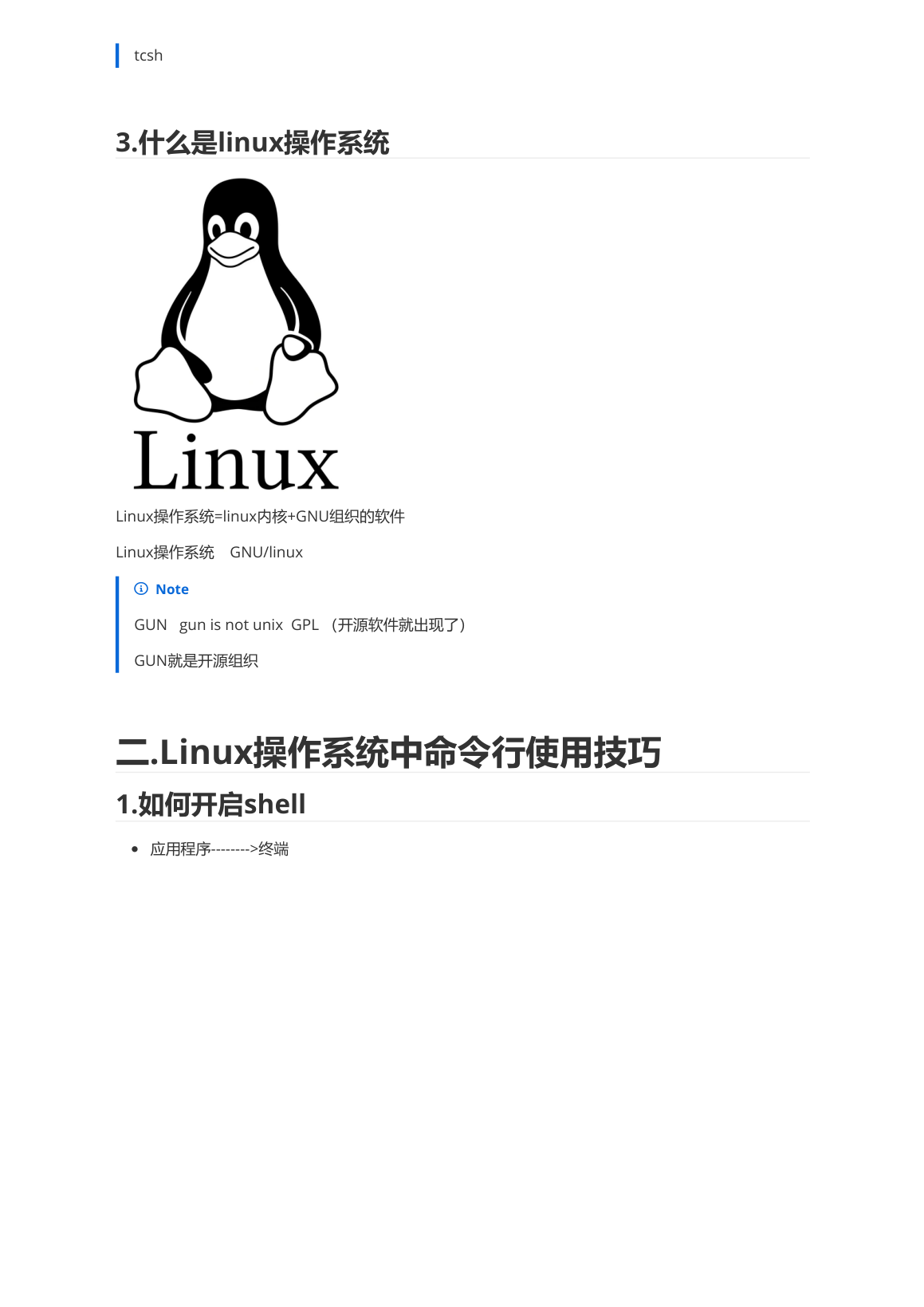
整体结构由内到外是:硬件 → Kernel(内核)→ Shell → 外层应用程序。
三、如何开始Shell,Shell的命令行提示符含义
1. 如何开启Shell(终端)
在图形界面(GNOME)中,开启终端(Terminal)的常用方式:
方式一:应用程序菜单
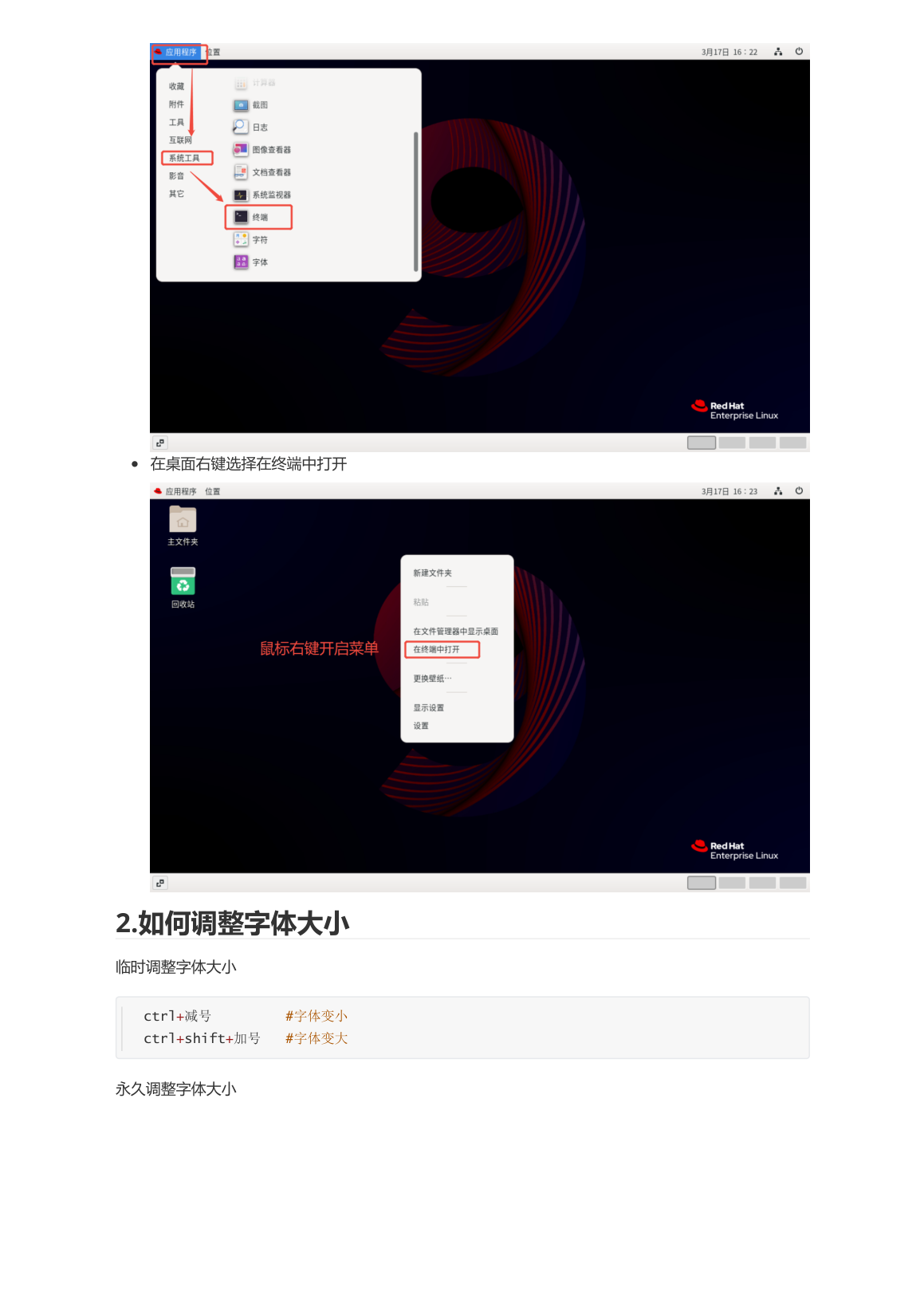
点击桌面左上角【应用程序】→【系统工具】→【终端】。
方式二:桌面右键
在桌面空白处点击鼠标右键,选择【在终端中打开】,终端会直接定位在当前目录。
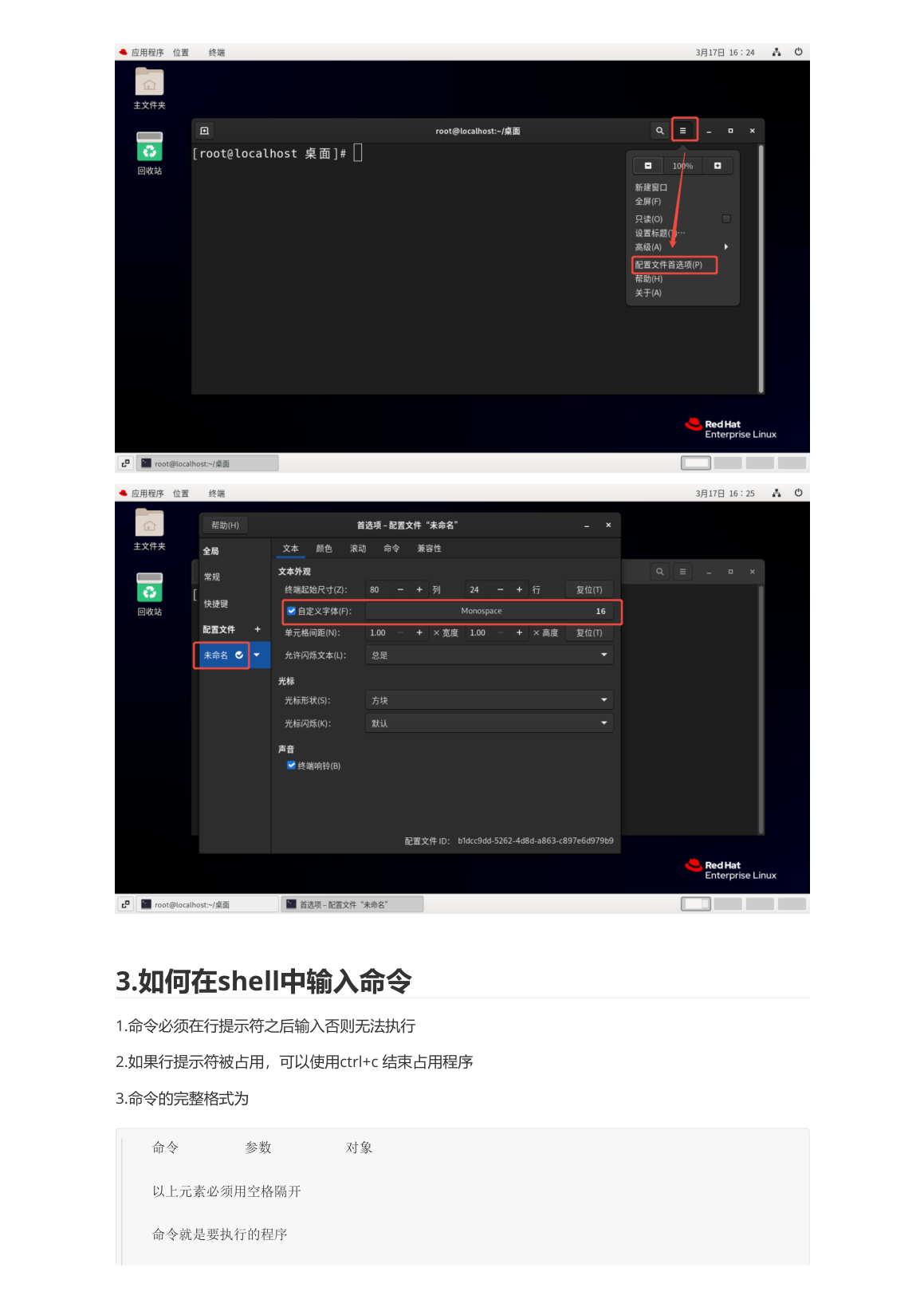
终端字体大小调整小技巧
- 临时调整:
Ctrl + 减号(字体变小)、Ctrl + Shift + 加号(字体变大)- 永久调整:终端窗口右上角菜单 →【配置文件首选项§】→【文本】→ 勾选【自定义字体(F)】→ 选择字体大小
2. Shell的命令行提示符含义
打开终端后,会看到类似下面的提示符:
[root@Timinglee Desktop]#
以 [root@Timinglee Desktop]# 为例,它由四部分组成:
| 编号 | 内容 | 含义 |
|---|---|---|
| 1 | root | 当前登录的账户名,root 为管理员(超级用户) |
| 2 | Timinglee | 主机名,默认为 localhost |
| 3 | Desktop(或 ~) | 当前工作目录;~ 表示用户家目录(用户登录系统后未做任何操作情况下所在的目录) |
| 4 | # 或 $ | 提示符标志,表示账户身份:# 表示 root(管理员),$ 表示普通账户 |
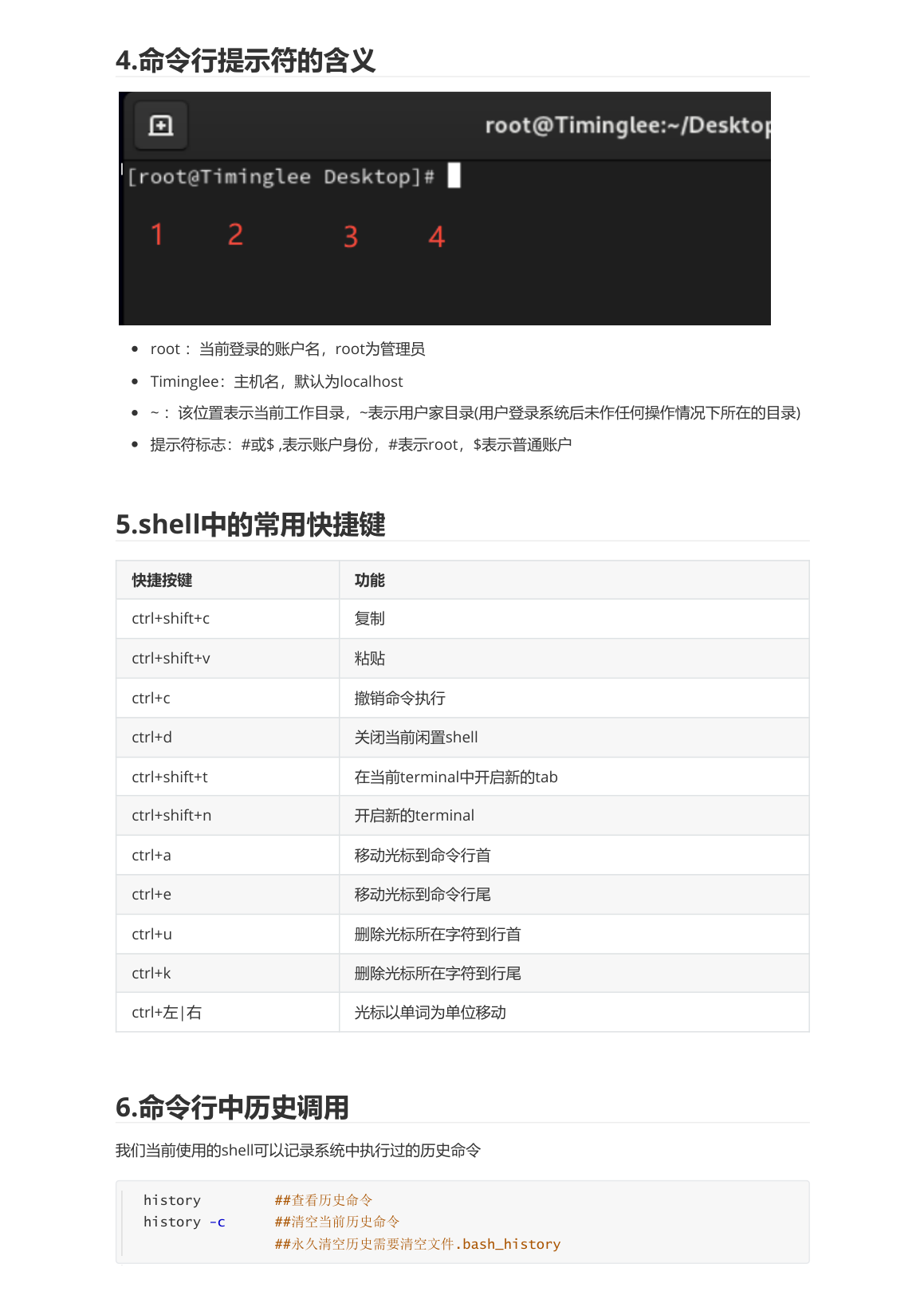
只要看到这个提示符,就说明 Shell 已经准备好接收你的命令了。
四、如何在Shell中执行命令
1. 基本规则
- 命令必须在行提示符之后输入,否则无法执行;
- 如果行提示符被占用(有程序正在运行),可以使用
Ctrl + C结束占用程序,释放命令行; - 命令的完整格式为:命令 + 参数 + 对象,以上元素之间必须用空格隔开。
| 元素 | 含义 | 举例 |
|---|---|---|
| 命令 | 就是要执行的程序 | ls |
| 参数 | 程序的指定功能 | -s |
| 对象 | 命令作用的目标 | file |
2. 参数的规则
- 参数通常用
-或--开头:-表示单词缩写,--表示单词全拼; - 多个参数可以分开写,中间用空格隔开:
-a -b -c; - 也可以把参数合并书写:
-abc; - 合并后通常没有顺序要求:
-a -b -c = -abc = -bac = -cab。
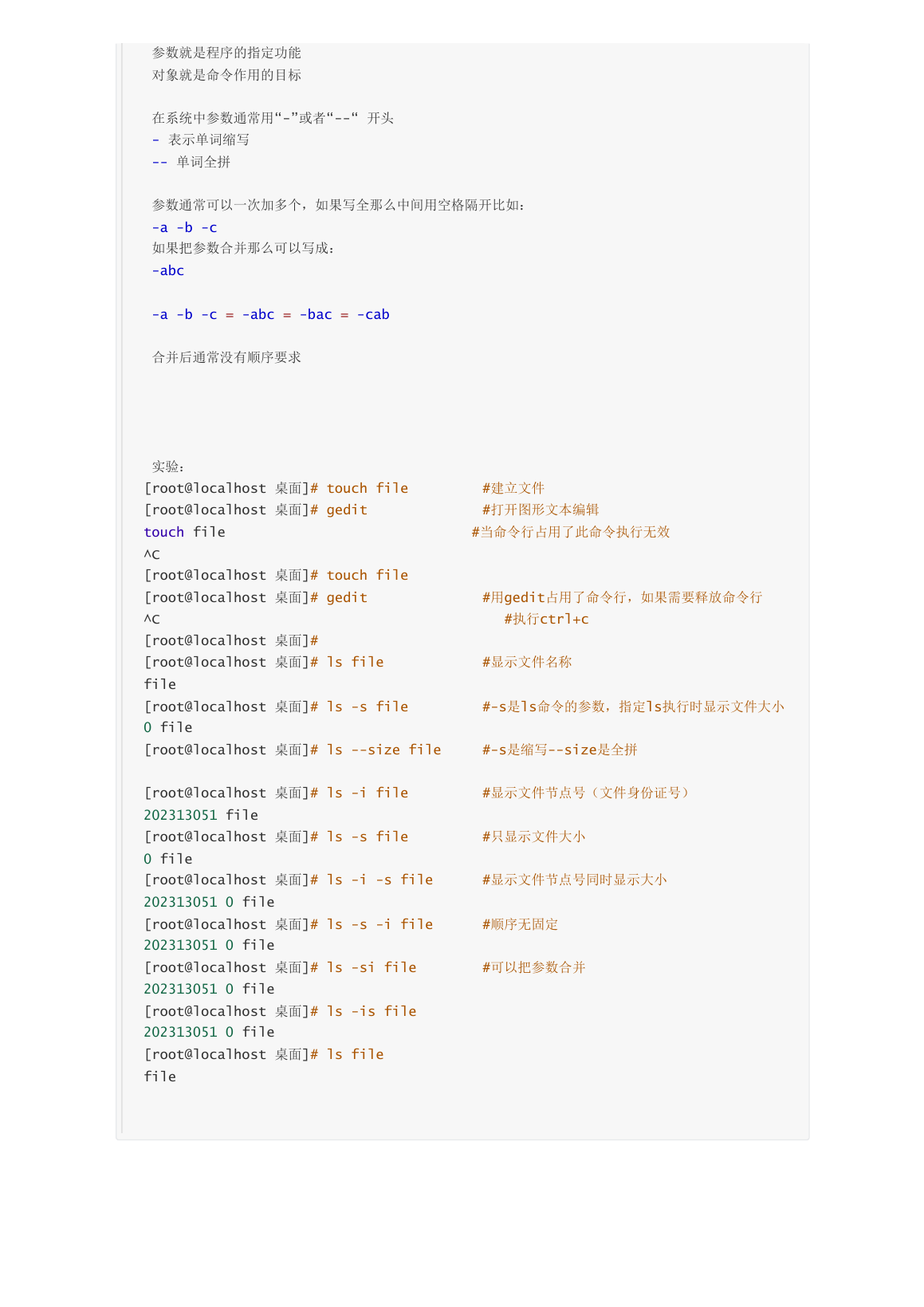
3. 实验演示
[root@localhost 桌面]# touch file          # 建立文件
[root@localhost 桌面]# gedit               # 打开图形文本编辑器(会占用命令行)
[root@localhost 桌面]# ^C                  # 命令行被占用时,执行 Ctrl+C 释放
[root@localhost 桌面]# ls file             # 显示文件名称
file
[root@localhost 桌面]# ls -s file          # -s 是 ls 的参数,指定显示文件大小
0 file
[root@localhost 桌面]# ls --size file      # -s 是缩写,--size 是全拼
0 file
[root@localhost 桌面]# ls -i file          # 显示文件节点号(文件身份证号)
202313051 file
[root@localhost 桌面]# ls -i -s file       # 同时显示文件节点号和大小
202313051 0 file
[root@localhost 桌面]# ls -si file         # 参数可以合并书写
202313051 0 file
五、Shell中的常用快捷键
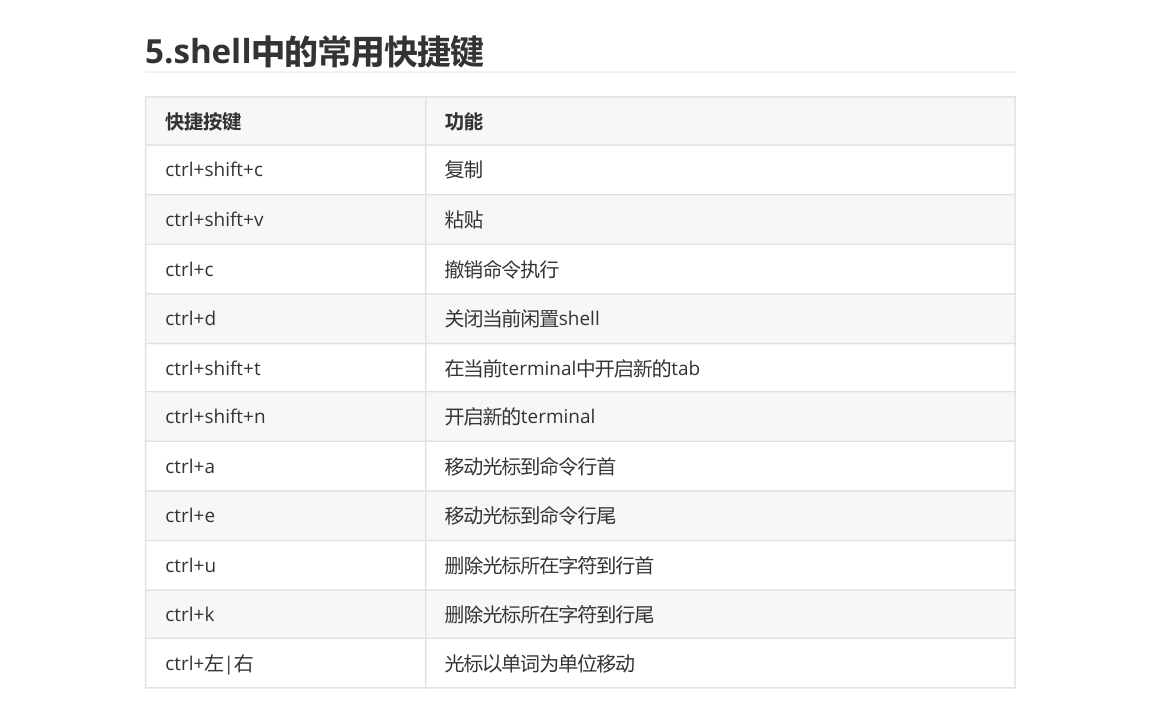
在 Shell 终端中,这些快捷键能极大提升操作效率:
| 快捷按键 | 功能 |
|---|---|
| Ctrl + Shift + C | 复制 |
| Ctrl + Shift + V | 粘贴 |
| Ctrl + C | 撤销命令执行(结束占用命令行的程序) |
| Ctrl + D | 关闭当前闲置 shell |
| Ctrl + Shift + T | 在当前 terminal 中开启新的 tab |
| Ctrl + Shift + N | 开启新的 terminal |
| Ctrl + A | 移动光标到命令行首 |
| Ctrl + E | 移动光标到命令行尾 |
| Ctrl + U | 删除光标所在字符到行首 |
| Ctrl + K | 删除光标所在字符到行尾 |
| Ctrl + ← / → | 光标以单词为单位移动 |
特别提醒:在 Linux 终端中复制粘贴不能用 Ctrl+C / Ctrl+V(Ctrl+C 是终止命令),要用 Ctrl+Shift+C / Ctrl+Shift+V。
六、命令行中历史的管理及调用
我们当前使用的 shell 可以记录系统中执行过的历史命令,方便我们快速复用。
1. 查看历史命令
[root@timinglee 桌面]# history
    1  tar zxf shc-3.8.9.tgz
    2  ls
    3  cd shc-3.8.9/
    4  ls
    5  df
    ...
默认可以记录 1000 条历史,查看上限:
[root@timinglee 桌面]# echo $HISTSIZE
1000
超过 1000 行时,最早的历史会被滚动更新掉(最早的一条被顶出记录)。
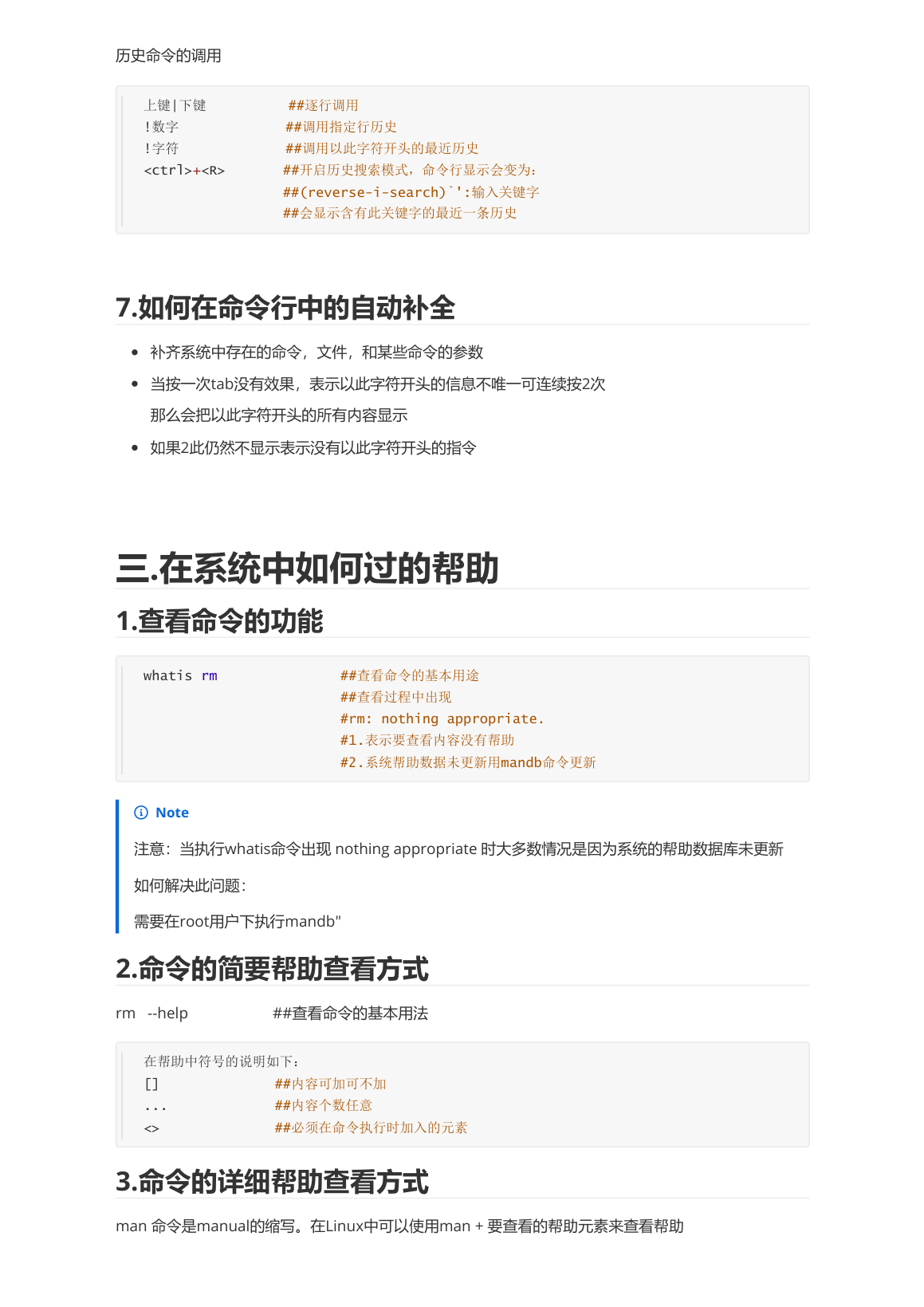
2. 历史命令的调用
| 操作 | 作用 |
|---|---|
| 上键 | 下键 | 逐行调用历史命令 |
!数字 | 调用指定行号的历史(如 !81 执行第 81 条历史) |
!字符 | 调用以此字符开头的最近一条历史(如 !r 执行最近一条以 r 开头的命令) |
| Ctrl + R | 开启历史搜索模式,命令行变为 (reverse-i-search)':输入关键字,会显示含有此关键字的最近一条历史,回车执行 |
[root@timinglee 桌面]# !81                 # 执行第81条历史
touch file{1..100}
[root@timinglee 桌面]# !r                  # 执行最近一条以r开头的历史
rm -fr *
(reverse-i-search)`file': touch file1111   # Ctrl+R 后输入 file,回车执行
3. 删除历史
- 临时删除:
history -c清空当前历史记录; - 永久清除:在当前用户的家目录中找到
.bash_history文件,把文件内容清空即可。
七、命令行中的补齐功能
在 Shell 中输入命令时,按 Tab 键 可以自动补齐命令、文件名和某些命令的参数,是提升输入效率的关键技巧。
1. 补齐规则
- 补齐系统中存在的命令、文件,以及某些命令的参数;
- 当按一次
Tab没有效果,表示以此字符开头的信息不唯一——可以连续按 2 次Tab,会把以此字符开头的所有内容都列出来; - 如果按 2 次仍然不显示,说明没有以此字符开头的命令或文件。
2. 实验演示
(1)唯一匹配,自动补齐
现有文件名叫做 leeasdfasdfasdfasdfasdfasdfasdfasdf,输入 ls -i lee 后按一次 Tab,命令会自动补齐为完整的文件名:
[root@timinglee 桌面]# ls -i lee<Tab> # 唯一匹配,自动补齐完整文件名
(2)不唯一匹配,连按两次列出全部
现有文件 leeasdfasdfasdfasdfasdfasdfasdfasdf 和 laa,输入 ls -i l 后按一次 Tab 没有效果,因为 l 开头的文件或资源不唯一;连按 2 次 Tab 会把 l 开头的全部资源都列出来:
[root@timinglee 桌面]# ls -i l<Tab>          # 没有效果:l 开头的文件或资源不唯一
[root@timinglee 桌面]# ls -i l<Tab><Tab>     # 连按2次 Tab:列出 l 开头的全部资源
laa   leeasdfasdfasdfasdfasdfasdfasdfasdf
小结:熟练掌握
Tab补齐,可以少打很多字、少犯很多拼写错误,是 Linux 命令行效率的关键技巧之一。
八、在命令行中如何获得帮助
1. 查看命令的功能:whatis
[root@localhost 桌面]# whatis rm
rm (1)               - remove files or directories

[root@localhost 桌面]# whatis date
date (1)             - print or set the system date and time
如果执行 whatis 时出现 nothing appropriate(如 rm: nothing appropriate.),通常有两种原因:
- 要查看的内容本身没有帮助;
- 系统帮助数据未更新(大多数情况是这种),此时需要在 root 用户下执行
mandb更新系统的帮助数据库:
[root@localhost 桌面]# mandb
正在处理 /usr/share/man/overrides 下的手册页...
正在为路径 /usr/share/man/overrides/man3 更新索引缓存。请等待...完成。
2. 查看命令的简要用法:命令 --help
[root@localhost 桌面]# rm --help       # 查看 rm 命令的基本用法
[root@localhost 桌面]# date --help     # 查看 date 命令的基本用法
帮助中符号的说明:
| 符号 | 含义 |
|---|---|
[] | 内容可加可不加 |
... | 内容的个数任意多个 |
<> | 必须在执行命令时加入的元素 |
例如 passwd -l 必须跟用户名:passwd -l lee(锁定用户 lee 的密码)。
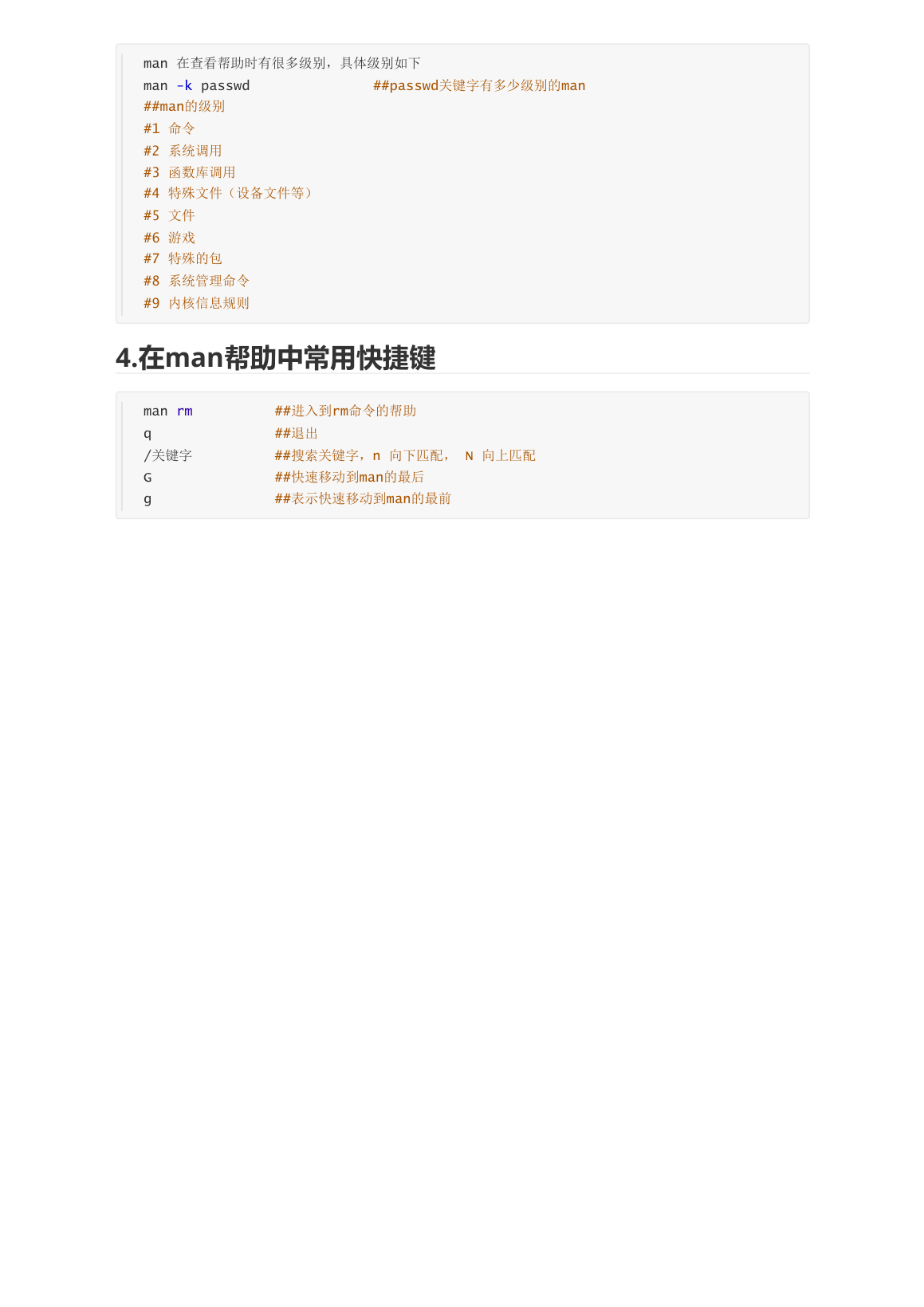
3. 查看命令的详细帮助:man
man 是 manual(手册)的缩写:man + 要查看的帮助元素,例如 man rm 可以进入 rm 命令的详细帮助页面。进入帮助页面后:
- 按
q退出; /关键字搜索内容,n向下匹配,N向上匹配;G快速移动到 man 的最后,g快速移动到 man 的最前。
用 man -k 关键字 可以查看一个关键字有多少种级别的帮助,例如 man -k passwd。man 的帮助级别:
| 级别 | 内容 |
|---|---|
| 1 | 可执行程序或 shell 命令 |
| 2 | 系统调用(内核提供的函数) |
| 3 | 库调用(程序库中的函数) |
| 4 | 特殊文件(通常位于 /dev) |
| 5 | 文件格式和规范(如 /etc/passwd) |
| 6 | 游戏 |
| 7 | 杂项(宏包和规范) |
| 8 | 系统管理命令(通常只针对 root) |
| 9 | 内核例程 [非标准] |
九、文件管理
学会建立、删除、复制文件与目录,是命令行操作的基础。下面用实验演示最常用的四个命令:touch、mkdir、rm、cp。
1. 新建空文件:touch
touch 命令有两个作用:
- 当文件不存在时,建立空文件;
- 当文件已存在时,修改文件的时间戳(不会清空文件内容)。
[root@localhost 桌面]# touch lee                # 建立空文件 lee
[root@localhost 桌面]# touch lee1 lee2          # 一次建立多个空文件
[root@localhost 桌面]# touch -t 11111111 lee    # -t 指定时间戳,修改文件的时间
提示:如何查看文件时间戳?可以右键点击文件,选择列表中的【属性】按钮查看。
2. 建立目录:mkdir
mkdir 用于创建目录:
[root@localhost 桌面]# mkdir timinglee             # 建立单级目录
[root@localhost 桌面]# mkdir timinglee1 timinglee2 # 一次建立多个目录
[root@localhost 桌面]# mkdir timinglee/redhat/linux
mkdir: 无法创建目录 "timinglee/redhat/linux": 没有那个文件或目录
[root@localhost 桌面]# mkdir -p timinglee/redhat/linux  # -p 递归创建多级目录
注意:不带
-p直接创建多级目录会报错"没有那个文件或目录",加上-p参数即可一次创建完整路径。
3. 删除文件或目录:rm
rm 用于删除文件或目录。
(1)删除文件,默认询问确认
[root@localhost 桌面]# rm lee
rm:是否删除普通空文件 'lee'?y
[root@localhost 桌面]# rm lee1 lee2
rm:是否删除普通空文件 'lee1'?y
rm:是否删除普通空文件 'lee2'?y
默认会逐个询问是否删除,输入 y 确认。
(2)-f 强制删除,不提示
[root@localhost 桌面]# rm -f lee
[root@localhost 桌面]# rm -f lee1 lee2
(3)删除目录需要加 -r(递归)
[root@localhost 桌面]# rm timinglee1/
rm: 无法删除 'timinglee1/': 是一个目录
[root@localhost 桌面]# rm -r -f timinglee     # 递归删除目录
[root@localhost 桌面]# rm -fr timinglee1/
[root@localhost 桌面]# rm -rf timinglee2/
警告:直接
rm目录会报错"是一个目录",必须加-r(递归)参数才能删除目录;-rf/-fr组合表示递归删除且不提示,rm -rf威力极大,删除前请务必确认目标!
4. 复制文件和复制目录:cp
cp 用于复制文件;复制目录时需要加 -r 参数:
[root@localhost 桌面]# touch lee1 lee2 lee3      # 建立实验素材文件
[root@localhost 桌面]# mkdir timinglee1 timinglee2 timinglee3  # 建立实验素材目录

[root@localhost 桌面]# cp lee3 haha              # 目标文件不存在时,会建立 haha 并使其内容和 lee3 一致

[root@localhost 桌面]# cp lee1 lee2 haha1
cp: 目标 'haha1' 不是目录                        # 不能把多个文件复制到一个文件中

[root@localhost 桌面]# cp lee1 lee2 timinglee1/  # 多个文件只能同时复制到目录中

[root@localhost 桌面]# cp -r timinglee1/ timinglee2/  # 复制目录时需要加 -r 参数
5. 命令小结
| 命令 | 作用 | 关键参数 |
|---|---|---|
touch 文件 | 新建空文件 / 更新时间戳 | -t 指定时间戳 |
mkdir 目录 | 新建目录 | -p 递归创建多级目录 |
rm 文件 | 删除文件 | -f 强制不提示;删除目录加 -r |
cp 源 目标 | 复制文件 | 复制目录加 -r |
结语
到这里,你已经完成了从"用 VMware 装出一台 Linux 虚拟机"到"在 Shell 里高效敲命令"的完整入门闭环,也掌握了文件管理(touch / mkdir / rm / cp)等基础操作。接下来可以继续练习用户与权限、软件包管理等 RHCSA 核心内容,动手实验是掌握 Linux 的唯一捷径。
如果本文对你有帮助,欢迎点赞、收藏、评论交流~
标签:#Linux #RHCSA #VMware #Shell #RHEL
cp lee1 lee2 haha1
cp: 目标 ‘haha1’ 不是目录 # 不能把多个文件复制到一个文件中
[root@localhost 桌面]# cp lee1 lee2 timinglee1/ # 多个文件只能同时复制到目录中
[root@localhost 桌面]# cp -r timinglee1/ timinglee2/ # 复制目录时需要加 -r 参数
### 5. 命令小结

| 命令 | 作用 | 关键参数 |
| --- | --- | --- |
| `touch 文件` | 新建空文件 / 更新时间戳 | `-t` 指定时间戳 |
| `mkdir 目录` | 新建目录 | `-p` 递归创建多级目录 |
| `rm 文件` | 删除文件 | `-f` 强制不提示;删除目录加 `-r` |
| `cp 源 目标` | 复制文件 | 复制目录加 `-r` |

---

## 结语

到这里,你已经完成了从"用 VMware 装出一台 Linux 虚拟机"到"在 Shell 里高效敲命令"的完整入门闭环,也掌握了文件管理(touch / mkdir / rm / cp)等基础操作。接下来可以继续练习用户与权限、软件包管理等 RHCSA 核心内容,动手实验是掌握 Linux 的唯一捷径。

如果本文对你有帮助,欢迎点赞、收藏、评论交流~

**标签**:#Linux #RHCSA #VMware #Shell #RHEL

openEuler 是由开放原子开源基金会孵化的全场景开源操作系统项目,面向数字基础设施四大核心场景(服务器、云计算、边缘计算、嵌入式),全面支持 ARM、x86、RISC-V、loongArch、PowerPC、SW-64 等多样性计算架构
更多推荐

 2
2 0
0- 0


 已为社区贡献2条内容

所有评论(0)