总结知识点
·
1.利用vmware安装Linu操作系统
(1)利用老师给的链接下载vmware和系统镜像的资源包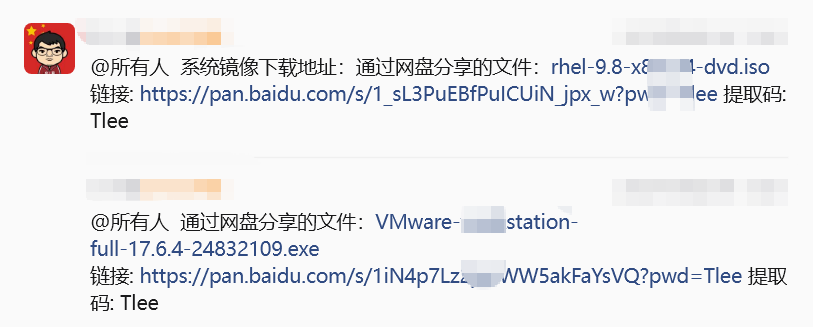
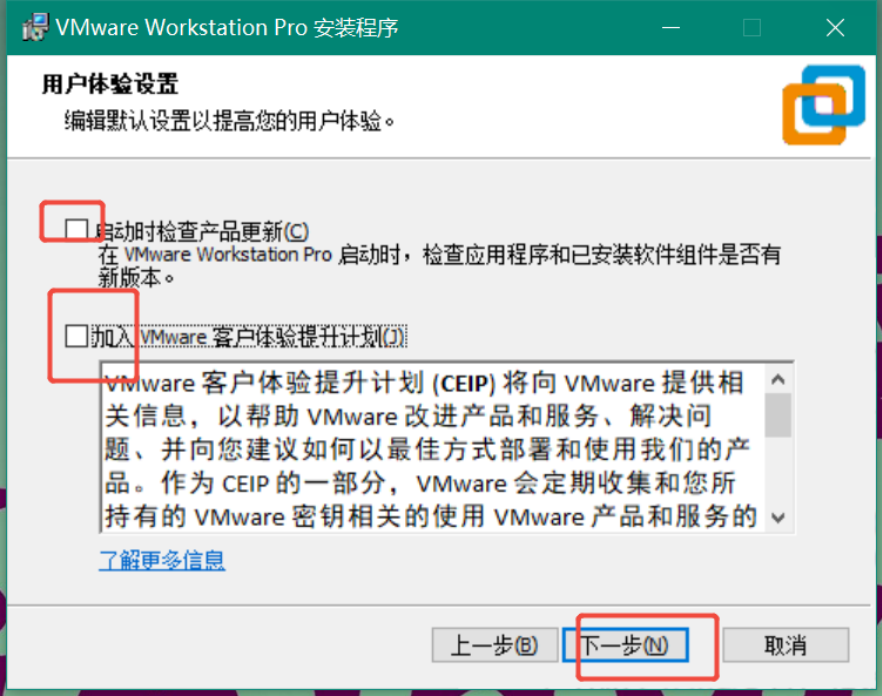
(2)下载完成后进行安装,右键下载好的vmware安装包选择以管理员身份运行,并且关闭“启动时检查产品更新”和“加入vmware客户体验提升计划”的勾选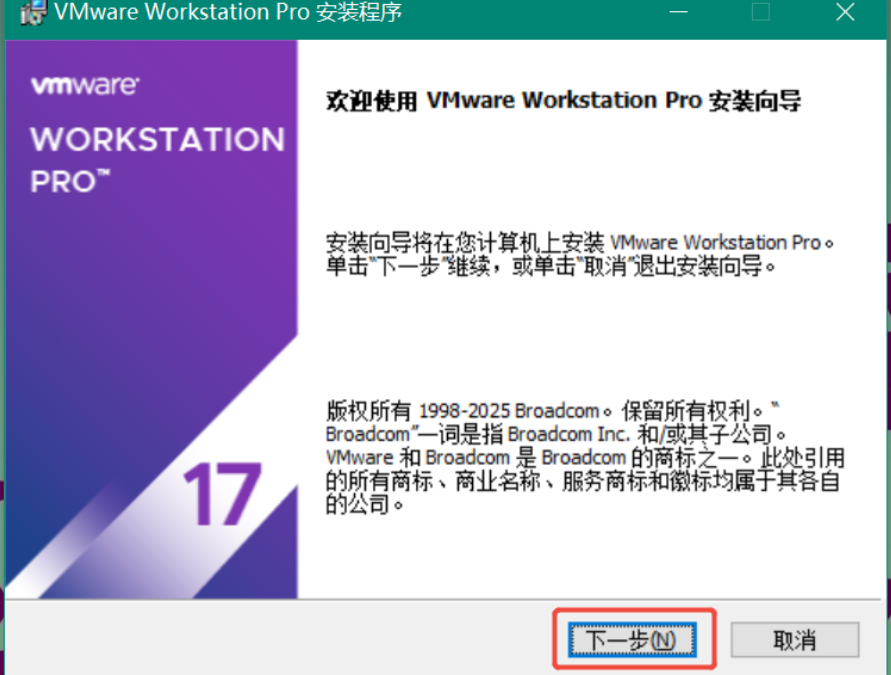
(3)安装好vmware后右键桌面图标并选择以管理员身份运行,进入vmware后选择“创建新的虚拟机”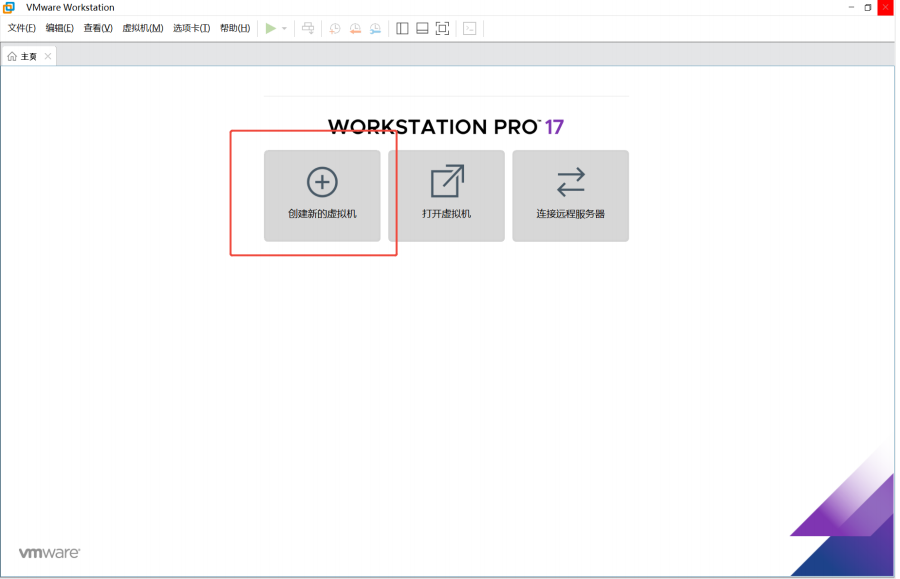
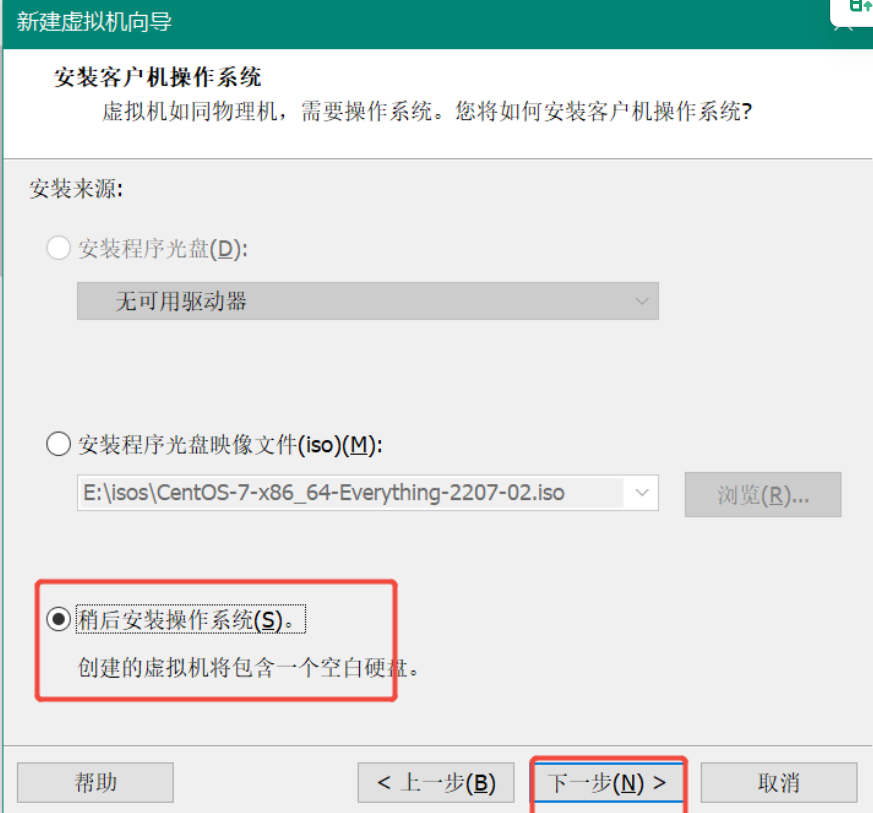
(4)选择自定义,并且选择“稍后安装操作系统”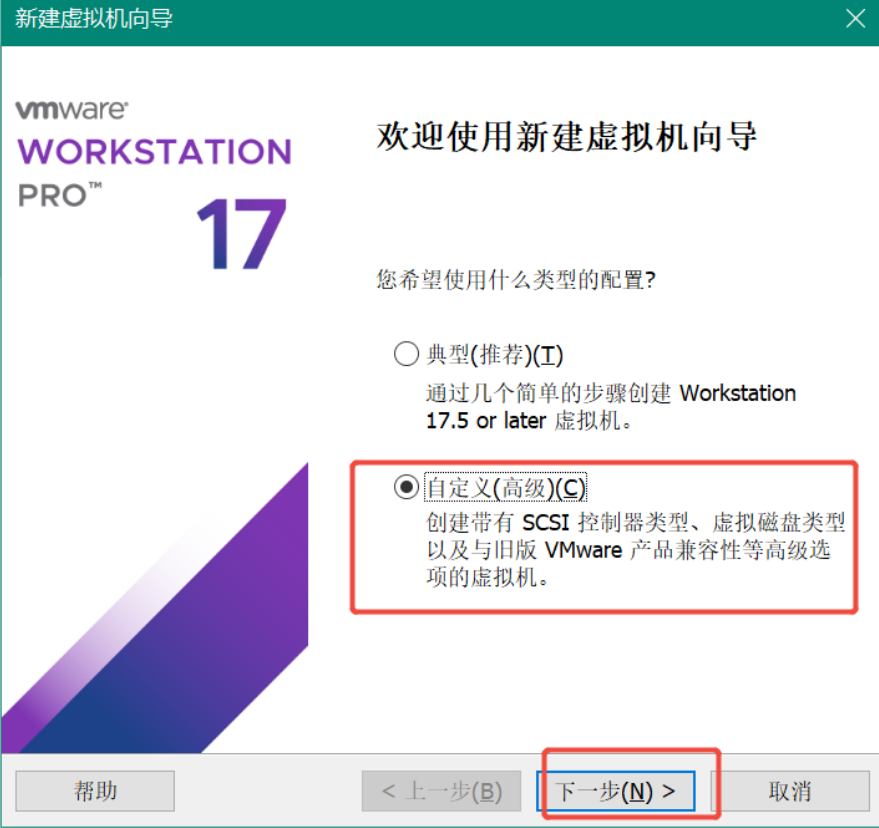
(5)操作系统选择Linux,版本选择“Red Hat Enterprise Linux 9 64位”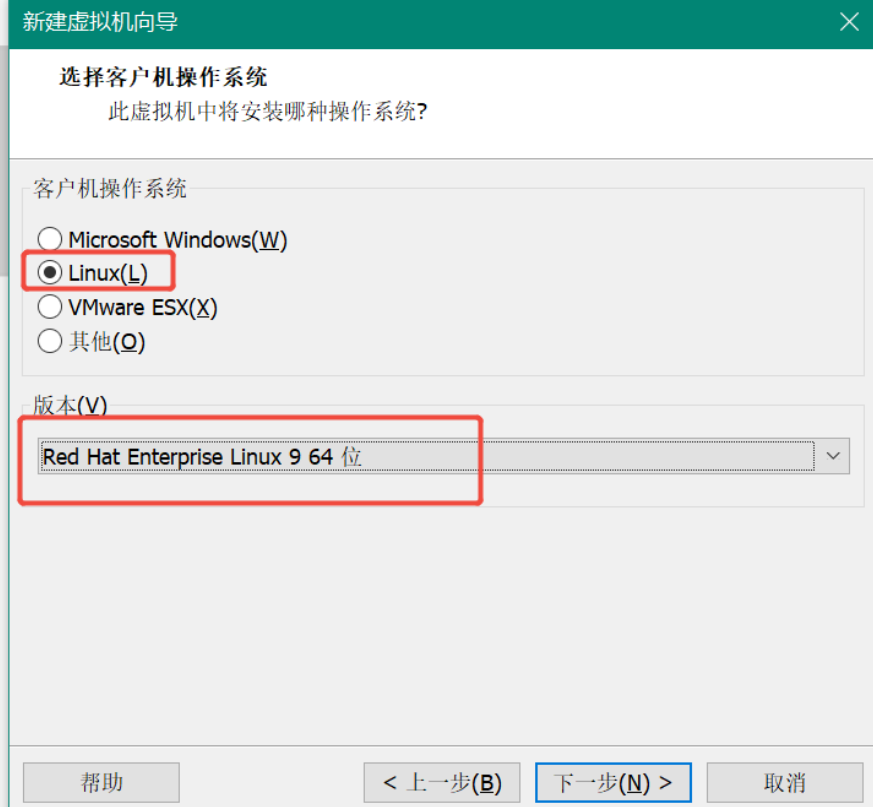
(6)将虚拟机名称改为“RHCSA-BASE”并且将处理器数量改为1,内核数量改为4,并将虚拟机内存改为4096MB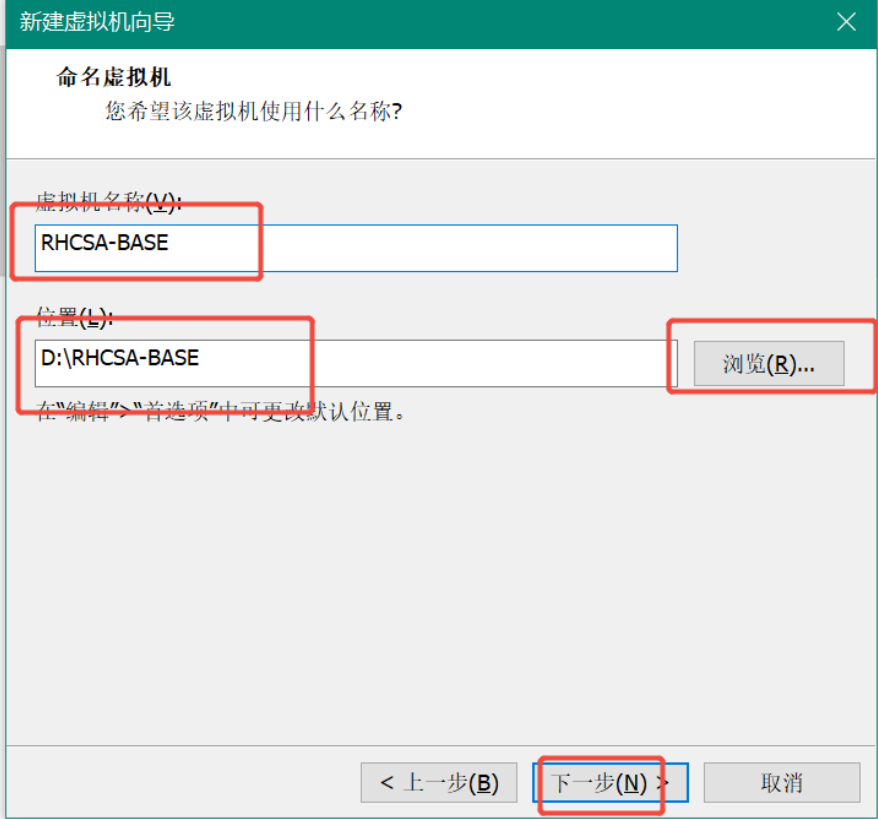
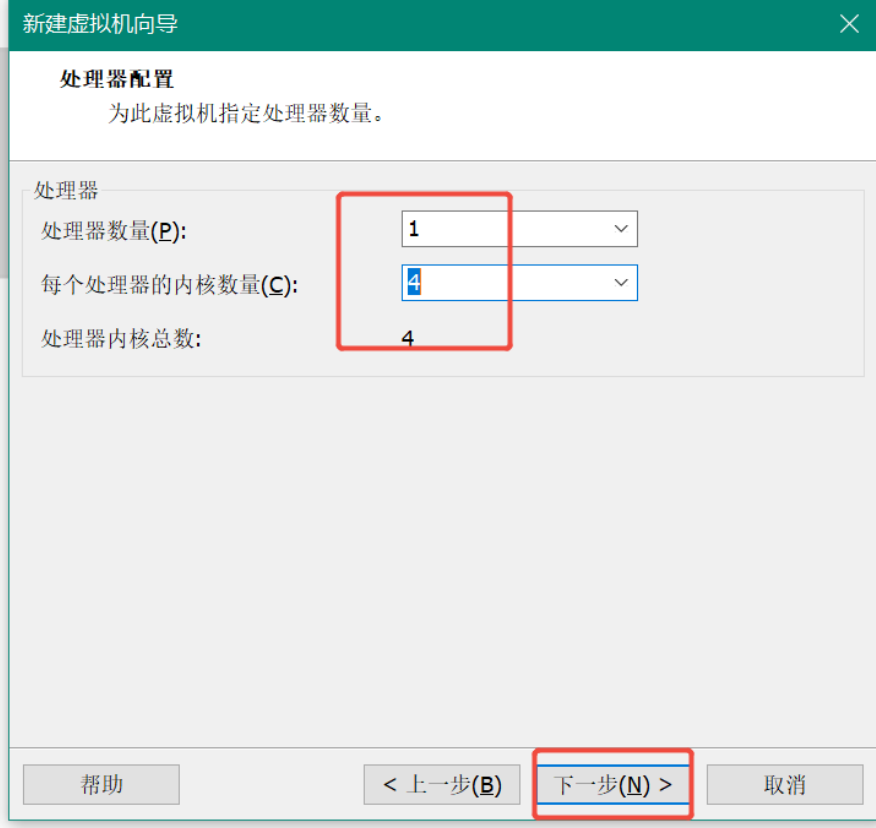
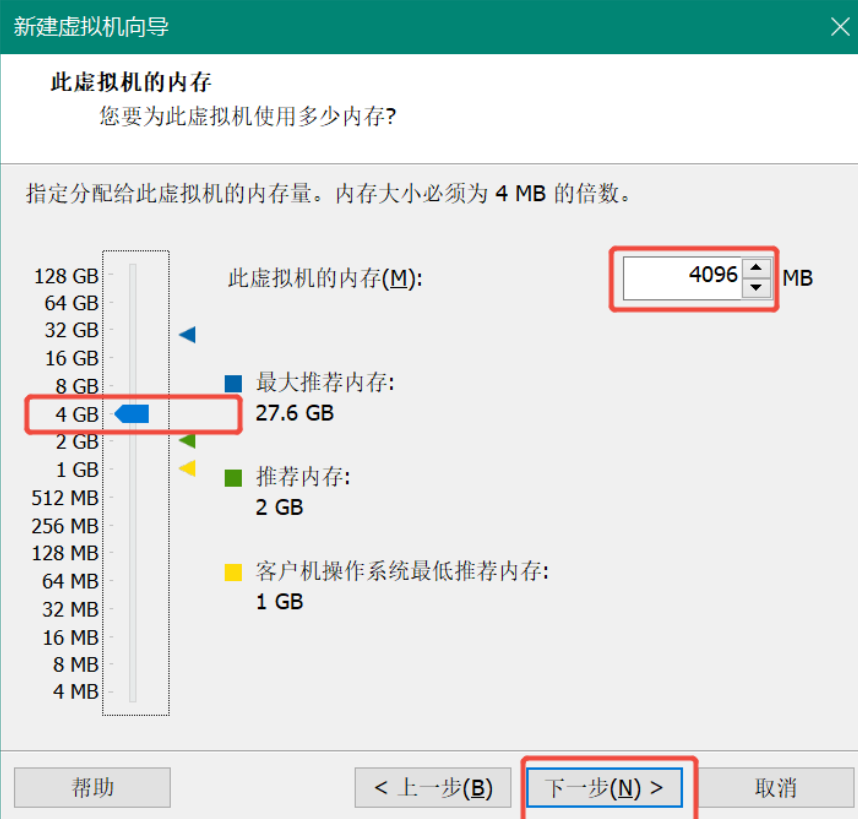
(7)将网络类型改为“使用网络地址转换”并将SCSI控制器类型改为“LSI Logic”,磁盘类型选项选择SATA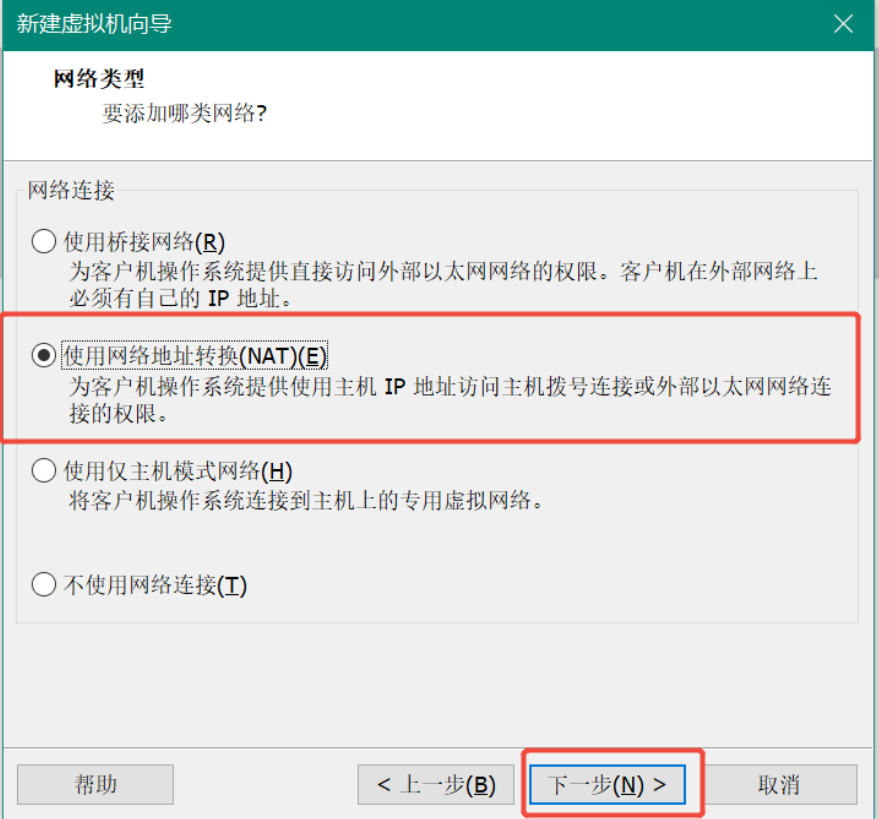
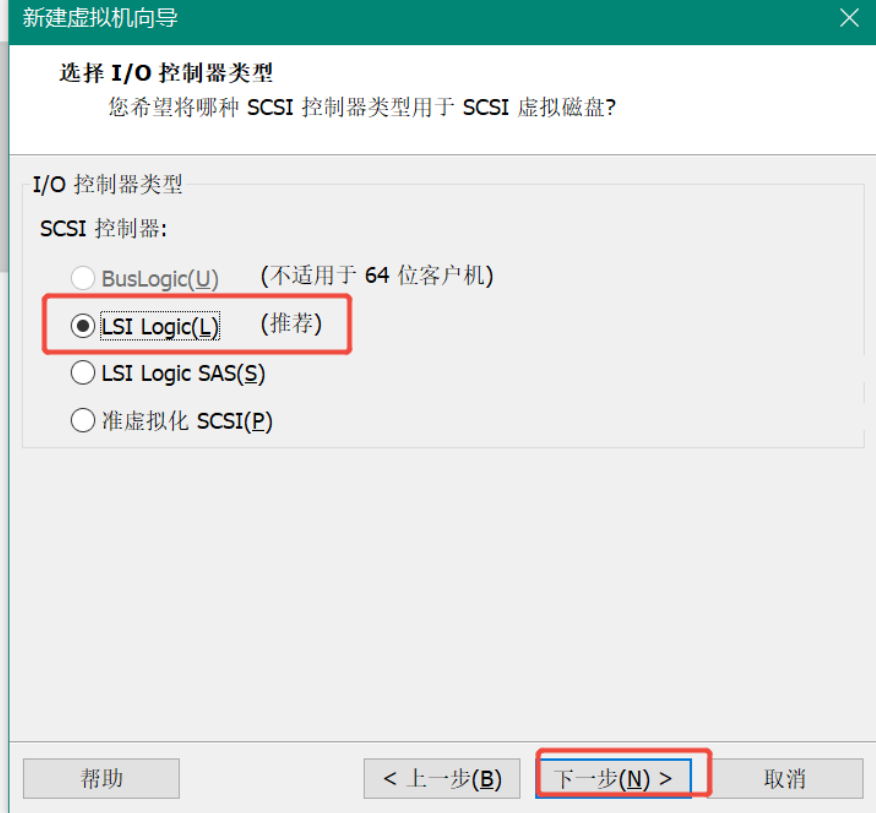
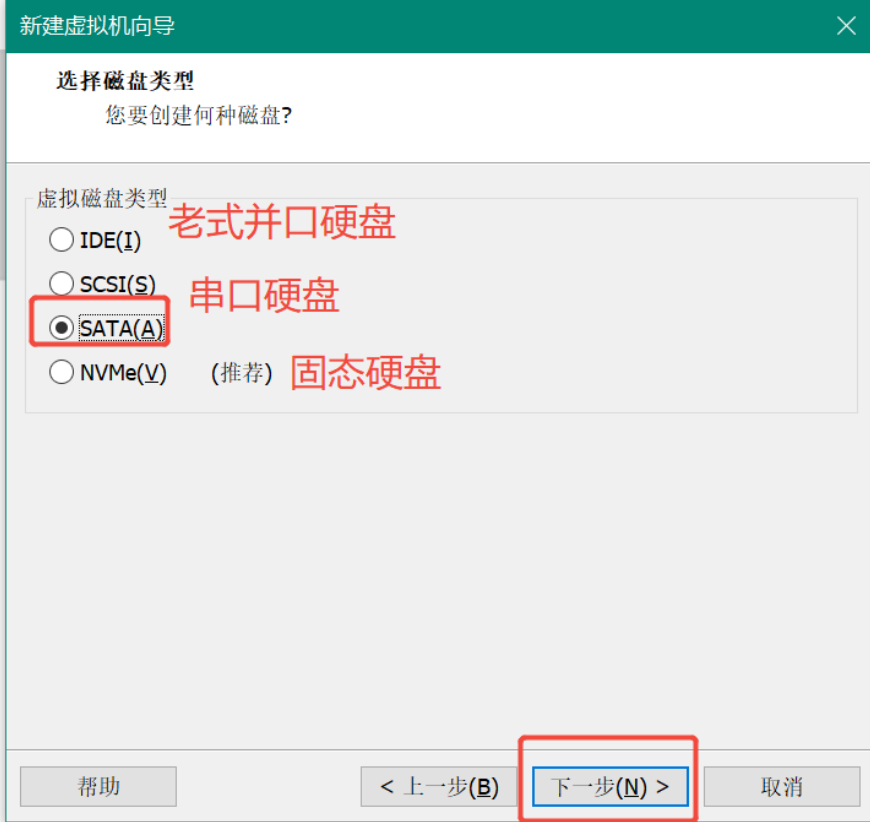
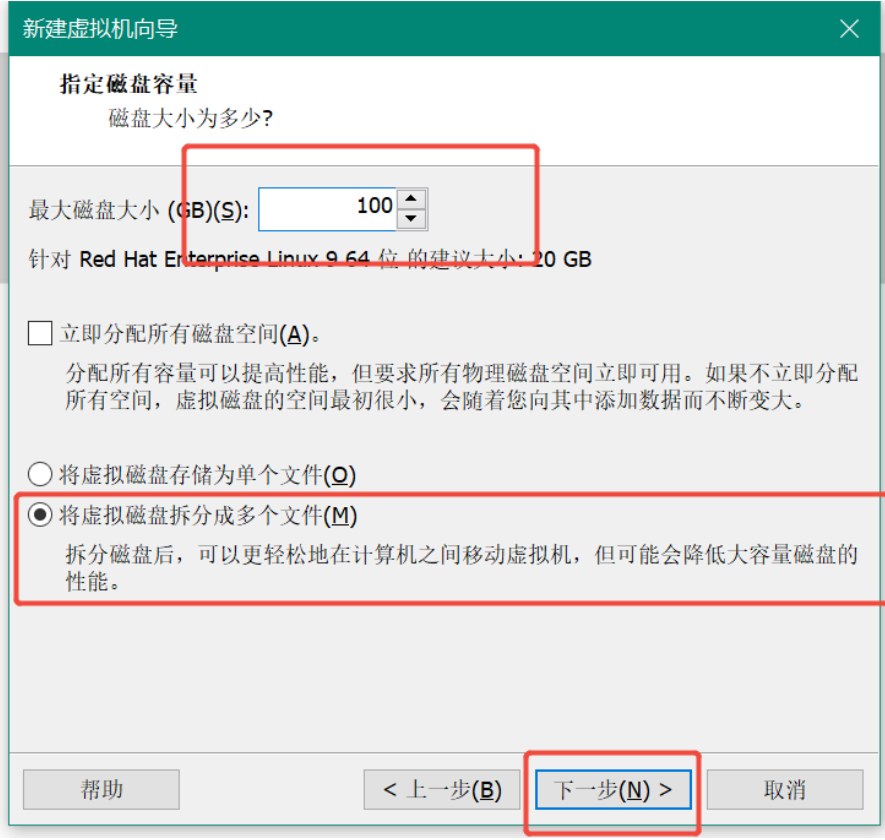
(8)磁盘选择“创建新虚拟磁盘”,磁盘大小设置为100GB,并勾选“将虚拟磁盘拆分成多个文件”并完成安装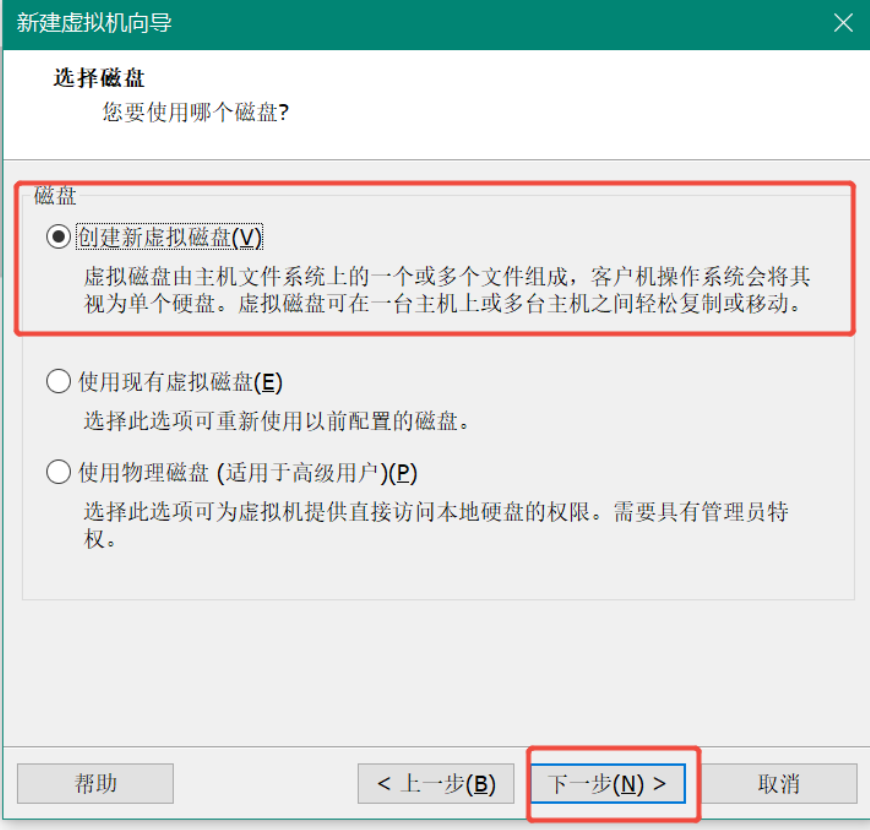
(9)创建完虚拟机后开始调整虚拟机的硬件,点开配置好的虚拟机,点击“编辑虚拟机设置”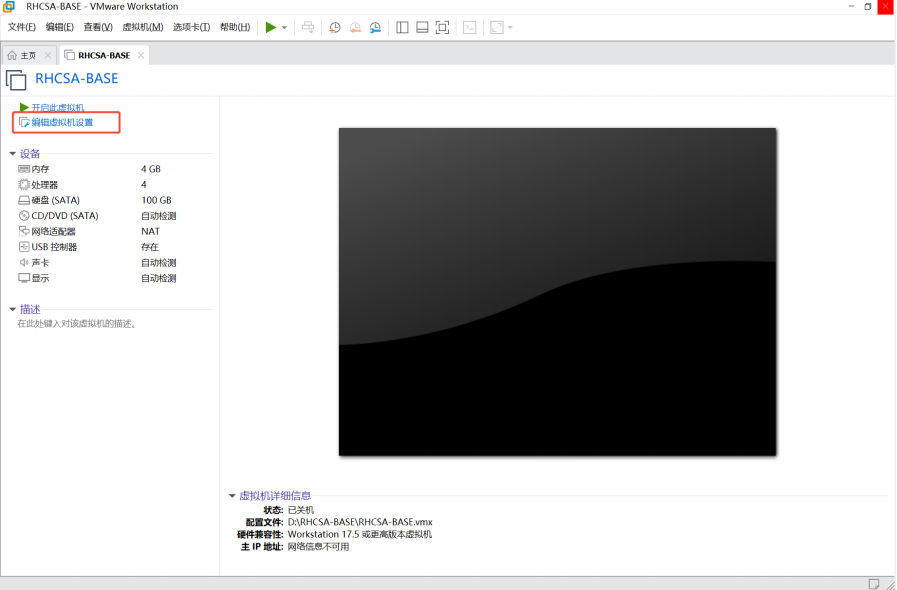
(10)在虚拟机设置中硬件中选中CD/DVD(SATA),在右边连接选项框里选中“使用ISO映像文件”,浏览选择在网盘下载好的系统镜像的资源包地址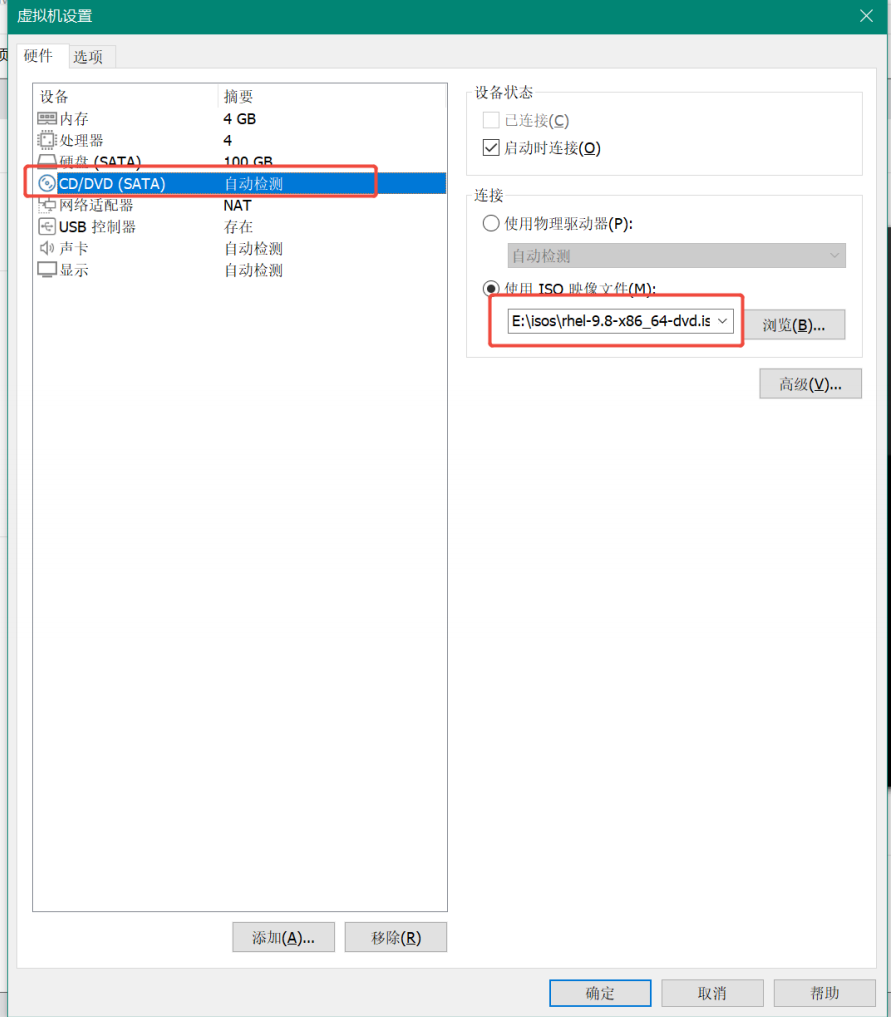
(11)同样在硬件选项卡中选中“显示”,在右边3D图形选项卡中关闭“加速3D图形”,在“显示缩放比例”勾选“拉伸模式”中的“自由拉伸”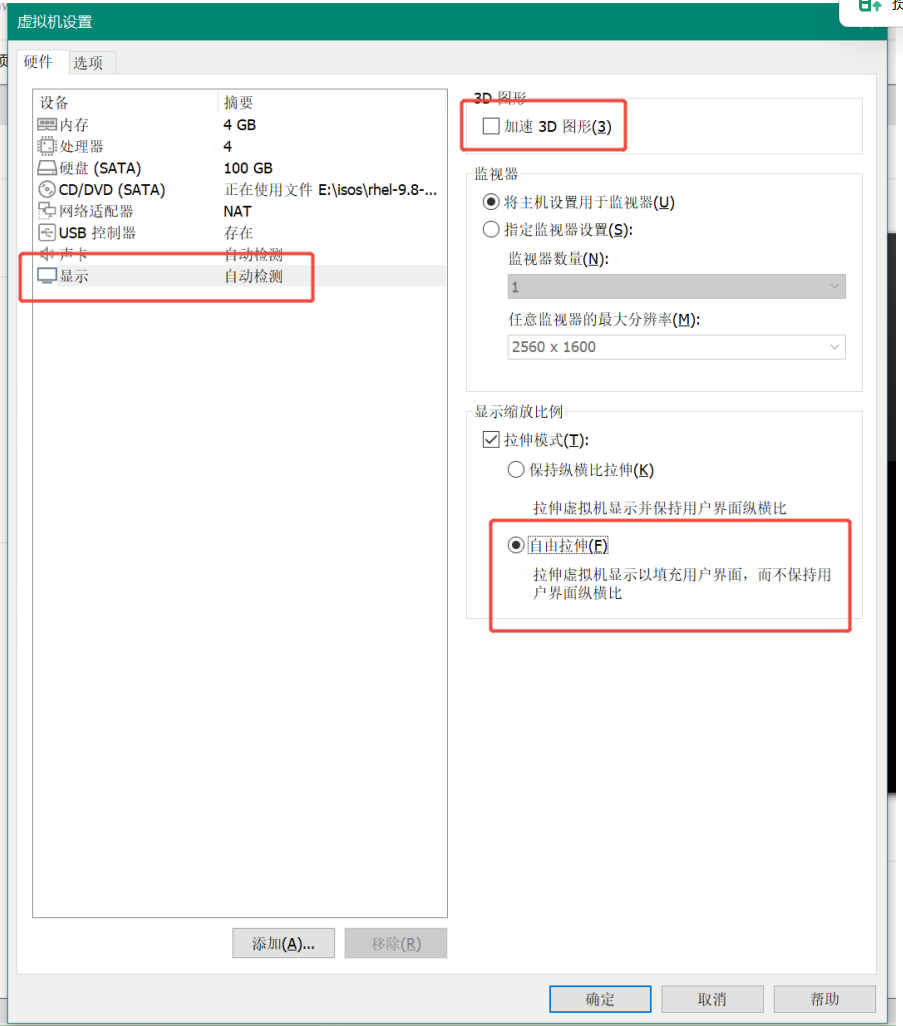
(12)在选项栏中选中“高级”选项,在右边“固件类型”选项栏中选中“BIOS”
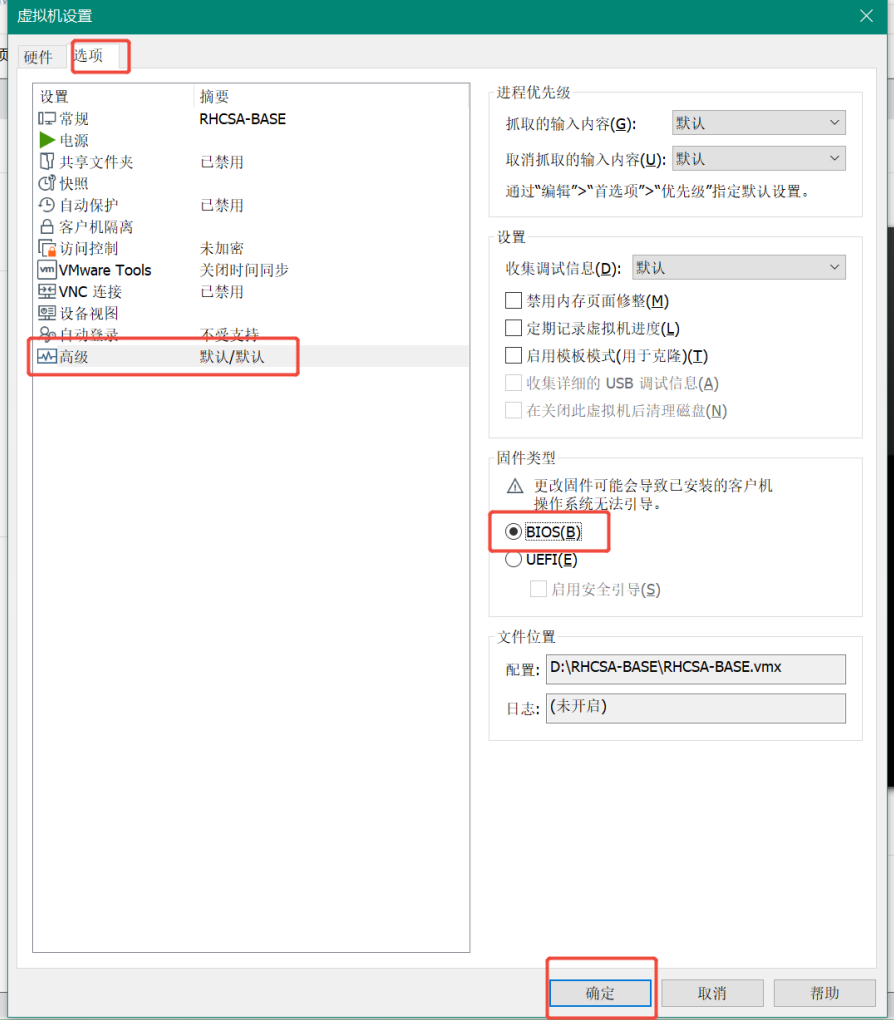
(13)启动该虚拟机选择安装“Install Red Hat Enterprise LInux 9.8”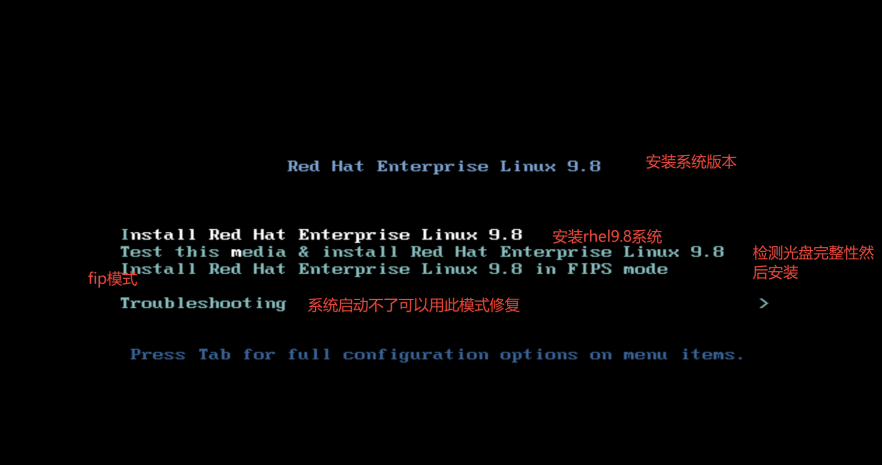
(14)将系统语言设置为英文,并设置进行分区,设置“Storage Configuration”中选择“Custom”
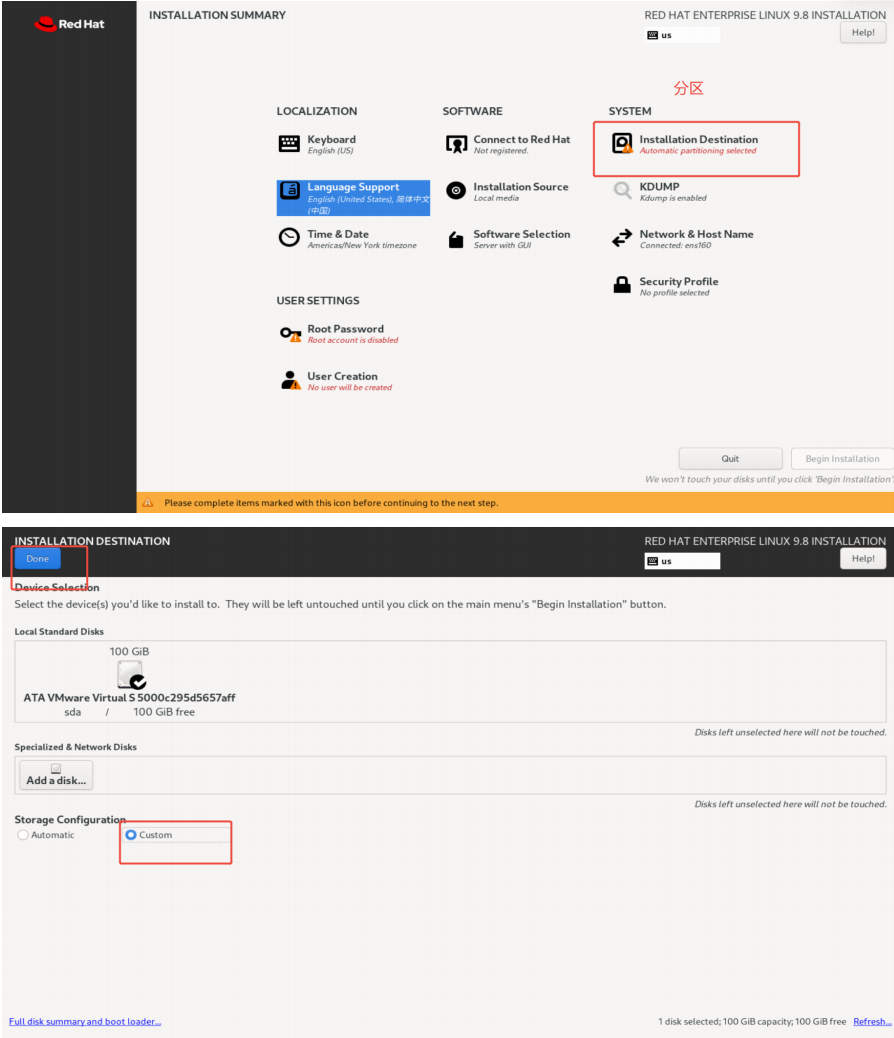
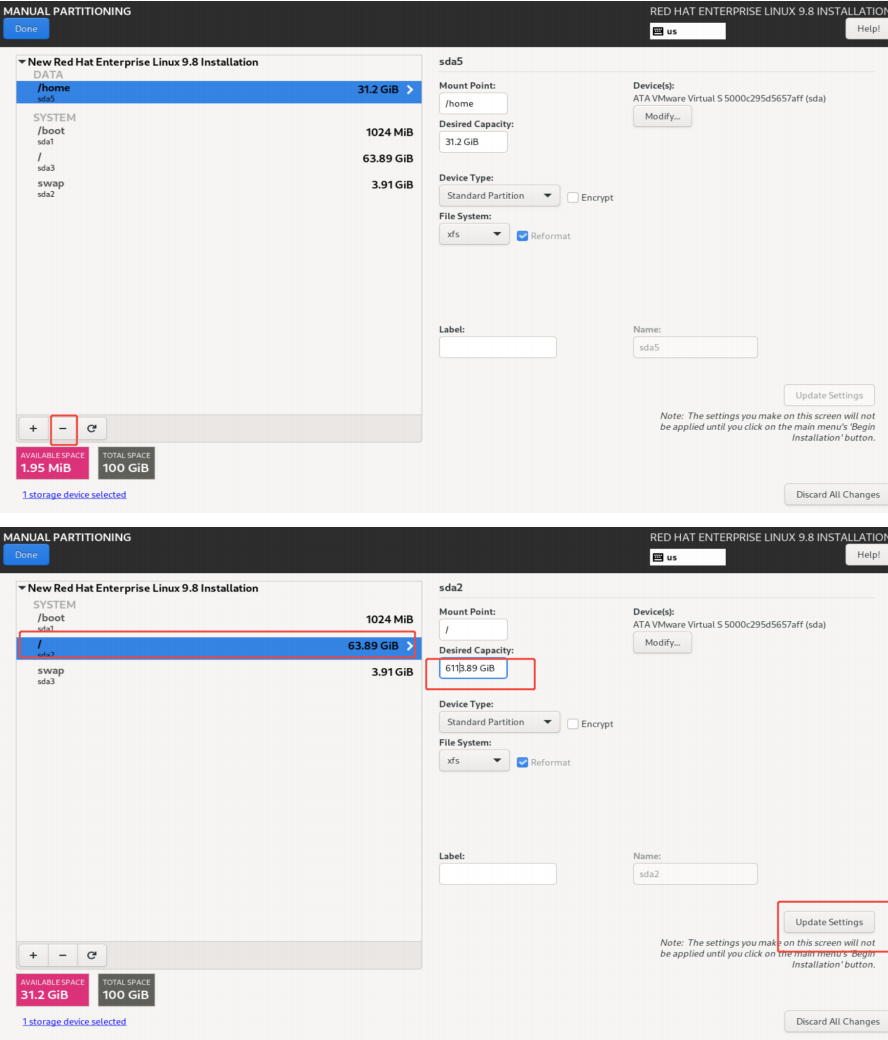
(15)退出后设置选项为“Standard Partition”并点击蓝色字体,删除“home”盘,选择“/”盘并将储存空间设置为最大GB然后选择“Update Settings”更新设置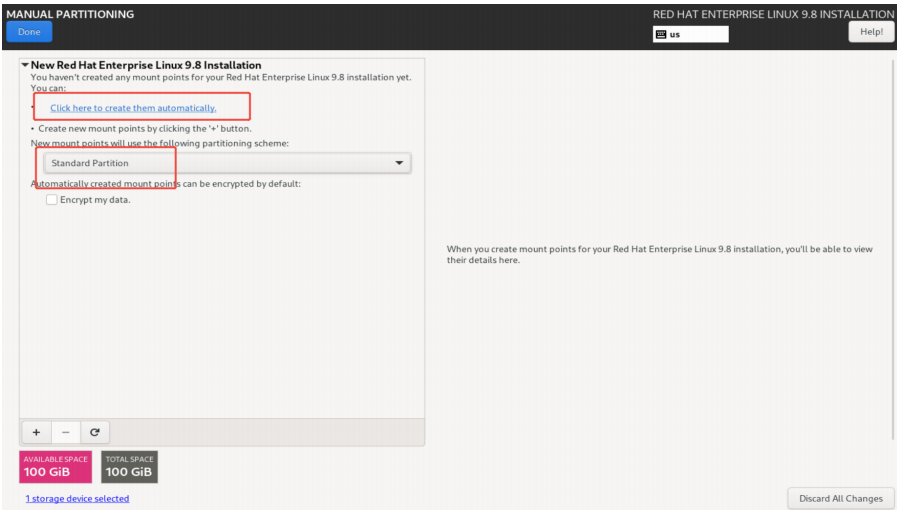
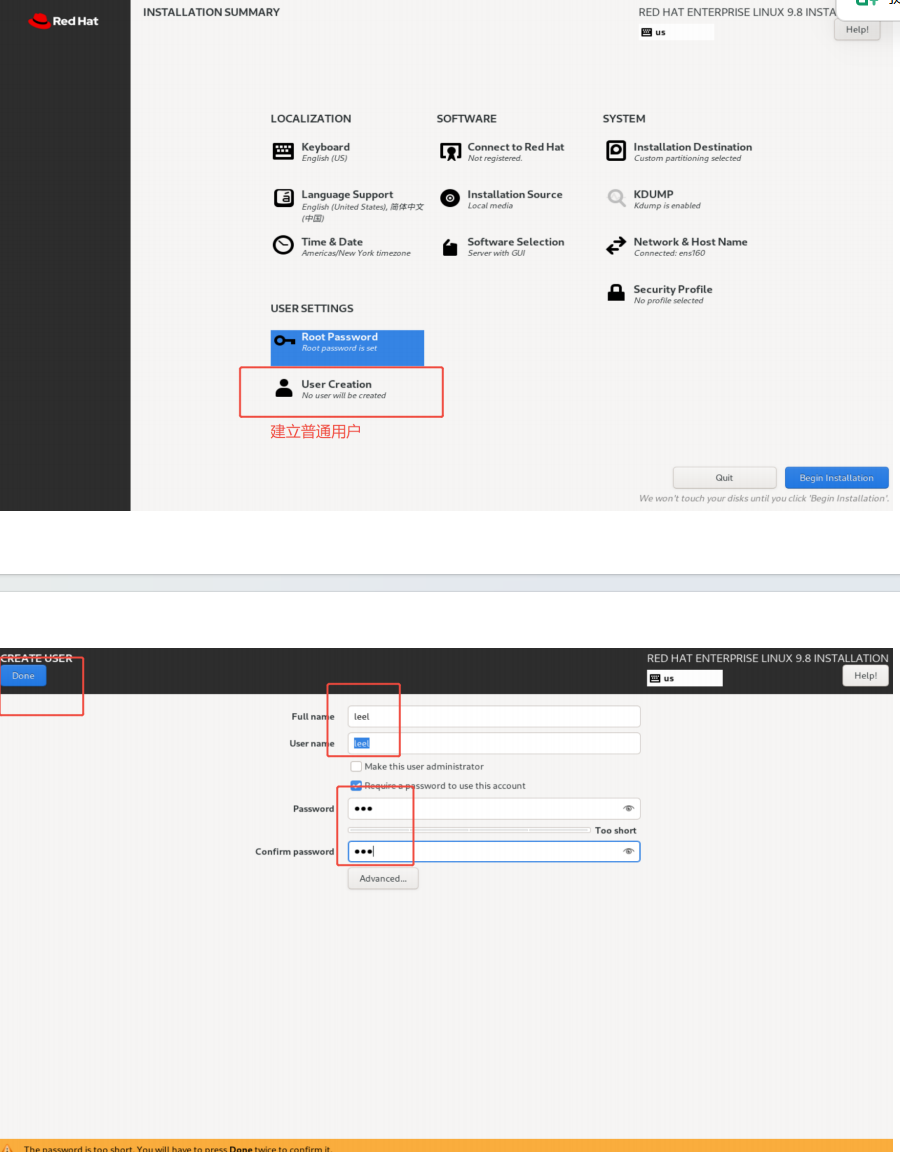
(16)设置系统管理员密码并勾选“Allow root SSH login with Password”,退出后建立普通用户,设置用户名和密码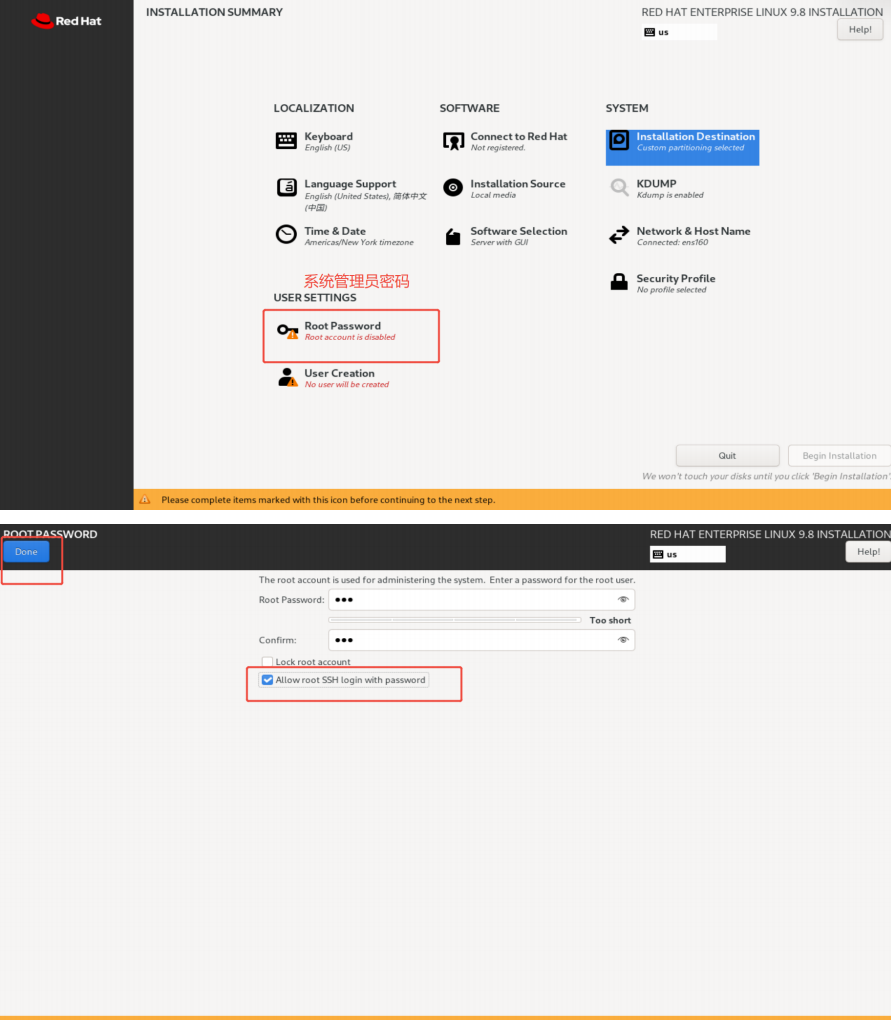
2.什么是内核,什么是shell,什么是GNU,什么是Linux操作系统
内核就是操作系统最底层的核心程序,相当于电脑硬件和软件之间的中间人。管 CPU、内存、硬盘这些硬件资源,软件要操作硬件,必须通过内核。用户不能直接跟内核打交道。内核是操作系统最基本的部分。它是为众多应用程序提供对计算机硬件的安全访问的一部分软件,这种 访问是有限的,并且内核决定一个程序在什么时候对某部分硬件操作多长时间。内核种类常见的有:NT(windows),Unix(IBM-aix HP-us MAC ios),Linux(ubuntu,centos,redhat,suse,麒麟,openEuler,安卓)
shell是内核的保护机制,负责对软件请求进行分析处理和屏蔽,同时提供一个和操作者沟通的交互界面,是直译外壳,就是给我们用的命令行界面,用户和内核之间的翻译官。我们敲命令,shell 把命令传给内核;内核处理完,再把结果通过 shell 返回给我们。常见的是 bash。
GNU是一个开源项目,目标是做一套完全免费、开源的类 Unix 操作系统。这个项目开发了大量系统工具,比如 ls、cd、cp 这些我们天天敲的命令程序,但是它当年缺内核。
Linus 写出来的 Linux 内核 + GNU 项目写的那些工具程序,合在一起,就是我们说的 Linux 系统。严格来说 Linux 只是内核,完整系统常叫 GNU/Linux,日常大家直接叫 Linux。
3.如何开始shell,shell的命令航提示符含义
开启shell需要在桌面右键点击空白处选中“在终端打开”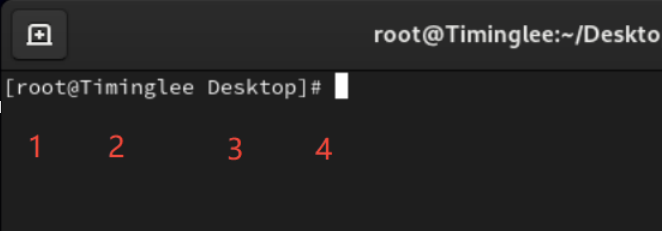
命令行提示符例如:【root@Timinglee Desktop】#
其中root :当前登录的账户名,root为管理员
Timinglee:主机名,默认为localhost
Desktop:该位置表示当前工作目录,Desktop表示用户家目录(用户登录系统后未作任何操作情况下所在的目录)
提示符标志:#或$ ,表示账户身份,#表示root,$表示普通账户
4.如何在shell中执行命令
直接敲出命令,输入完按回车
格式一般为:命令 【参数】 【对象】
以上元素必须用空格隔开
命令就是要执行的程序参数就是程序的指定功能
对象就是命令作用的目标
5.shell中的快捷键有哪些,如何使用
ctrl+shift+c 复制
ctrl+shift+v 粘贴
ctrl+c 撤销命令执行
ctrl+d 关闭当前闲置shell
ctrl+shift+t 在当前terminal中开启新的tab
ctrl+shift+n 开启新的terminal
ctrl+a 移动光标到命令行首
ctrl+e 移动光标到命令行尾
ctrl+u 删除光标所在字符到行首
ctrl+k 删除光标所在字符到行尾
ctrl+左|右 光标以单词为单位移动
6.命令行中历史的管理及调用
history 查看历史命令
history -c 清空当前历史命令
永久清空历史需要清空文件.bash_history
上键|下键 逐行调用
!数字 调用指定行历史
!字符 调用以此字符开头的最近历史
<ctrl>+<R> 开启历史搜索模式,命令行显示会变为:
(reverse-i-search)`':输入关键字
会显示含有此关键字的最近一条历史
7.命令行中的补齐功能
Tab 键自动补全
补齐系统中存在的命令,文件,和某些命令的参数
当按一次tab没有效果,表示以此字符开头的信息不唯一可连续按2次
那么会把以此字符开头的所有内容显示
如果2此仍然不显示表示没有以此字符开头的指令
8.在命令行中如何获得帮助(whatis --help man)
whatis rm 查看命令的基本用途
查看过程中出现
rm: nothing appropriate.
1.表示要查看内容没有帮助
2.系统帮助数据未更新用mandb命令更新
--help 查看命令的基本用法
[] 内容可加可不加
... 内容个数任意
<> 必须在命令执行时加入的元素
man + 要查看的帮助元素 来查看帮助
man -k passwd passwd关键字有多少级别的man
man的级别
1 命令
2 系统调用
3 函数库调用
4 特殊文件(设备文件等)
5 文件
6 游戏
7 特殊的包
8 系统管理命令
9 内核信息规则
9.文件管理: 新建文件 新建目录 删除文件 删除目录 复制文件 复制目录
新建文件:touch 文件名 (创建一个空文件)
新建目录:mkdir 目录名
删除文件:rm 文件名 (加-f 强制删除)
删除目录:rm -r 目录名 (rm -rf mydir强制递归删除)
复制文件:cp 源文件 目标位置
复制目录:cp -r 源目录 目标位置

openEuler 是由开放原子开源基金会孵化的全场景开源操作系统项目,面向数字基础设施四大核心场景(服务器、云计算、边缘计算、嵌入式),全面支持 ARM、x86、RISC-V、loongArch、PowerPC、SW-64 等多样性计算架构
更多推荐
 1
1 0
0- 0


 已为社区贡献1条内容

所有评论(0)