Vmware
1.利用vmware安装Linux操作系统的详细步骤
准备工作:
提前下载Linux系统镜像文件( .iso ,这里是RHEL红帽系统)
安装好VMware Workstation软件
步骤1:新建虚拟机
1. 打开VMware,点击创建新的虚拟机,选择【典型(推荐)】,下一步
2. 选择【稍后安装操作系统】,下一步
3. 客户机操作系统选 Linux,版本选 Red Hat Enterprise Linux 8 64位(RHCSA常用RHEL8/9)
4. 设置虚拟机名称: RHCSA-BASE ,选择虚拟机文件存放位置(不要放C盘)
5. 设置磁盘大小:推荐100GB,选择【将虚拟磁盘存储为单个文件】,下一步
6. 点击【完成】,虚拟机框架创建完成。
步骤2:编辑虚拟机设置
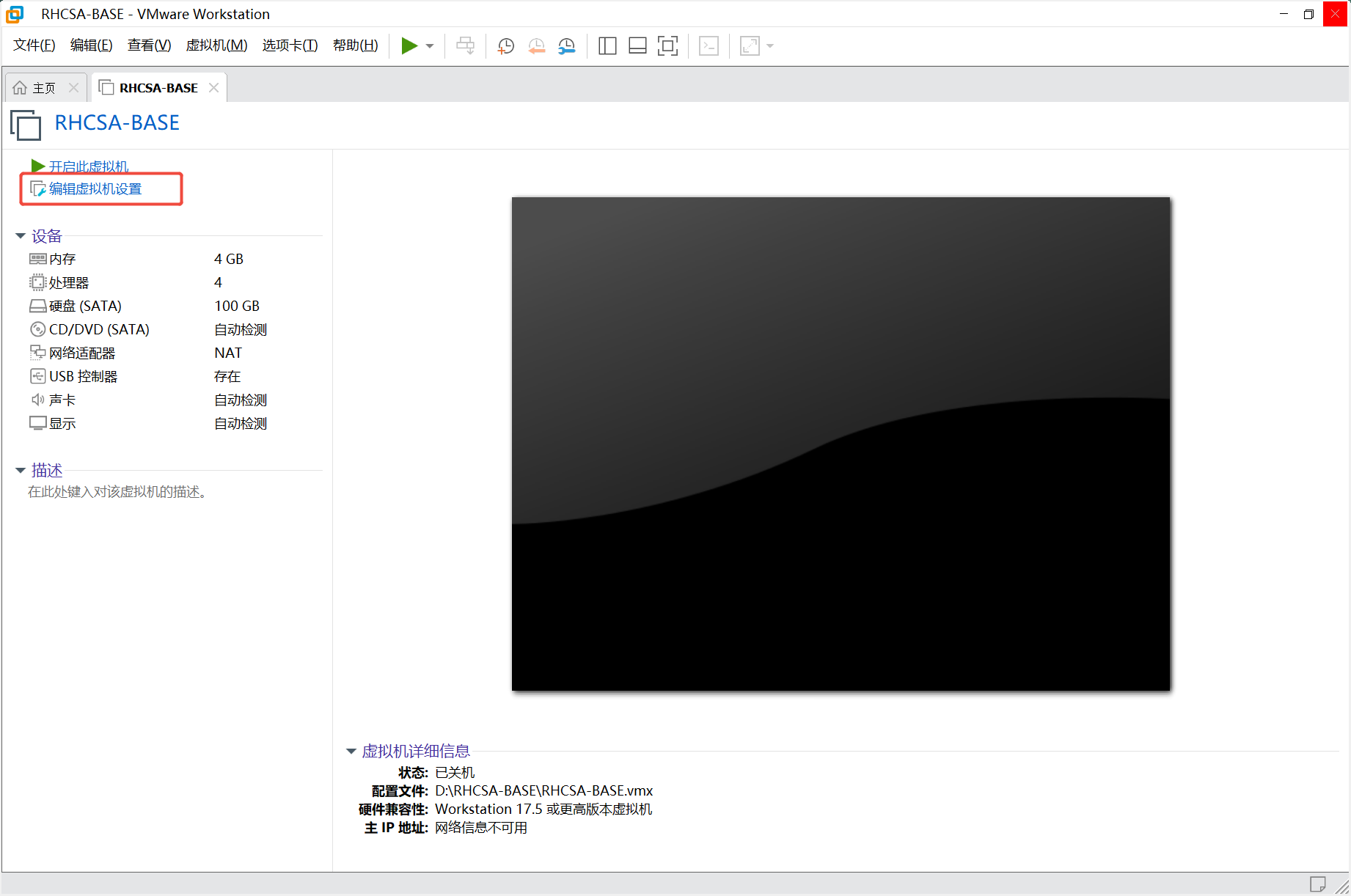
1. 选中 RHCSA-BASE 虚拟机,点击编辑虚拟机设置
2. 内存:分配4GB(4096MB)
3. 处理器:4核
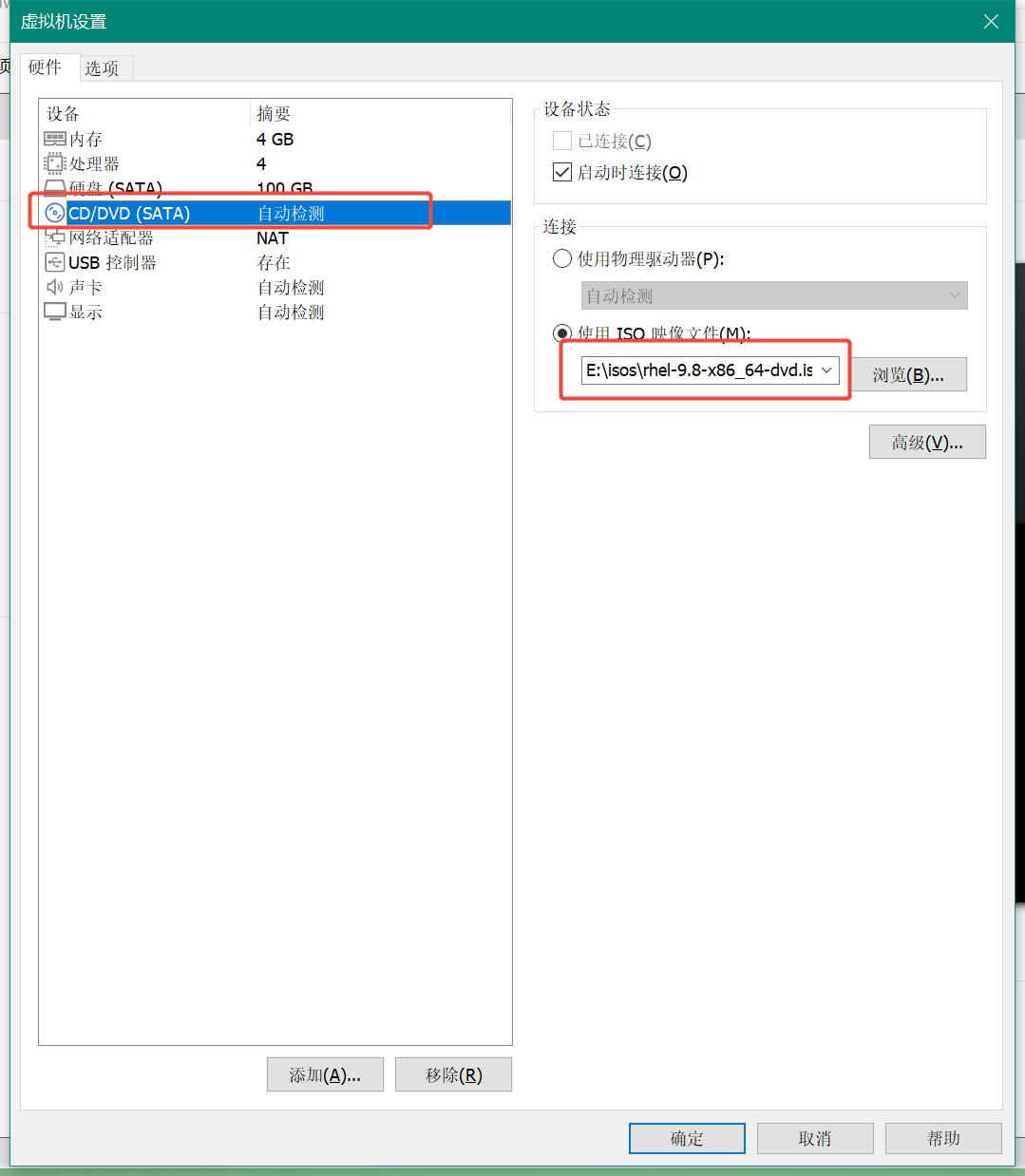
4. CD/DVD(SATA):选择【使用ISO映像文件】,浏览选中下载好的RHEL的iso镜像
5. 网络适配器:模式选择 NAT(方便虚拟机上网)
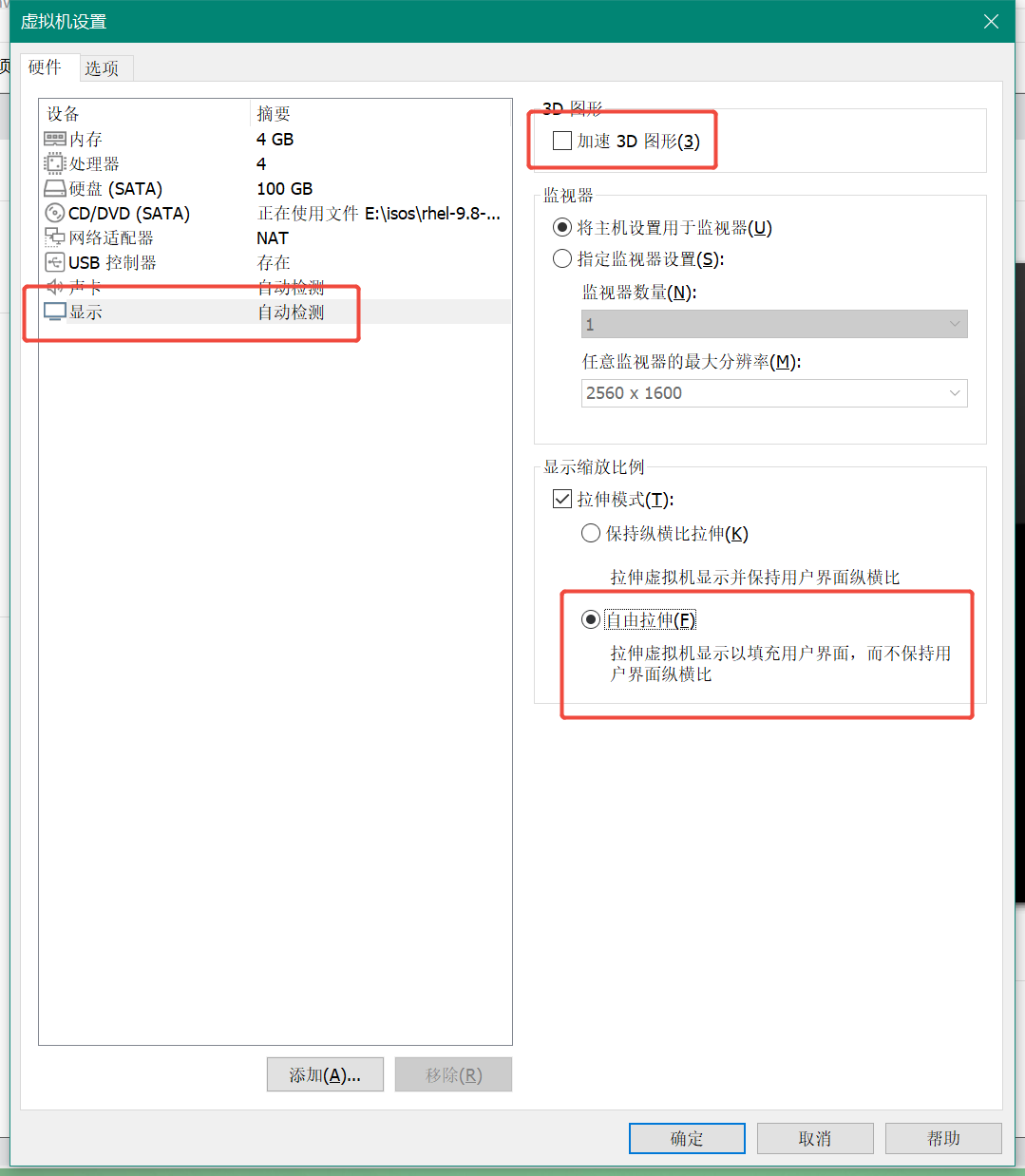
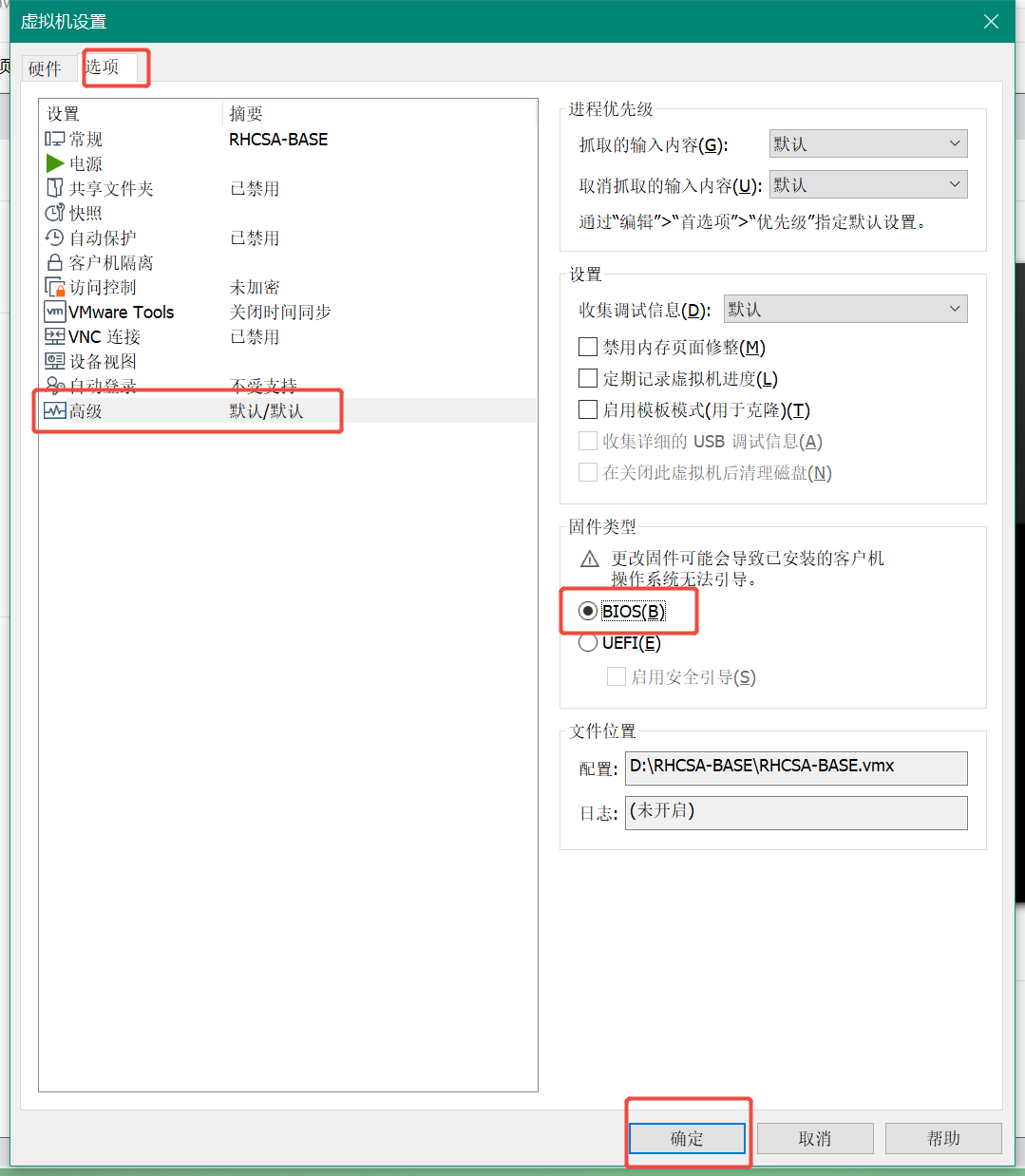
6. USB控制器、声卡、显示器保持默认,点击确定保存。
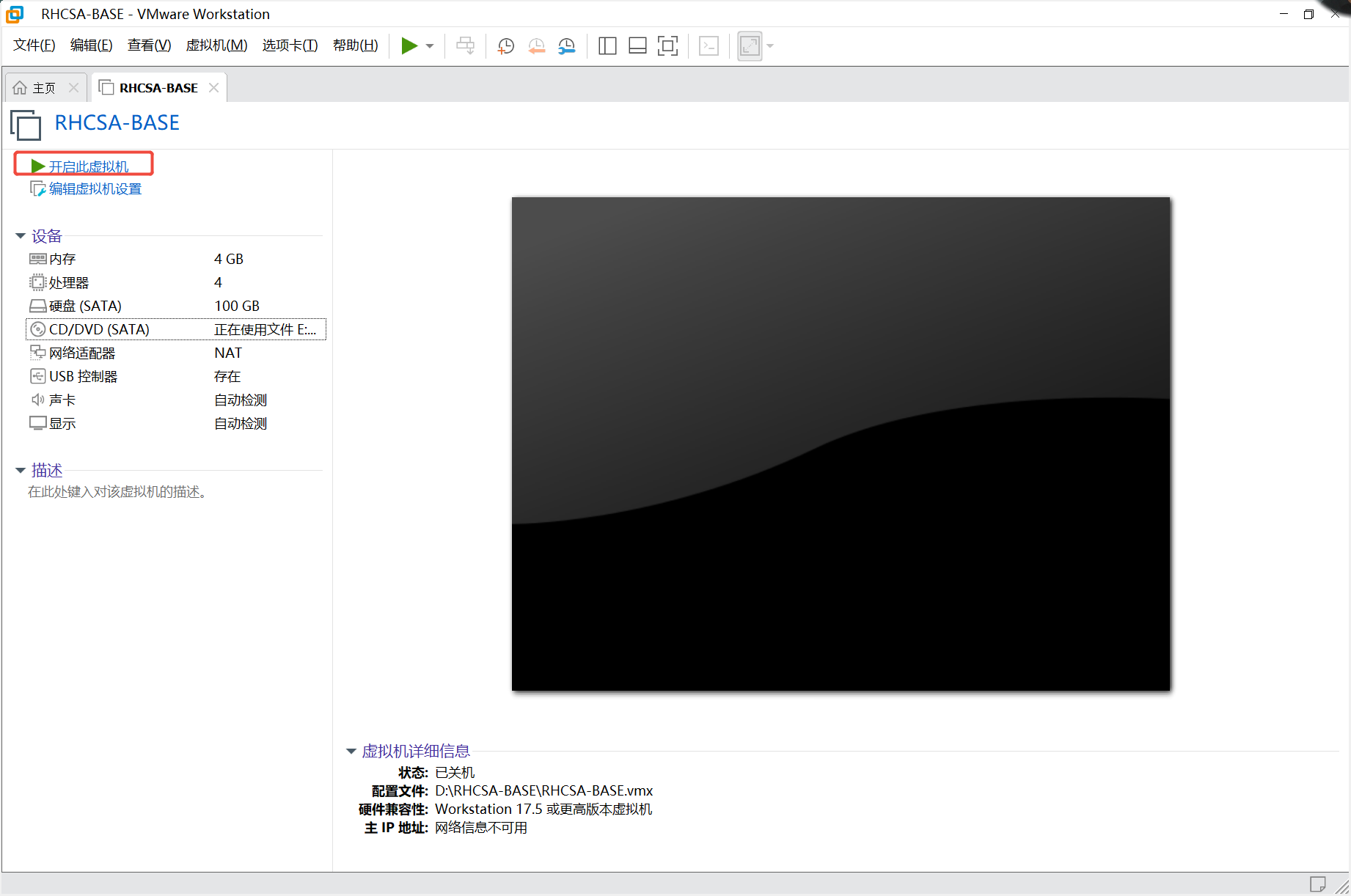
步骤3:启动虚拟机,开始系统安装
1. 点击【开启此虚拟机】,进入红帽安装引导界面,选择 Install Red Hat Enterprise Linux 8 回车
2. 语言选择:中文(简体),继续进入安装摘要页面
3. 安装目标:选中100G磁盘,点完成,自动分区(初学者默认自动分区即可)
4. 网络和主机名:打开网卡开关,开启网络
5. 软件选择:勾选【服务器】,附加组件按需勾选(RHCSA建议选开发工具)
6. 设置根密码(root),设置一个强密码;还可以创建普通用户账号
7. 全部选项配置完成,点击右下角【开始安装】,等待系统安装完成。
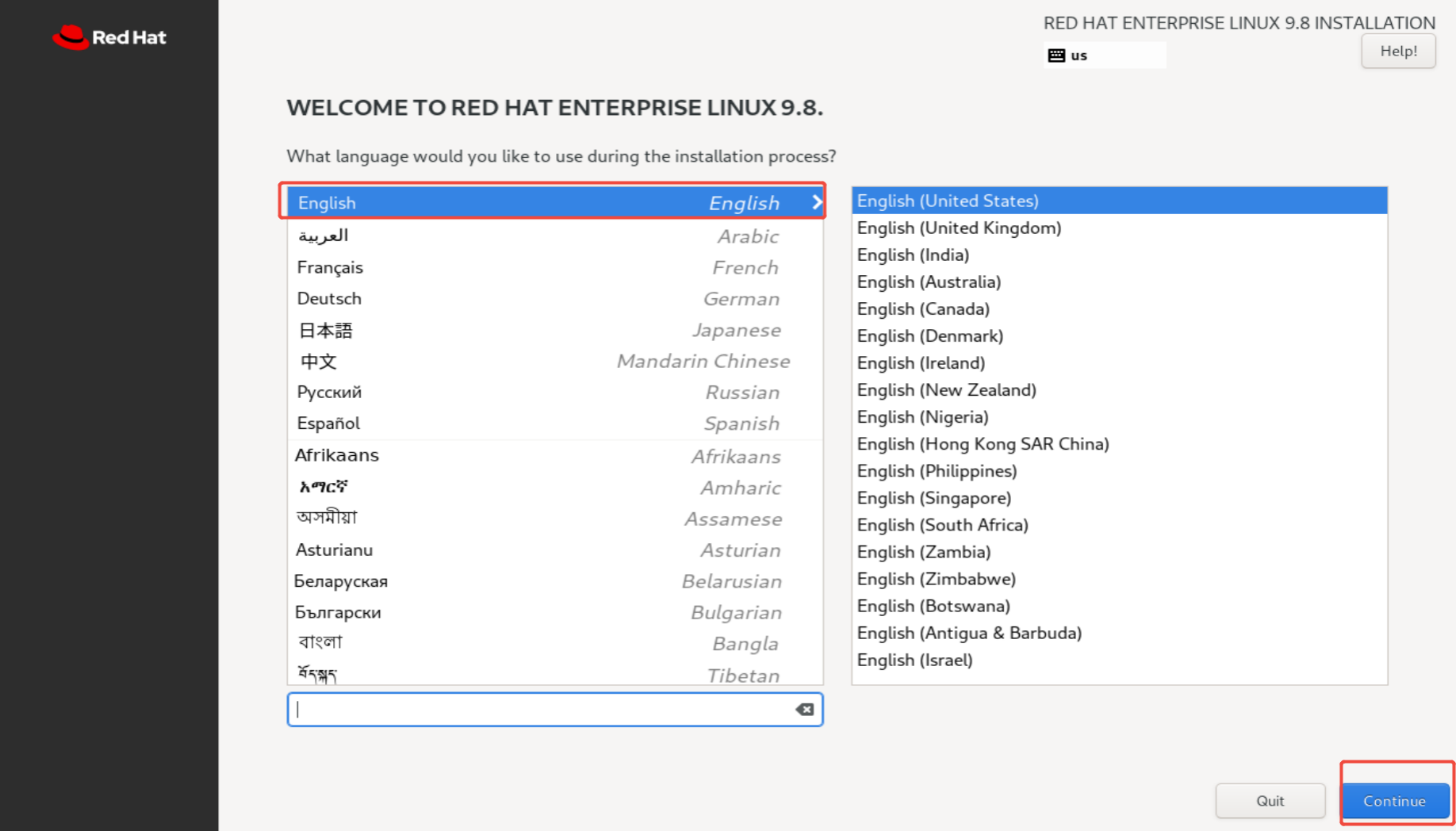
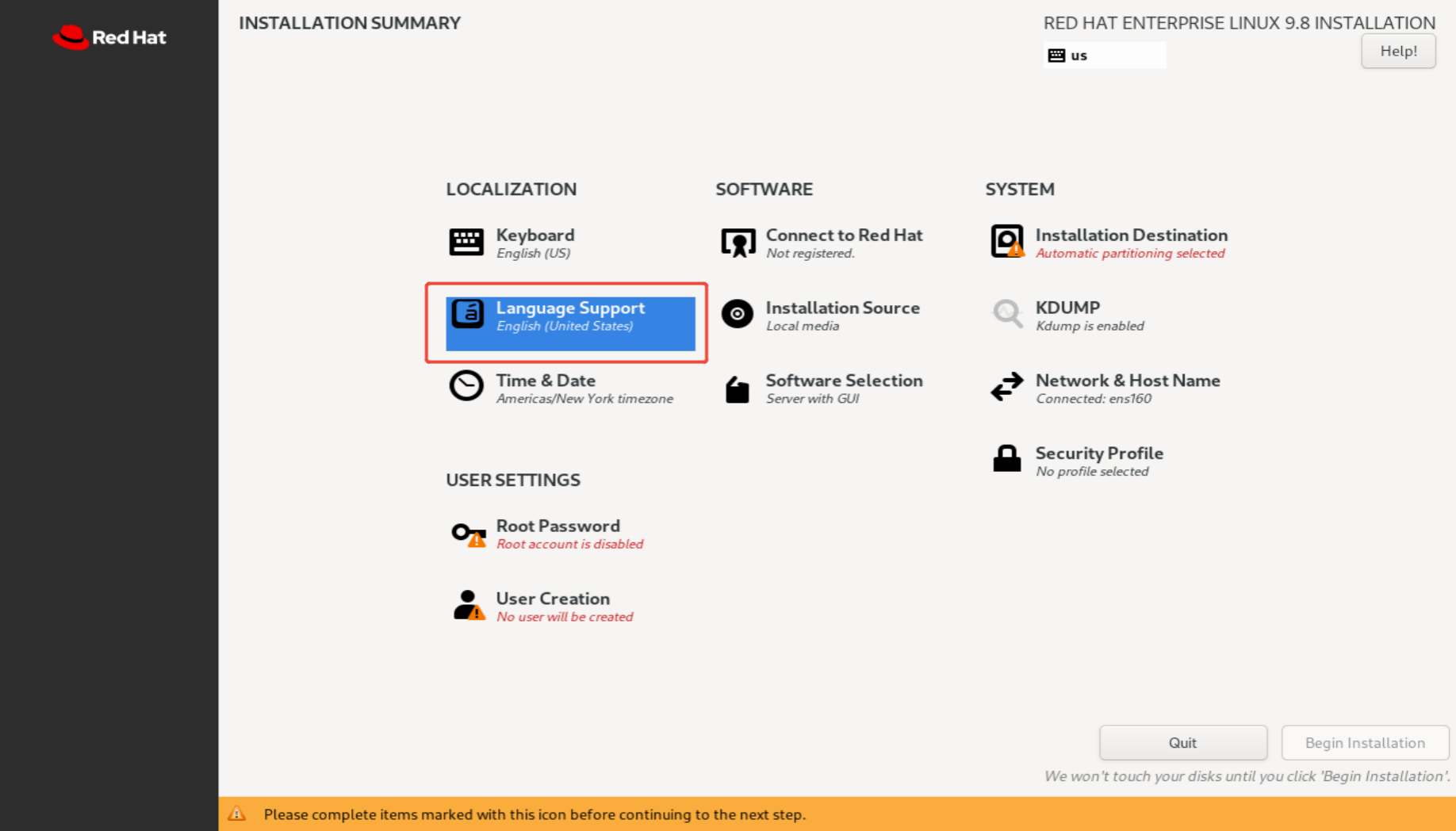
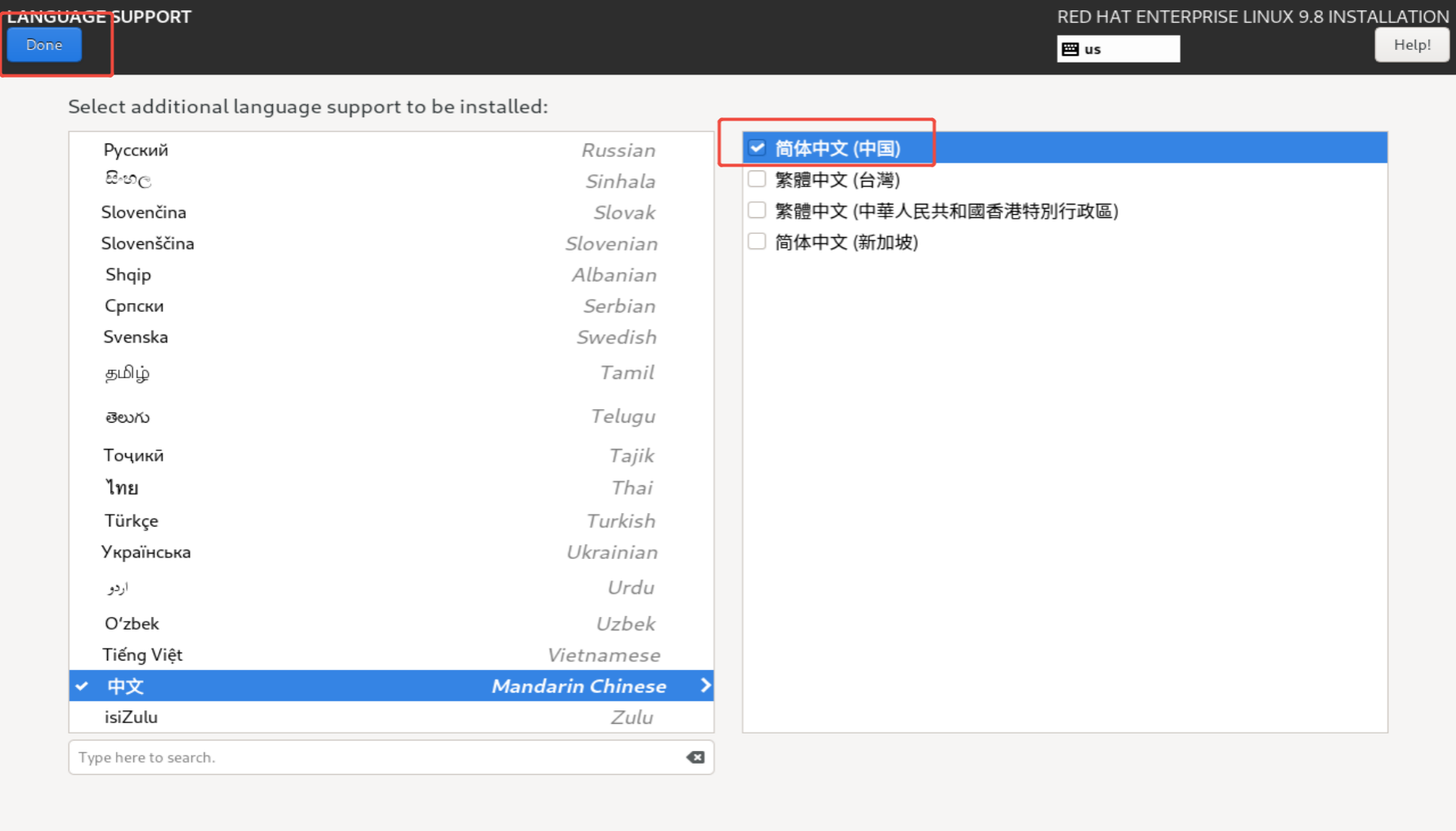
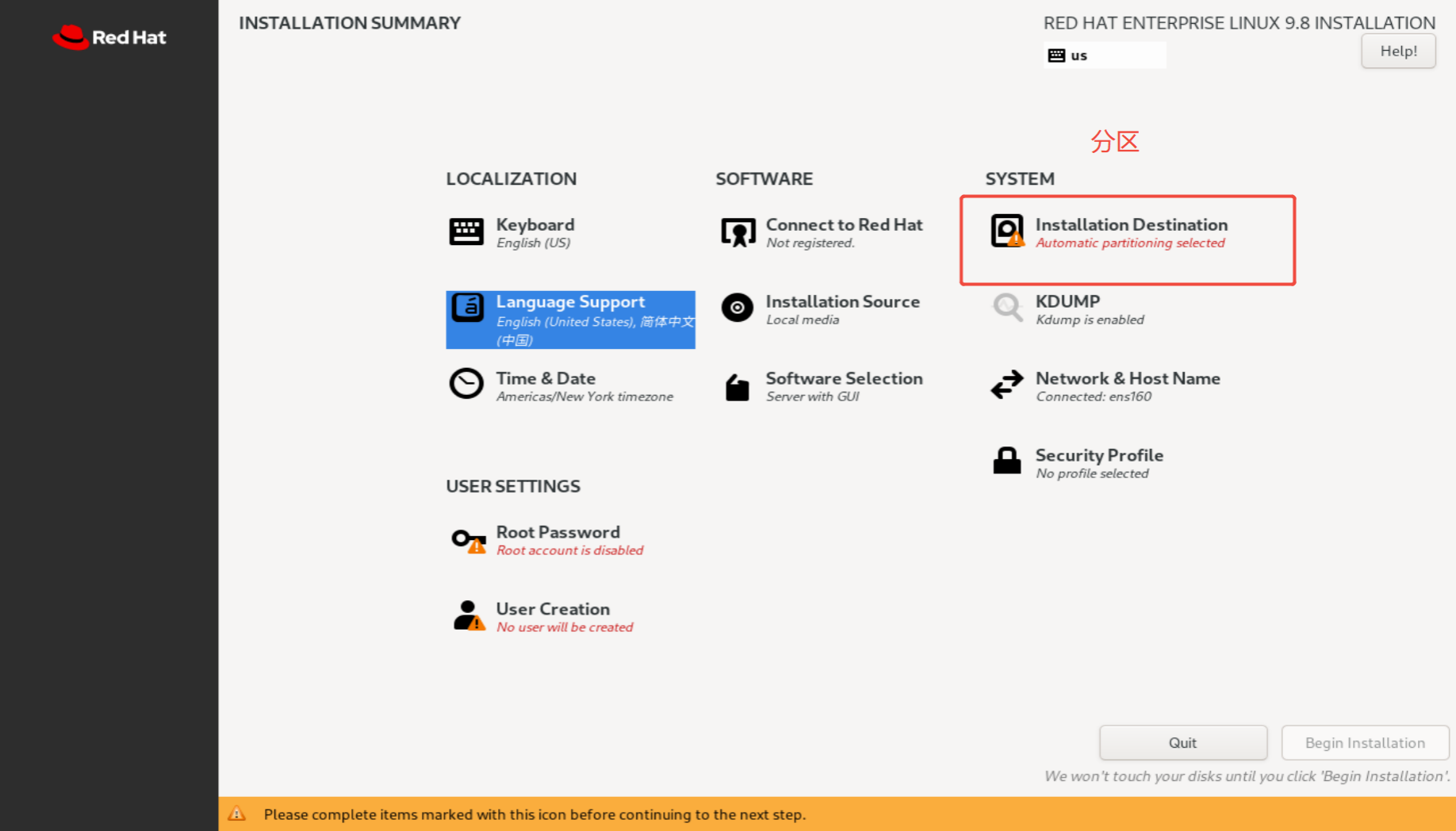
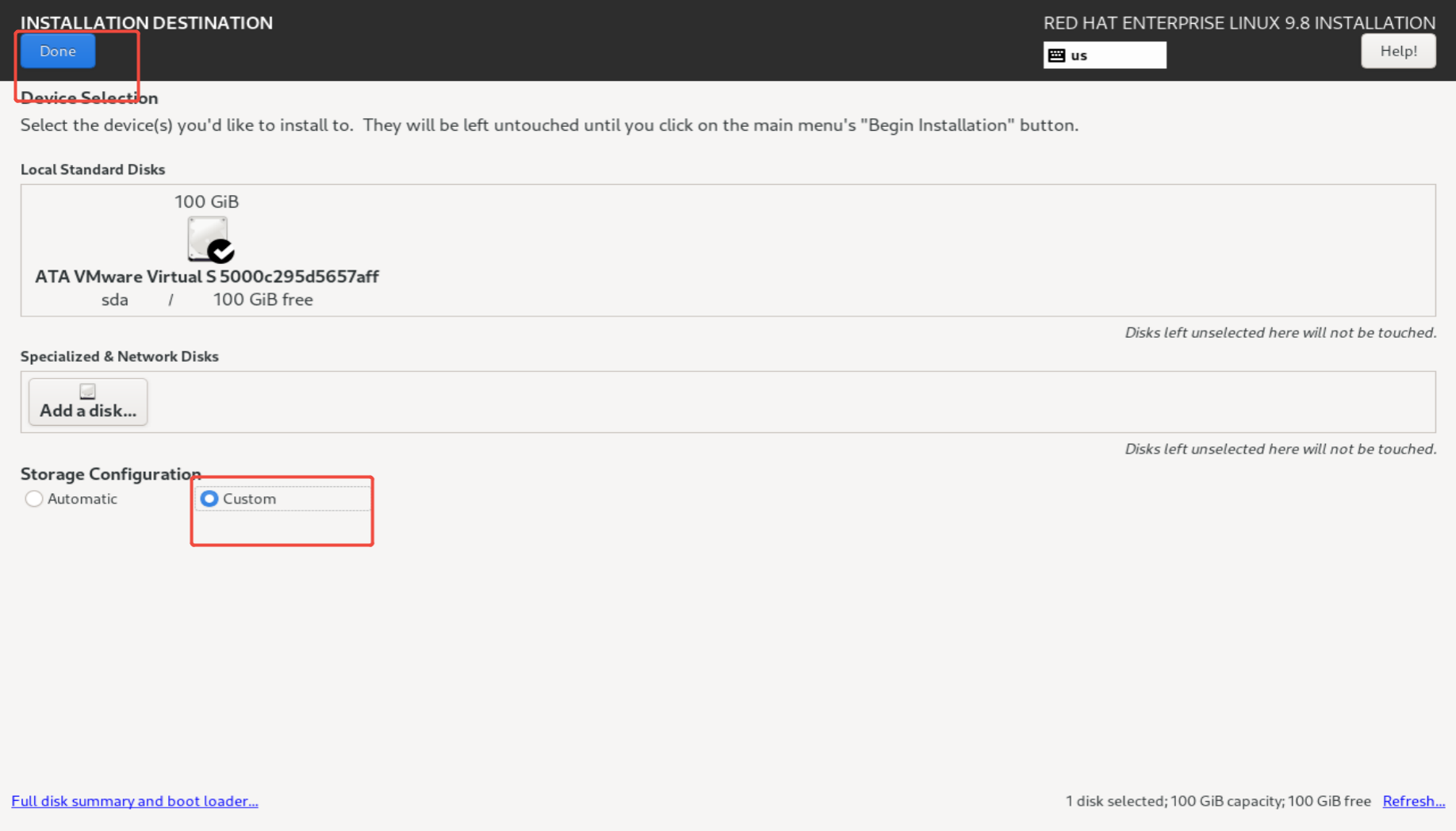
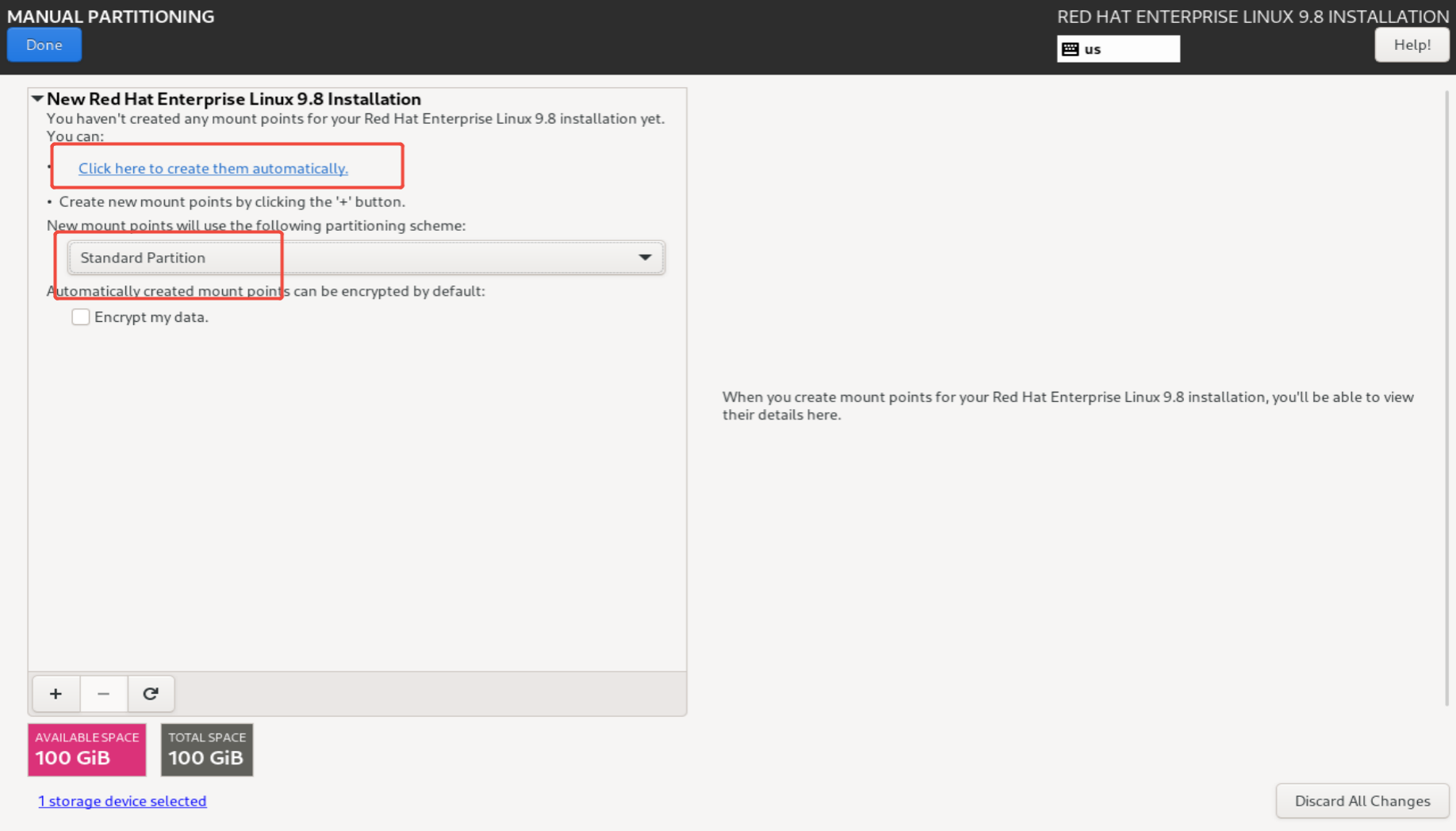
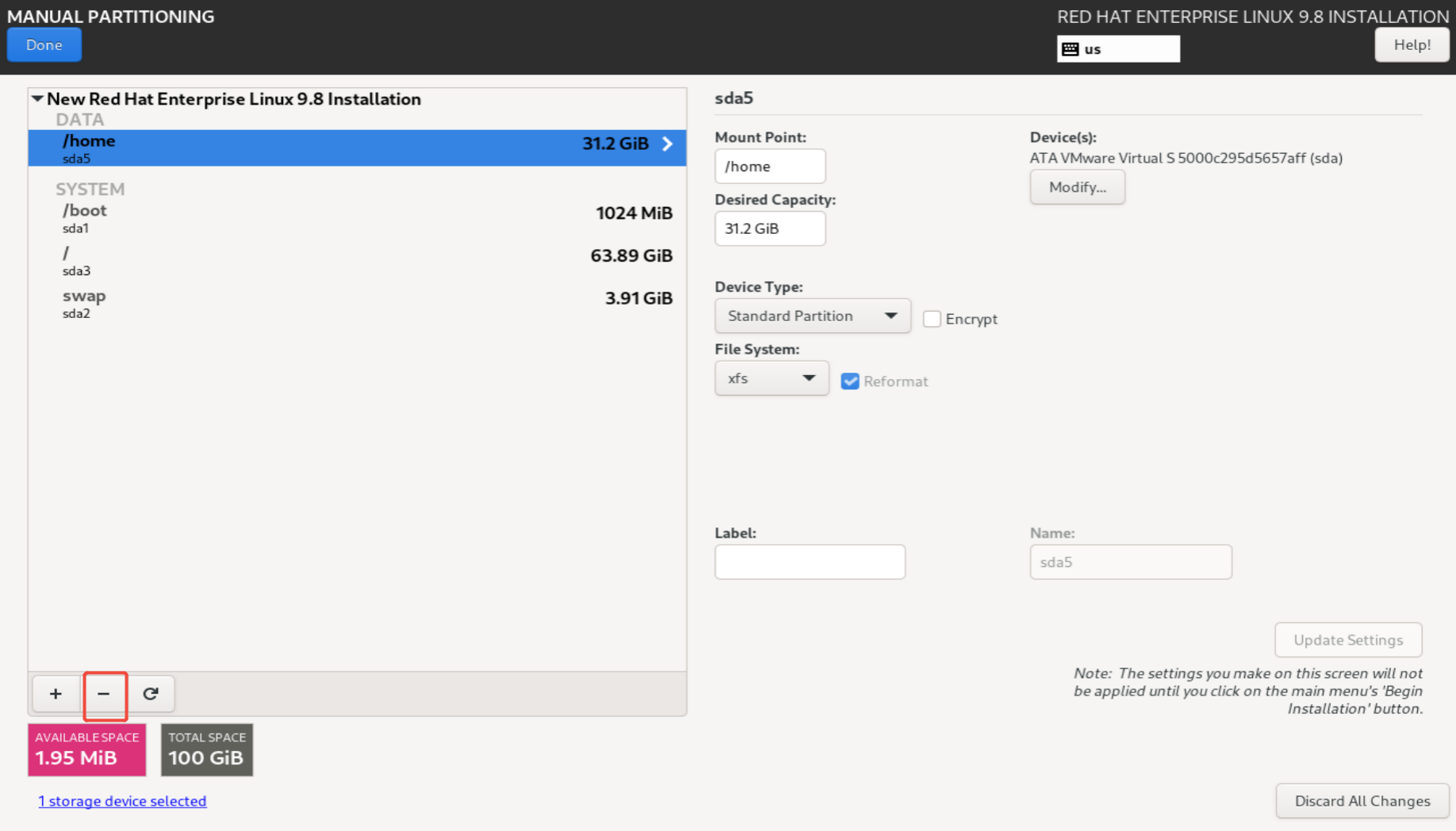
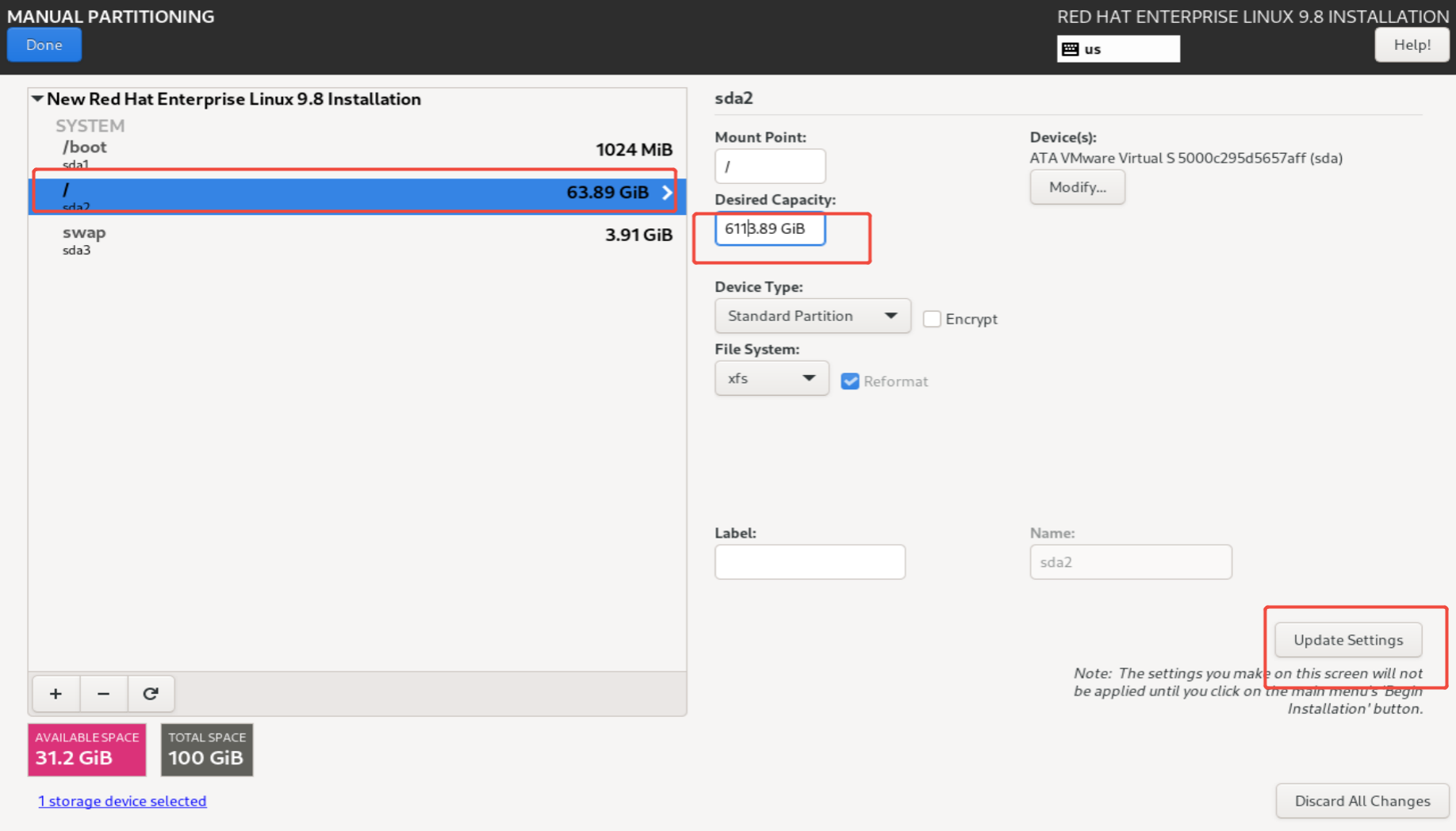
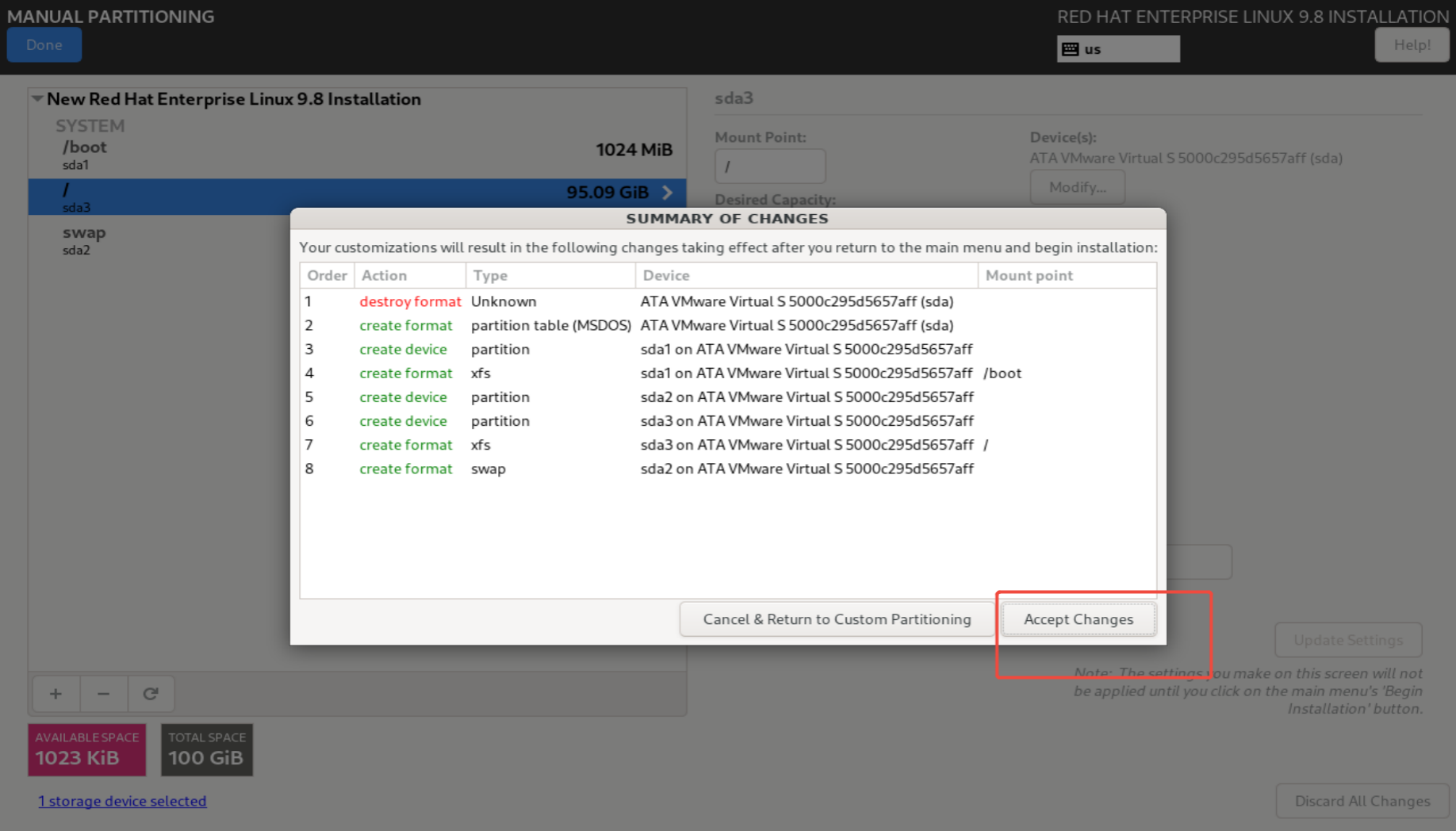
步骤4:初始化系统
1. 安装结束后,点击【重启】
2. 重启完成,接受许可协议,完成配置
3. 进入登录界面,使用root账号或者新建普通用户登录
4. 登录成功,Linux系统安装完成。
登录系统后安装VMware Tools,可以实现虚拟机和主机之间复制粘贴、窗口自适应。
2.什么是内核,什么是shell,什么是GNU,什么是Linux操作系统
什么是内核:Linux是一种内核(kernel),负责对于系统软件运行的调度,相当于人的大脑,只有内核可以直接调度硬件
内核是操作系统最基本的部分。它是为众多应用程序提供对计算机硬件的安全访问的一部分软件,这种
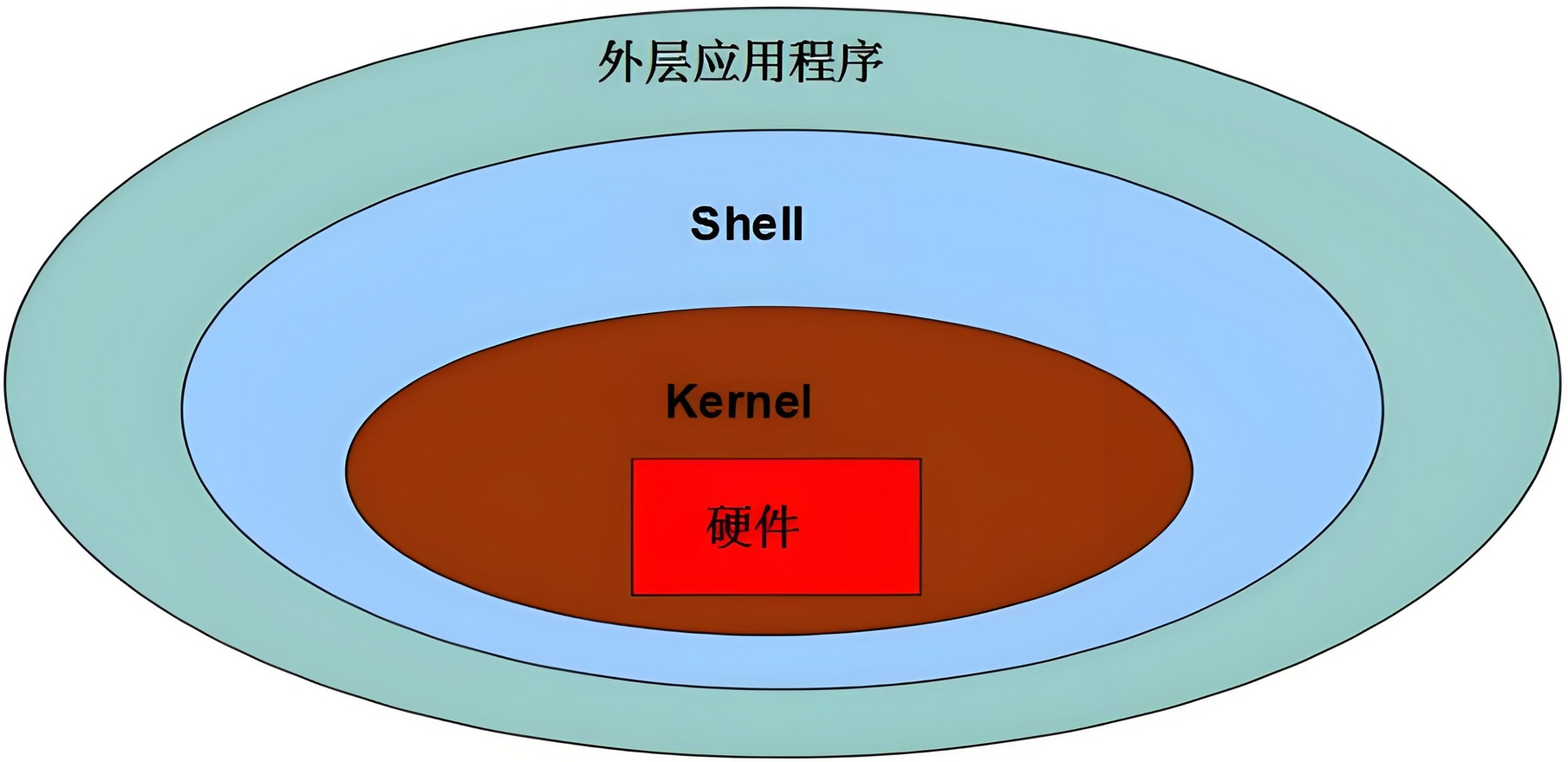
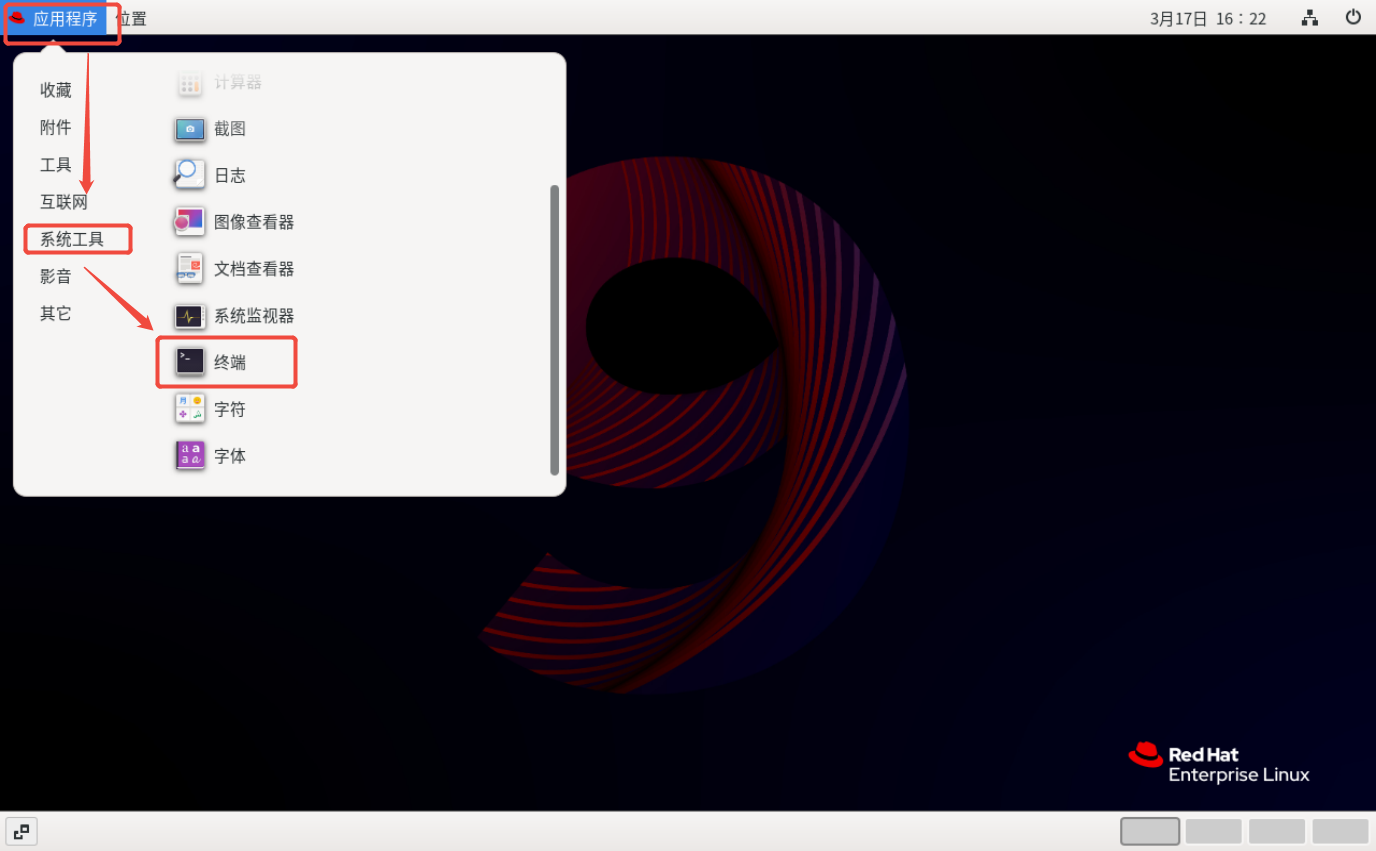
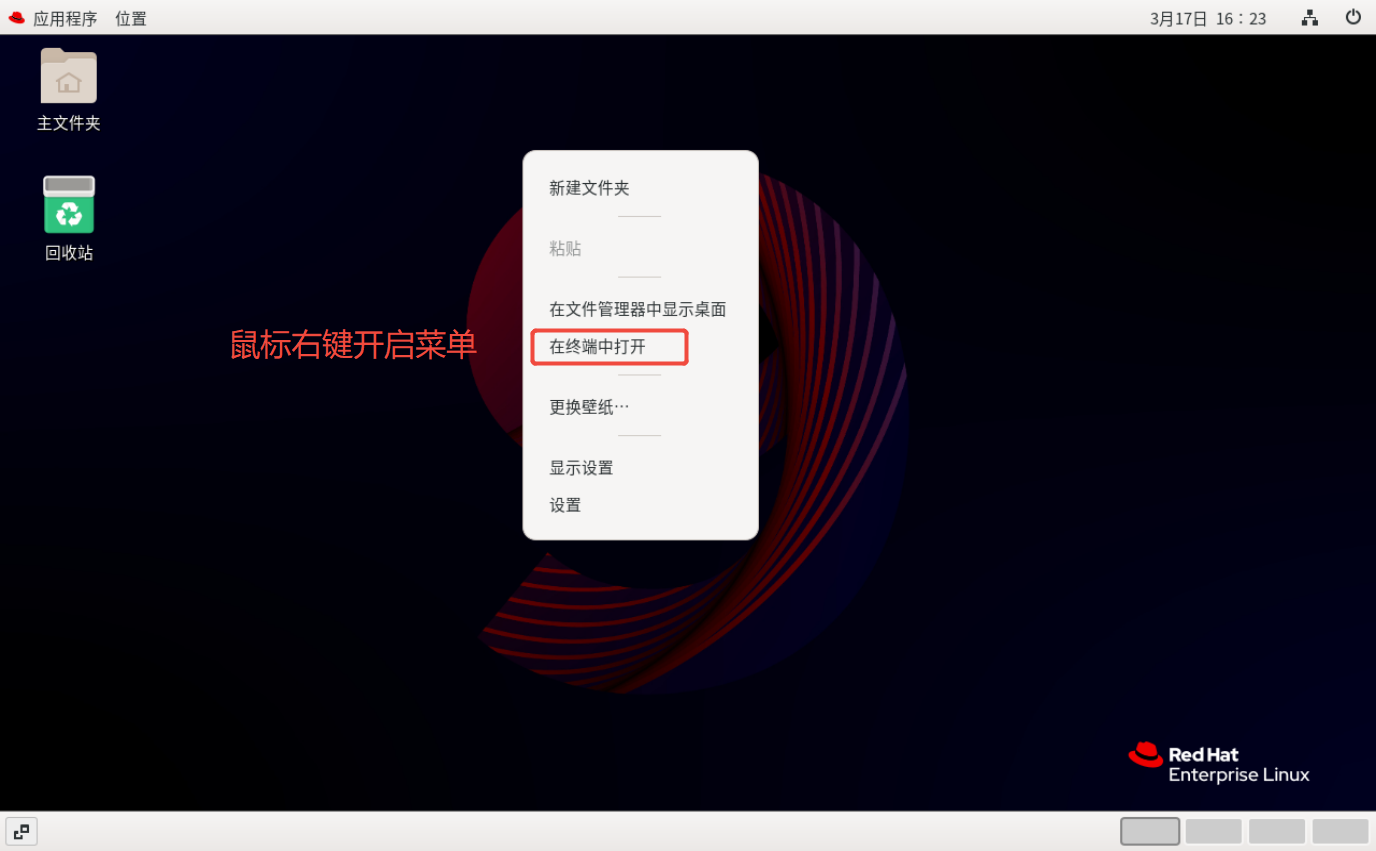
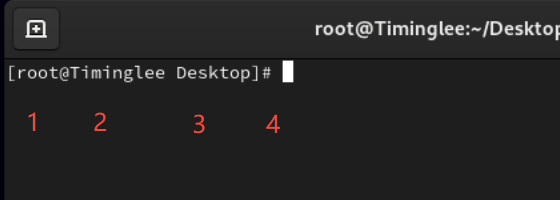
4.如何在shell中执行命令:命令必须在行提示符之后输入否则无法执行
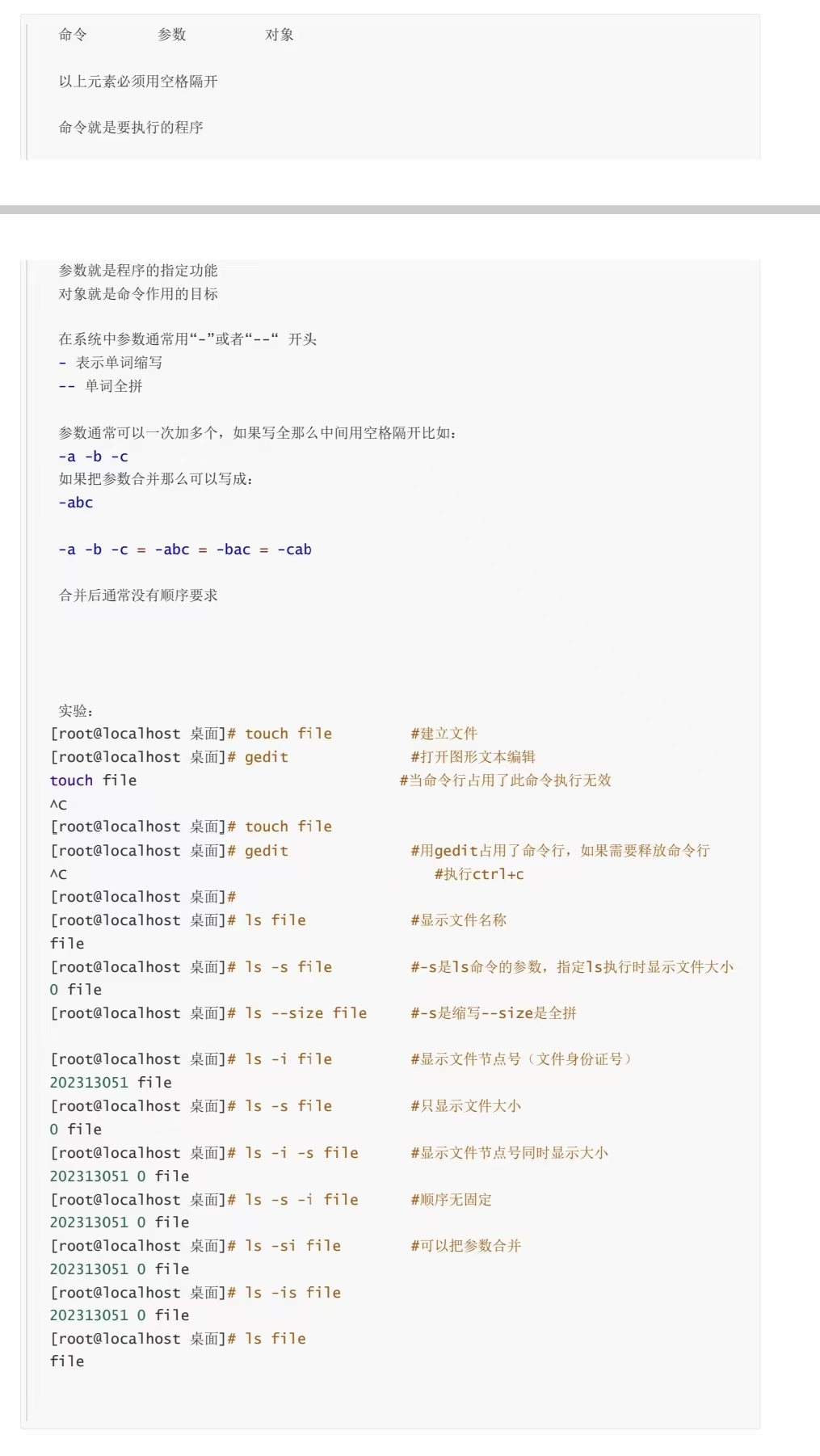
6.命令行中历史的管理及调用:
7.命令行中的补齐功能
8.在命令行中如何获得帮助(whatis --help man)
9.文件管理
新建文件
BASH复制
#当文件不存在时会建立文件
[root@localhost 桌面]# touch lee
[root@localhost 桌面]# touch lee1 lee2

#当文件存在时会修改文件时间戳
#如何查看文件时间戳,可以右键选择文件并点击列表种的属性按钮
[root@localhost 桌面]# touch lee
[root@localhost 桌面]# touch  -t 11111111 lee
新建目录
BASH复制
[root@localhost 桌面]# mkdir timinglee
[root@localhost 桌面]# mkdir timinglee1 timinglee2
[root@localhost 桌面]# mkdir timinglee/redhat/linux
mkdir: 无法创建目录 “timinglee/redhat/linux”: 没有那个文件或目录
[root@localhost 桌面]# mkdir  -p timinglee/redhat/linux
删除文件 删除目录
BASH复制
[root@localhost 桌面]# rm lee
rm:是否删除普通空文件 'lee'?y
[root@localhost 桌面]# rm lee1 lee2
rm:是否删除普通空文件 'lee1'?y
rm:是否删除普通空文件 'lee2'?y


#-f 强制删除不提示
[root@localhost 桌面]# rm -f lee
[root@localhost 桌面]# rm -f lee1 lee2


[root@localhost 桌面]# rm timinglee1/
rm: 无法删除 'timinglee1/': 是一个目录


#删除目录时要加-r参数,表示递归
[root@localhost 桌面]# rm -r -f  timinglee
[root@localhost 桌面]# rm -fr  timinglee1/
[root@localhost 桌面]# rm -rf  timinglee2/
复制文件
BASH复制
#建立实验素材
[root@localhost 桌面]# touch lee1 lee2 lee3
[root@localhost 桌面]# mkdir  timinglee1 timinglee2 timinglee3

#复制文件
#当文件haha不存在时会建立haha并使其内容和lee3一致
[root@localhost 桌面]# cp lee3  haha

#不能复制多个文件到一个文件种
[root@localhost 桌面]# cp lee1 lee2 haha1
cp: 目标'haha1' 不是目录

#多个文件只能同时复制到目录种
[root@localhost 桌面]# cp lee1 lee2 timinglee1/

#复制目录时需要-r参数
[root@localhost 桌面]# cp -r timinglee1/ timinglee2/

openEuler 是由开放原子开源基金会孵化的全场景开源操作系统项目,面向数字基础设施四大核心场景(服务器、云计算、边缘计算、嵌入式),全面支持 ARM、x86、RISC-V、loongArch、PowerPC、SW-64 等多样性计算架构
更多推荐

 0
0 0
0- 0


 已为社区贡献1条内容

所有评论(0)