Linux虚拟机作业
·
1.利用vmware安装Linux操作系统的详细步骤
下载好VMware安装包与创建虚拟机所需的镜像文件

按照安装包指南下载好VMware Workstation Pro后如图所示
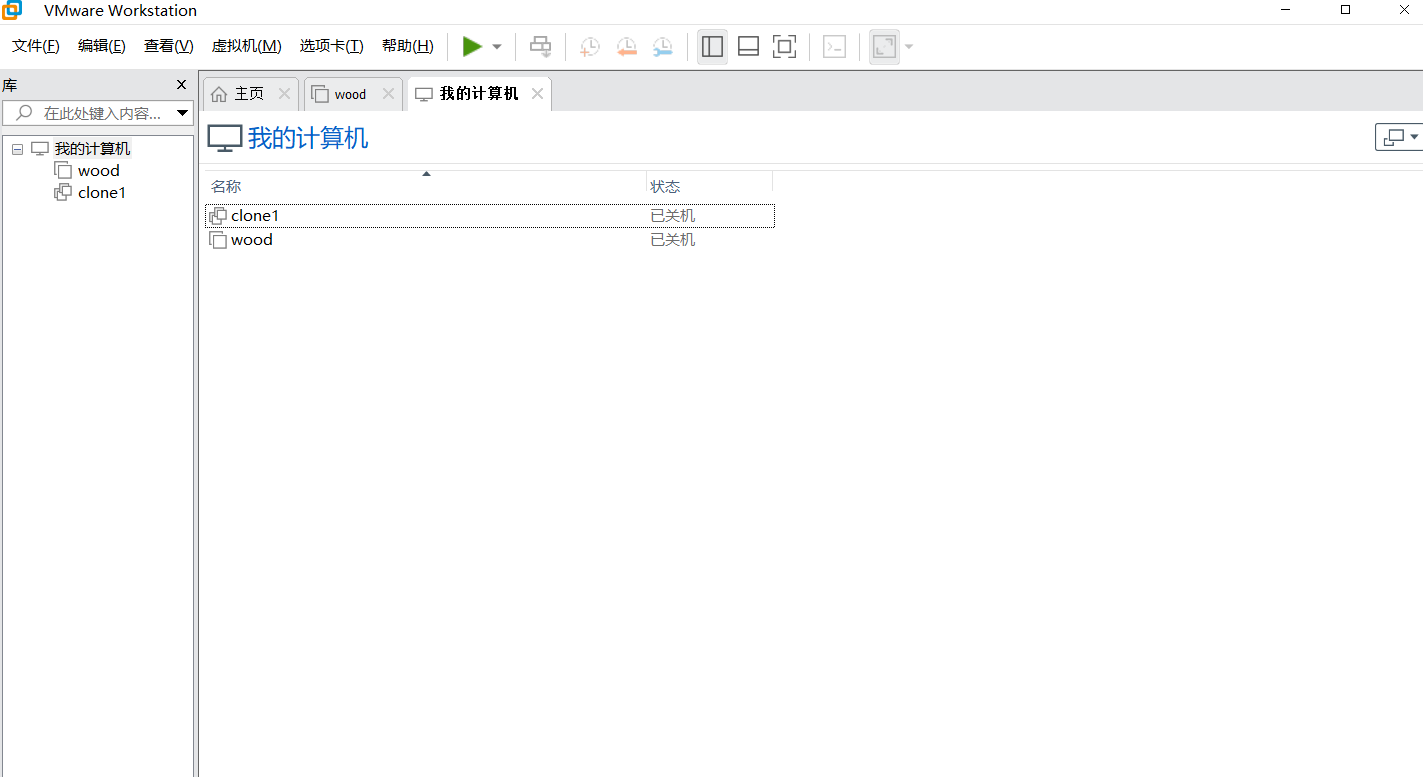
选择新建虚拟机
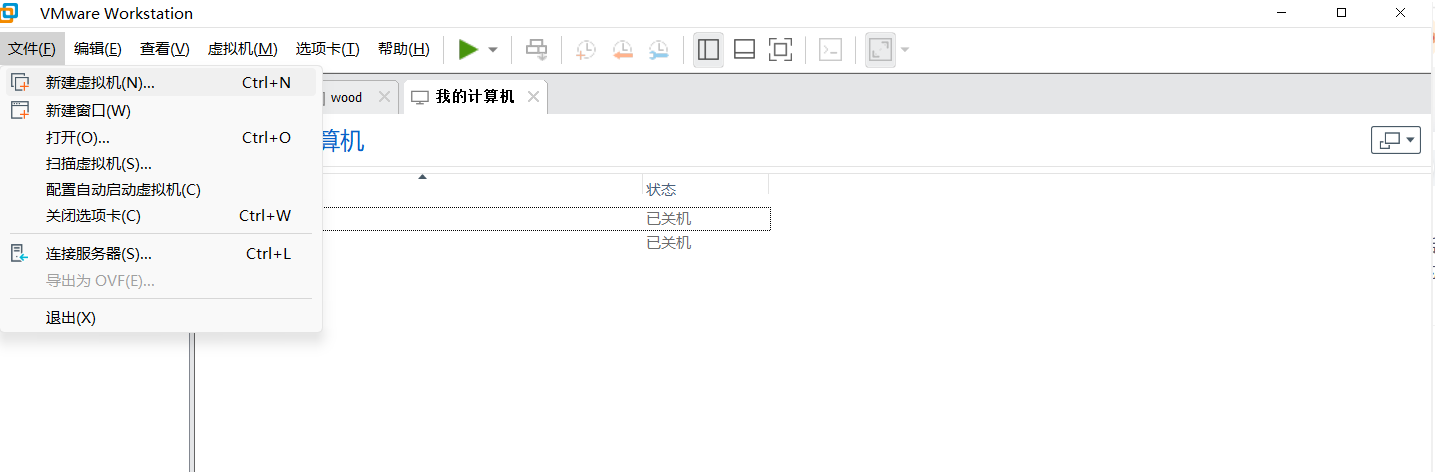
创建时选择自定义(高级)提前在c盘以外的的盘内准备两个文件夹,,
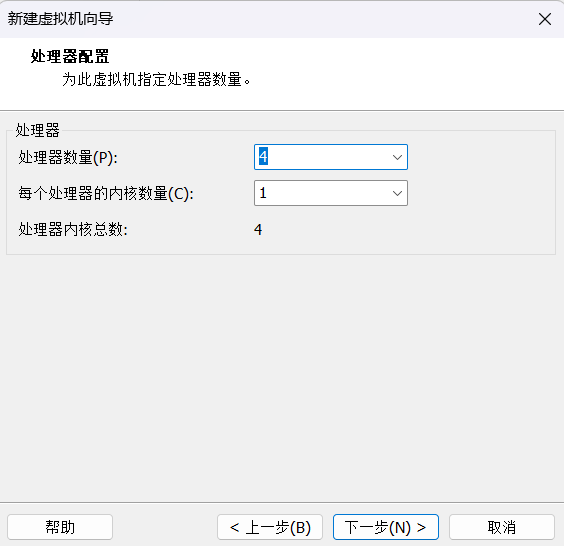
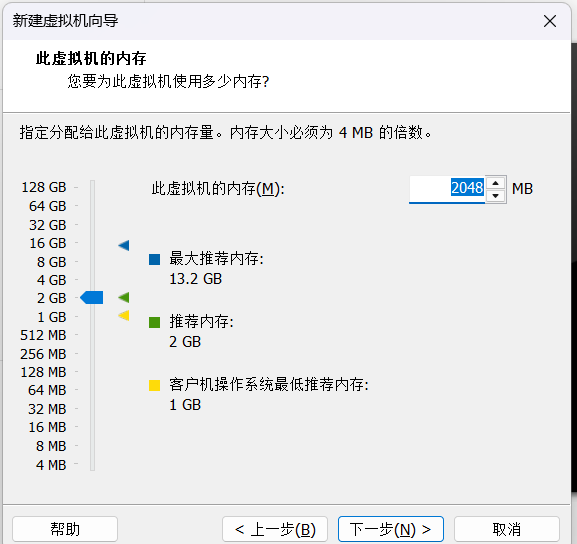
处理器选择四个,虚拟接内存选择4GB
网络类型选择nat
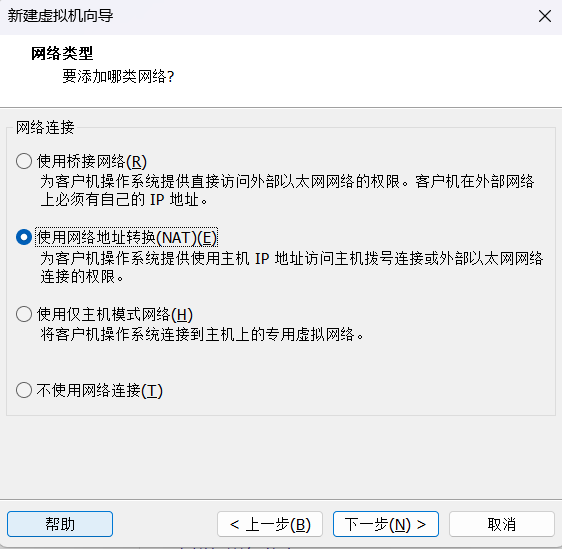
此后一直选择推荐选项,选择物理磁盘,使用先前创建的文件夹地址容纳创建的物理磁盘数据
赋予物理硬盘100GB空间
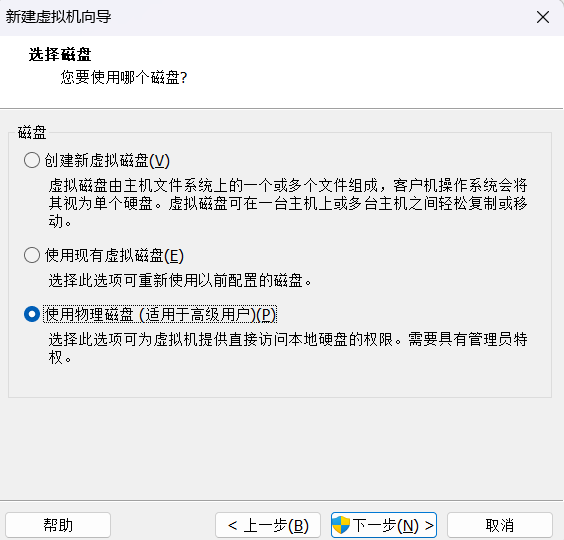
完成如图所示
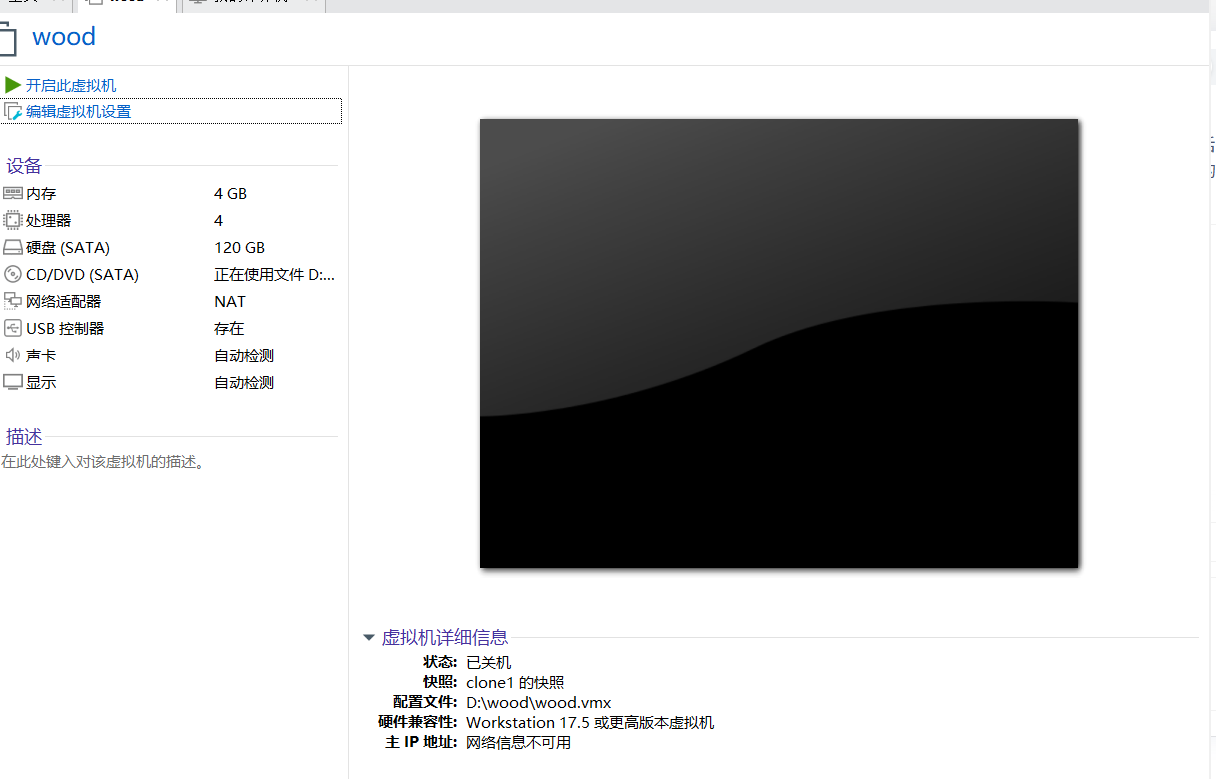
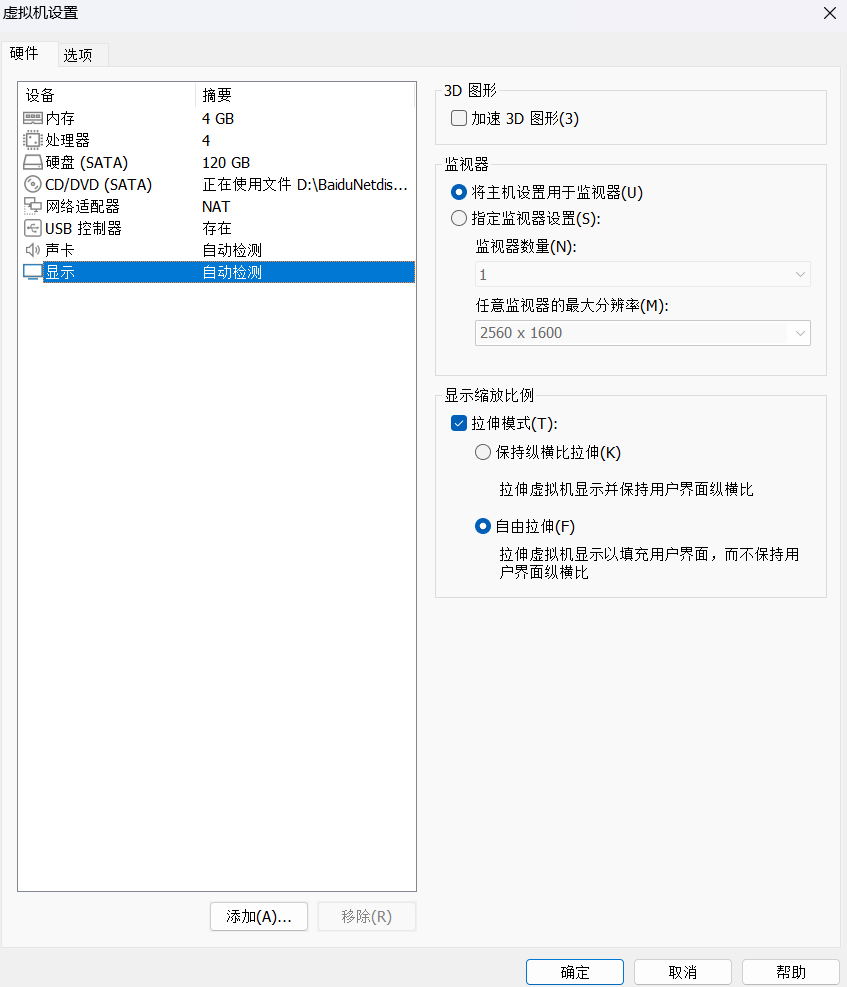
进入编辑虚拟机设置,点击CD...一栏将提前下载的镜像文件置入
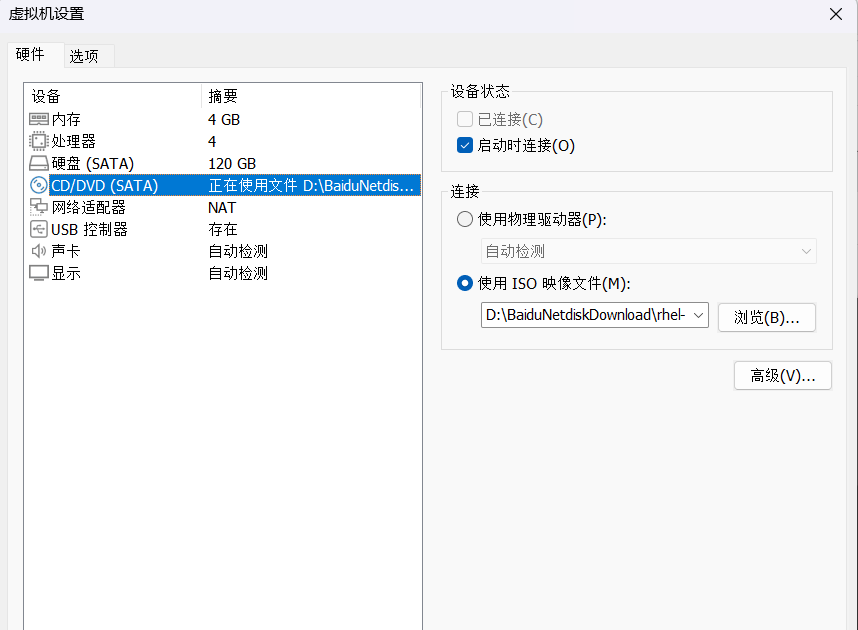
在显示一栏将选项调整至与下图一样
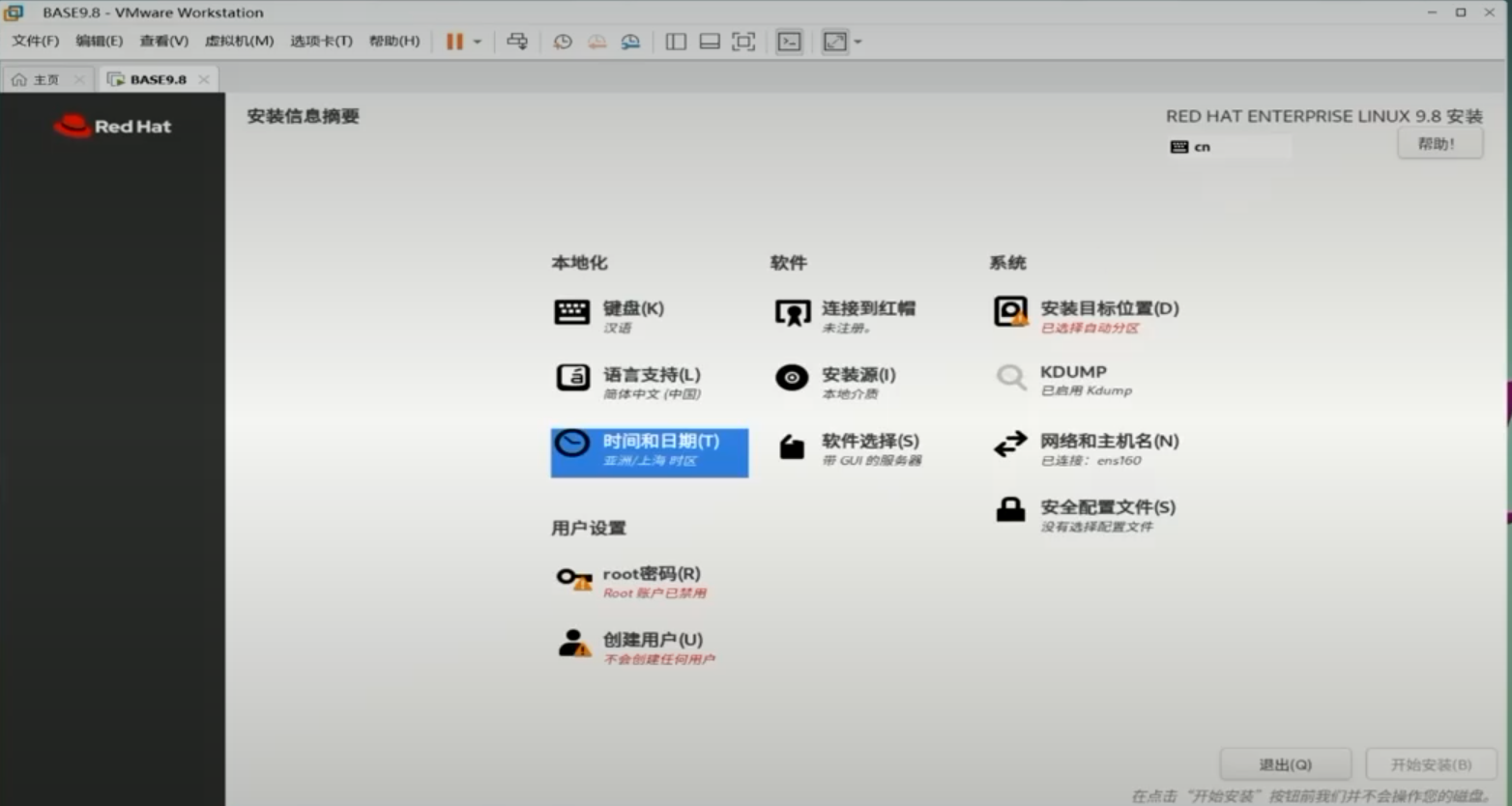
点击开启虚拟机选项,选择中文,如下图所示
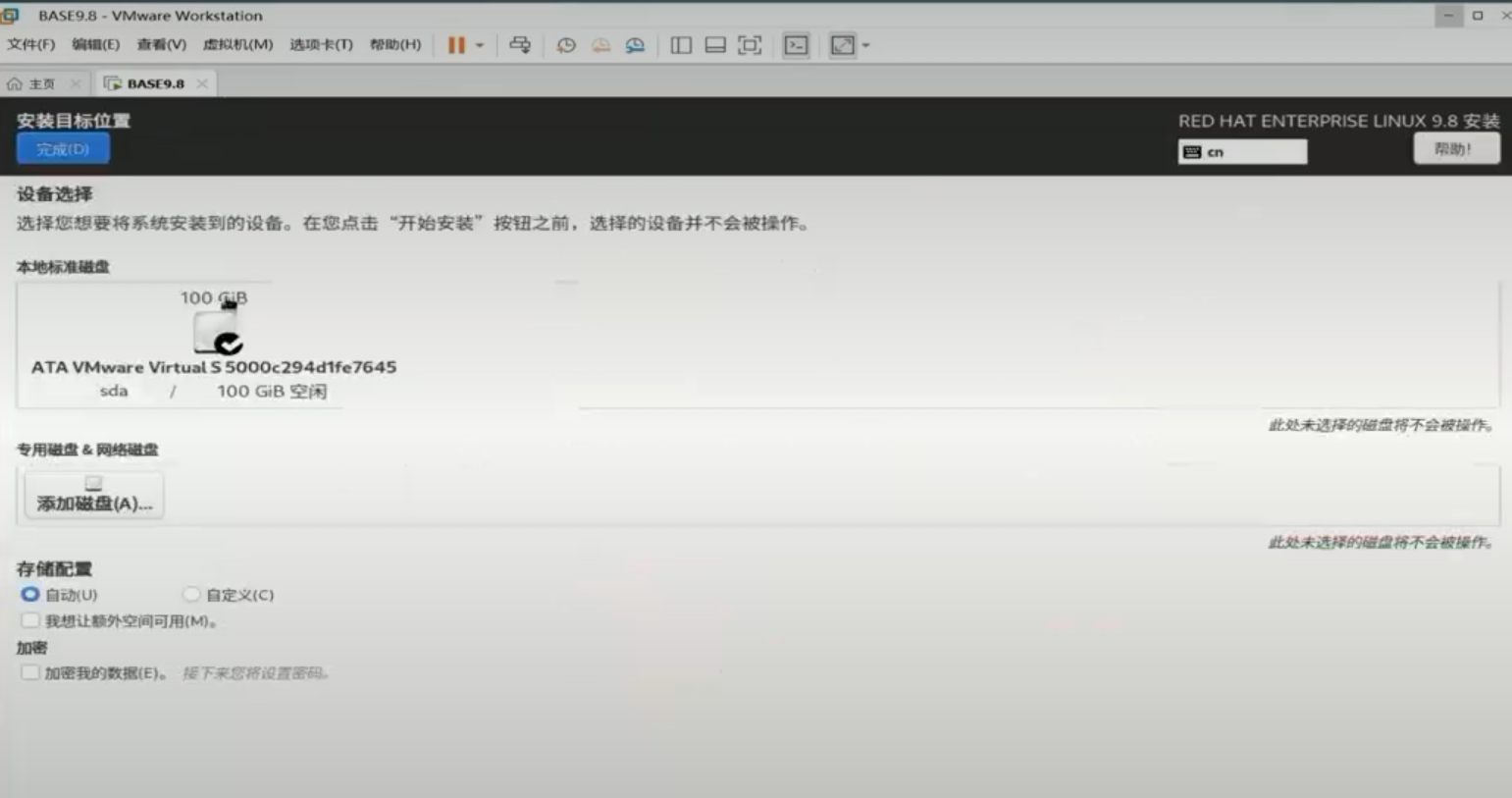
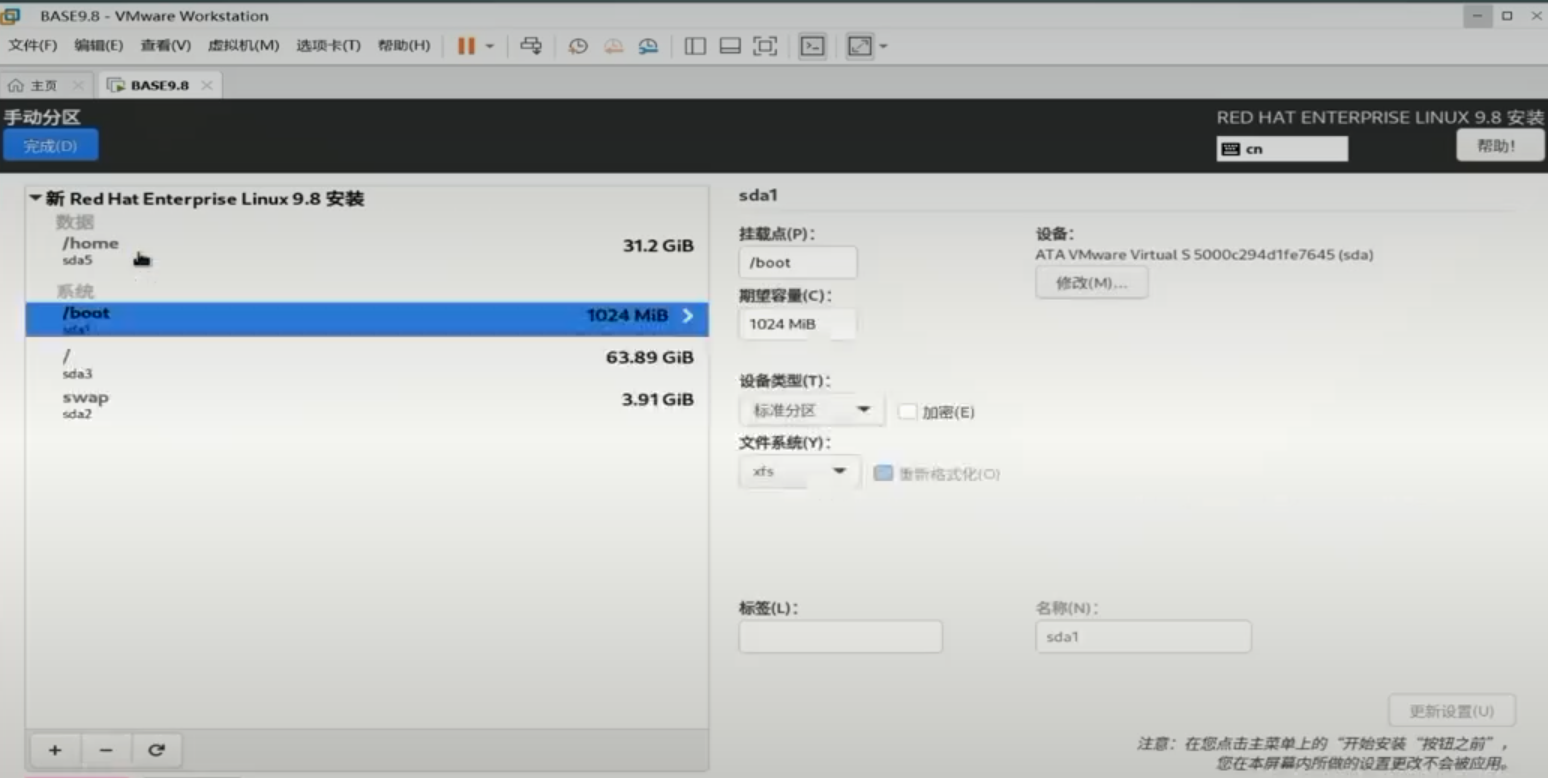
点击安装目标位置,并在下方选择自定义
进入后点击蓝色高亮字体
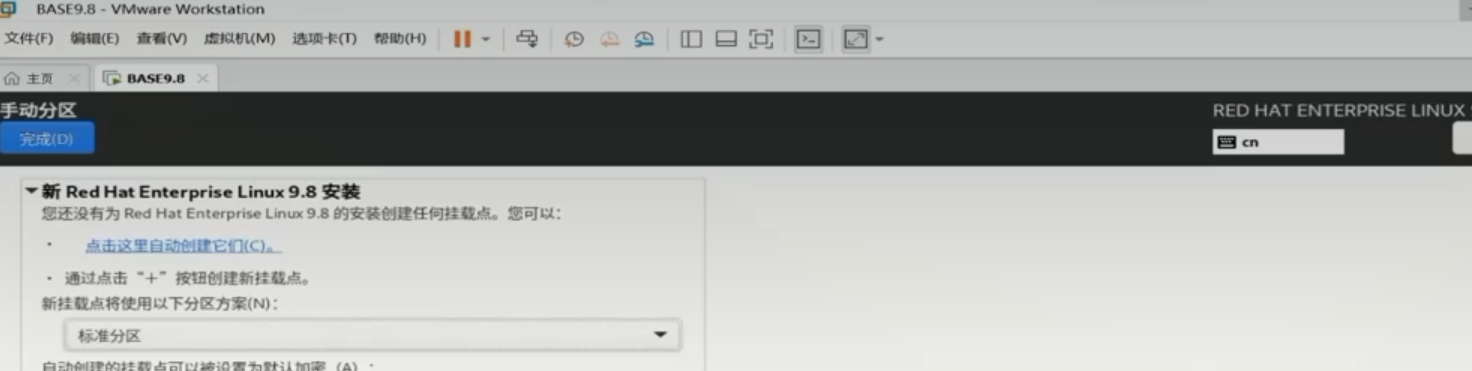
删去home,然后点击更新数据,最后设置你自己的用户名与密码,点击安装,虚拟机创建完成
2 内核:内核时操作系统的核心,它是直接与计算机硬件所联系。
shell:类似于windows系统的用户命令行,接受用户的指令,执行指令
GNU:是一个非盈利组织,提倡软件,操作系统非专利盈利化,GNU提供了Linux极为重要的软件生态
Linux操作系统: Linux 内核结合了 GNU 的大量工具构成了一个完整的操作系统
3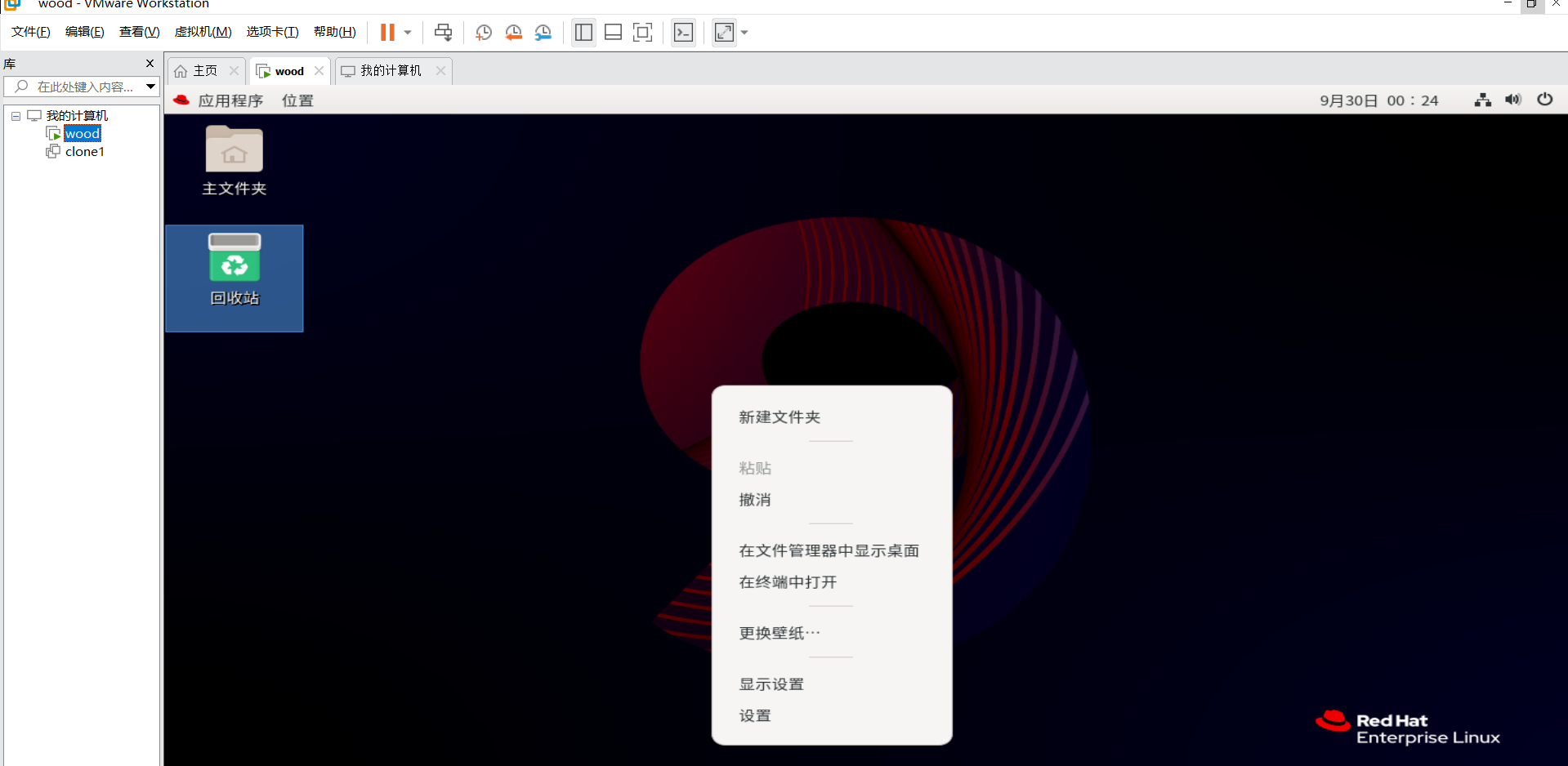
点击“在终端中打开”使用shell,或Ctrl+Alt+T。
[root@localhost 桌面]# touch file #建立文件
[root@localhost 桌面]# gedit #打开图形文本编辑
touch file #当命令行占用了此命令执行无效
^C
[root@localhost 桌面]# touch file
[root@localhost 桌面]# gedit #用gedit占用了命令行,如果需要释放命令行
^C #执行ctrl+c
[root@localhost 桌面]#
[root@localhost 桌面]# ls file #显示文件名称
file
[root@localhost 桌面]# ls -s file #-s是ls命令的参数,指定ls执行时显示文件大小
0 file
[root@localhost 桌面]# ls --size file #-s是缩写--size是全拼
[root@localhost 桌面]# ls -i file #显示文件节点号(文件身份证号)
202313051 file
[root@localhost 桌面]# ls -s file #只显示文件大小
0 file
[root@localhost 桌面]# ls -i -s file #显示文件节点号同时显示大小
202313051 0 file
[root@localhost 桌面]# ls -s -i file #顺序无固定
202313051 0 file
[root@localhost 桌面]# ls -si file #可以把参数合并
202313051 0 file
[root@localhost 桌面]# ls -is file
202313051 0 file
[root@localhost 桌面]# ls file
file
3.shell的快捷键
ctrl+c
撤销
ctrl+d
关闭当前闲置shell
ctrl+shift+t
在当前terminal中开启新的tab
ctrl+shift+n
开启新的terminal
ctrl+a
移动光标到命令行首
ctrl+e
移动光标到命令行尾
ctrl+u
删除光标所在字符到行首
ctrl+k
删除光标所在字符到行尾
常用快捷键如复制粘贴只比windows快捷键多一个Alt
4 历史查询功能
在shell中输入history便可以看到之前在shell的命历史命令
或ctrl+r 可以通过关键字母寻找特定历史纪录
5 补齐功能
在未输入完的命令点击Tab键
6 如何获得帮助
在执行命令前输入whatis
如whatis touch
7
新建文件
touch file1.txt
新建目录
mkdir docs
删除文件
rm .。。
删除目录
rmdir empty_dir
复制文件
cp -r docs
复制目录
cp -r test_dir test_dir_backup

openEuler 是由开放原子开源基金会孵化的全场景开源操作系统项目,面向数字基础设施四大核心场景(服务器、云计算、边缘计算、嵌入式),全面支持 ARM、x86、RISC-V、loongArch、PowerPC、SW-64 等多样性计算架构
更多推荐

 1
1 0
0- 0


 已为社区贡献1条内容

所有评论(0)