信创系统自带的NAS网盘你玩过吗?
背景
NFS(Network File System)协议在Linux世界被广泛使用,如果你想用信创操作系统原生搭建NAS(Network Attached Storage)网盘,那么NFS无疑是一种稳定便宜的方案。下面就给大家讲讲在信创操作系统下,如何玩转NFS协议。
麒麟系统下搭建NFS服务
配置脚本如下:
sudo apt install nfs-kernel-server #安装NFS服务
sudo mkdir -p /srv/nfs/share #创建待分享文件夹
sudo chmod 777 /srv/nfs/share #把目录设置为所有人都能读写
sudo vim /etc/exports #配置文件夹共享属性
/etc/exports的配置如下:
/srv/nfs/share 192.168.23.0/24(rw,sync,no_subtree_check,insecure)
注意:NFS 服务端默认有一个 secure 选项,他只接受来自 1024 以下特权端口的请求,insecure这个选项可以让客户端发起的端口大于1024。如果你使用的客户端不是Linux操作系统本身,就一定要添加这个选项。
最后用如下命令让NFS生效:
sudo exportfs -ra  #让配置生效
sudo systemctl restart nfs-kernel-server #重新启动nfs服务
统信系统作为客户端访问NFS服务
配置脚本如下:
sudo apt install nfs-common #安装客户端工具
sudo mkdir -p /mnt/nfs #创建本地挂载点
sudo chmod 777 /mnt/nfs #把目录设置为所有人都能读写
#把刚才配置的麒麟NFS共享盘挂载到本地
sudo mount -t nfs 192.168.23.244:/srv/nfs/share /mnt/nfs
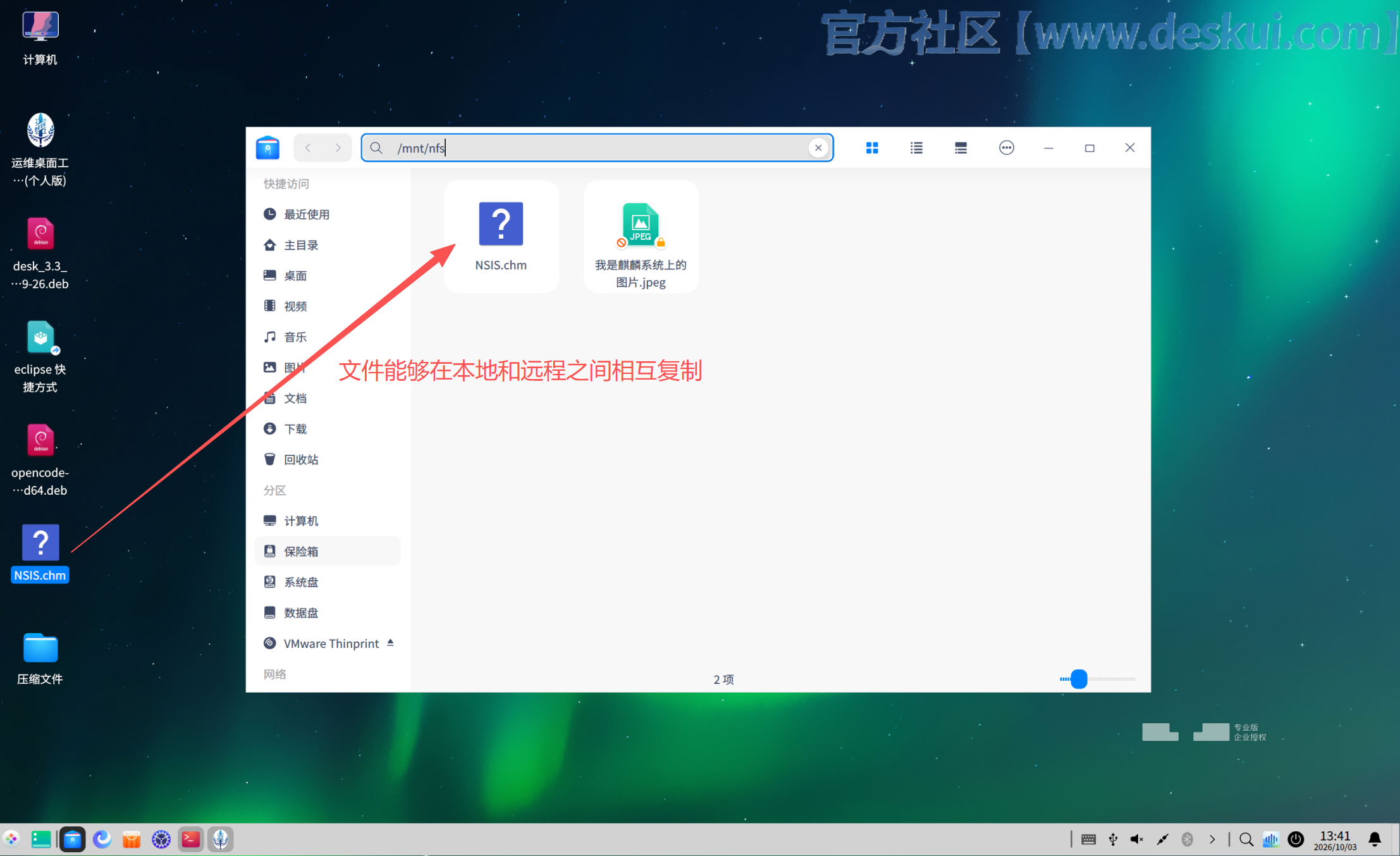
完成配置后,就能够在统信操作系统本地和远程麒麟操作系统之间进行文件复制了,如下图:
DESK倚天剑作为NFS客户端
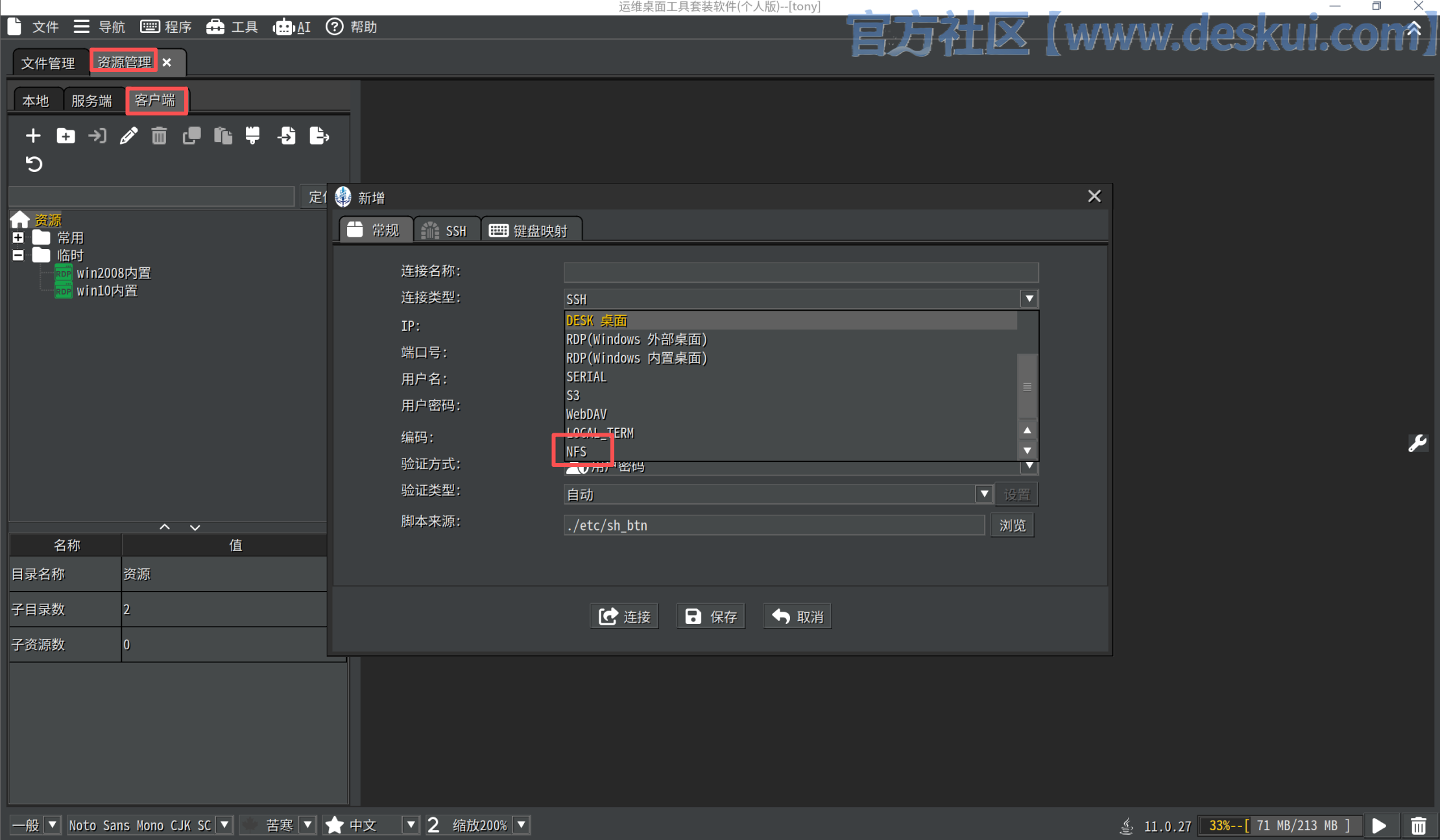
使用DESK倚天剑的NFS客户端一个最大的好处是完全图形界面操作。NFS客户端的入口是“资源管理”菜单->“客户端”页签->"NFS"。
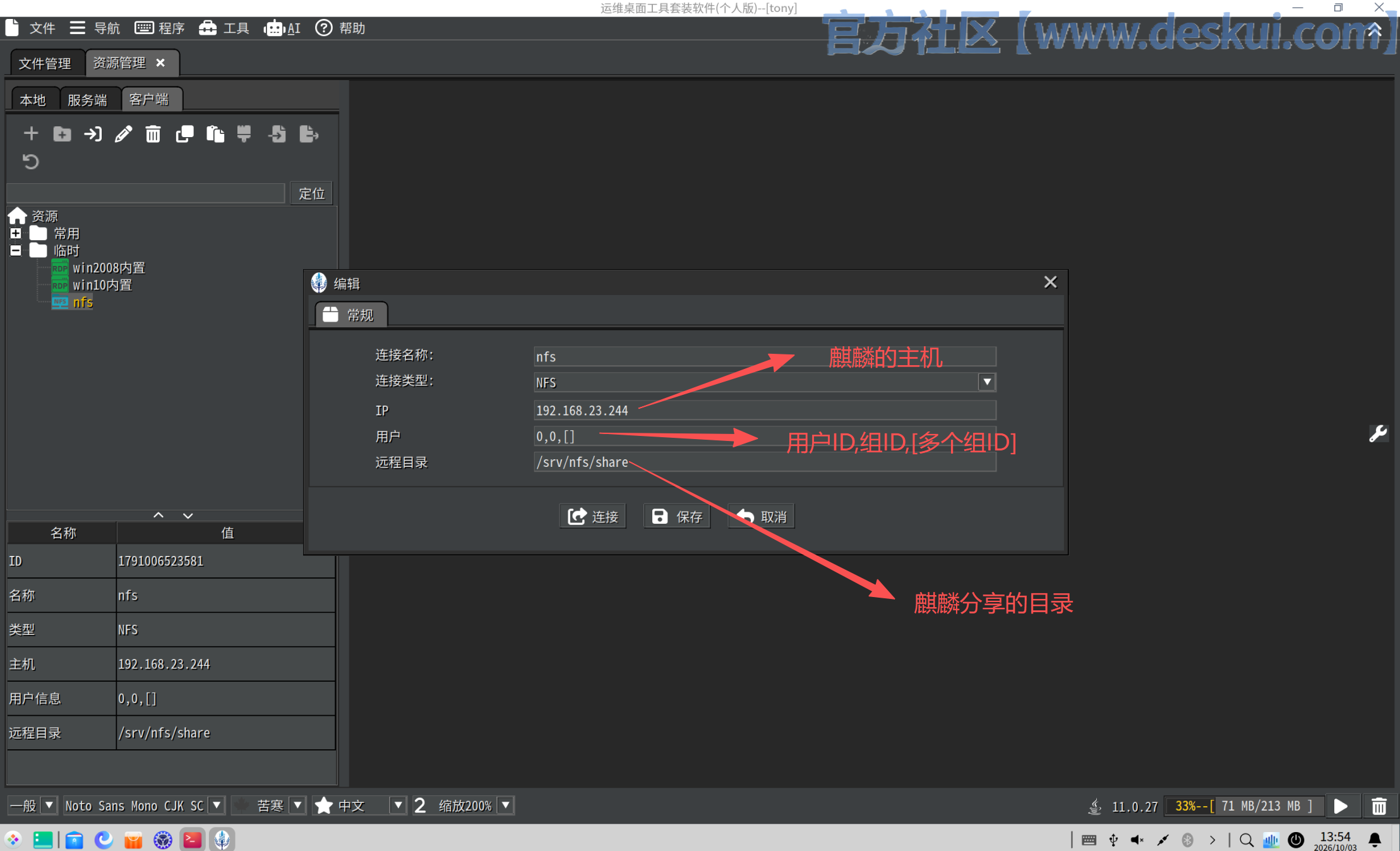
具体NFS配置也非常简单,如下图:
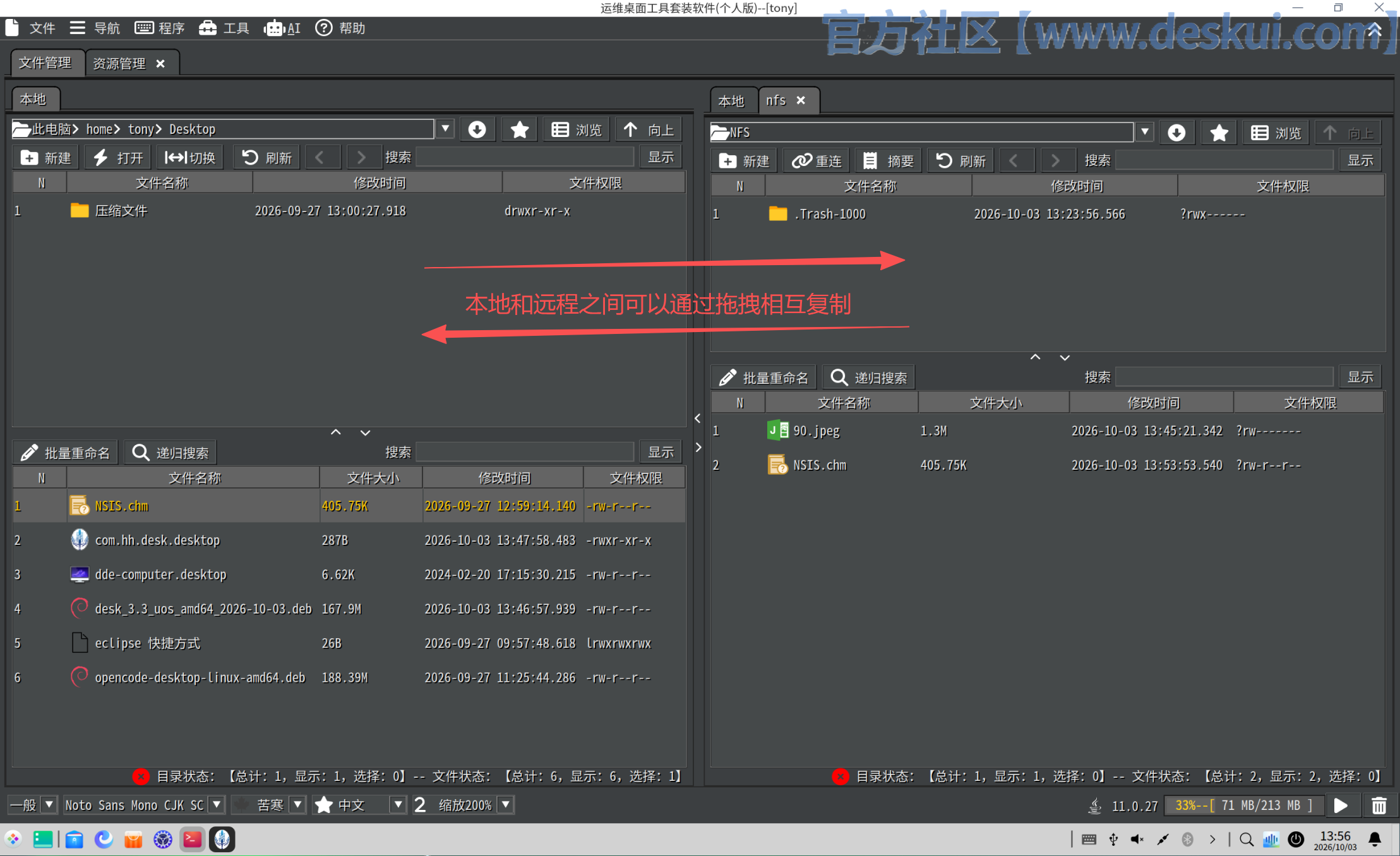
配置完成之后,双击NFS节点后,就可以实现DESK倚天剑作为NFS客户端和远程麒麟系统之间的文件复制了。
写到最后
很多网友看到这里会有这样一种想法:“NFS没有特点啊,麒麟和统信不都支持SMB分享吗?”笔者在这边要说一下,SMB其实是windows下的文件分享方式,统信和麒麟的确做了一定的兼容,但NFS是Linux内核就支持的一种网络分享协议,无论性能和稳定性都高于Linux下的SMB协议。另外Linux服务器操作系统也支持NFS,可以说NFS是Linux领域所有操作系统通吃的文件分享系统,因此还是值得学习一下的。
信创系统自带的NAS网盘你玩过吗?

openEuler 是由开放原子开源基金会孵化的全场景开源操作系统项目,面向数字基础设施四大核心场景(服务器、云计算、边缘计算、嵌入式),全面支持 ARM、x86、RISC-V、loongArch、PowerPC、SW-64 等多样性计算架构
更多推荐


 0
0 0
0- 0


 已为社区贡献32条内容

所有评论(0)