VMware虚拟机详细安装步骤,远程连接教程(Xshell8,MobaXterm)
一.环境准备
关闭windows防火墙,关闭运行的各个安全软件
二.找到相关文件
找到安装包文件以及iso镜像文件(本文章以Red Hat Enterprise Linux 9 iso 为例)位置
三.下载虚拟机及其设置
注:没有截图的就选默认的
1.安装虚拟机软件,更改安装位置
密钥:JU090-6039P-08409-8JOQH-2YR7F
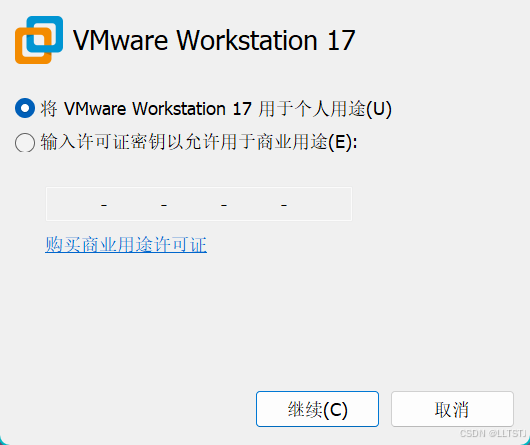
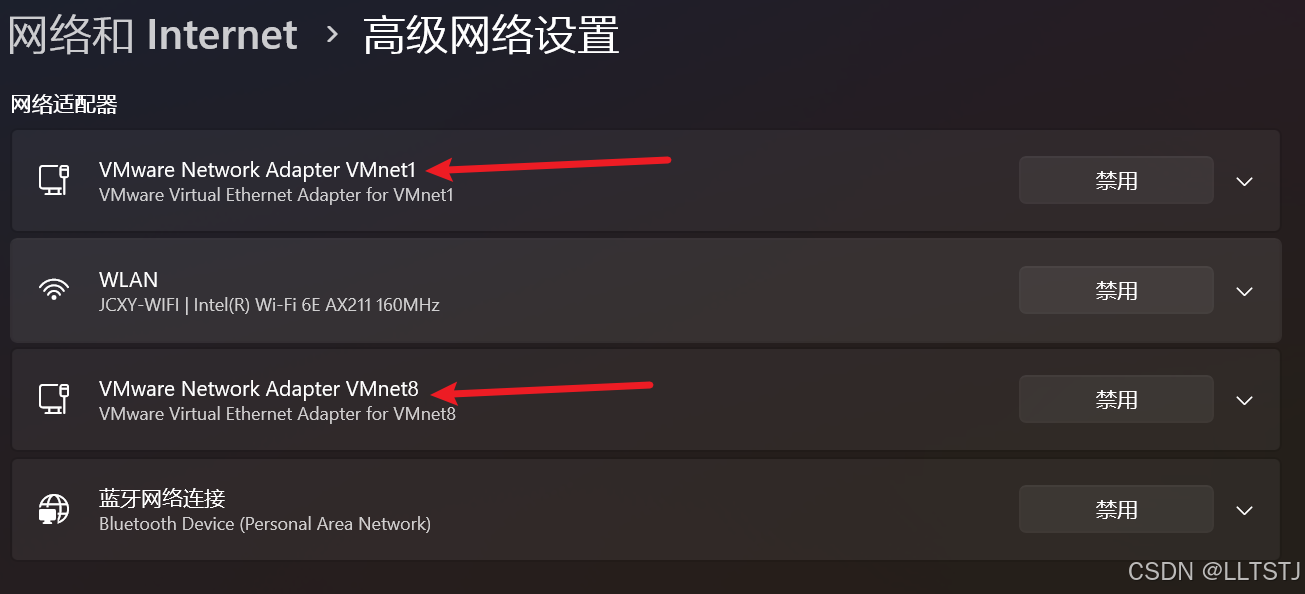
成功标志
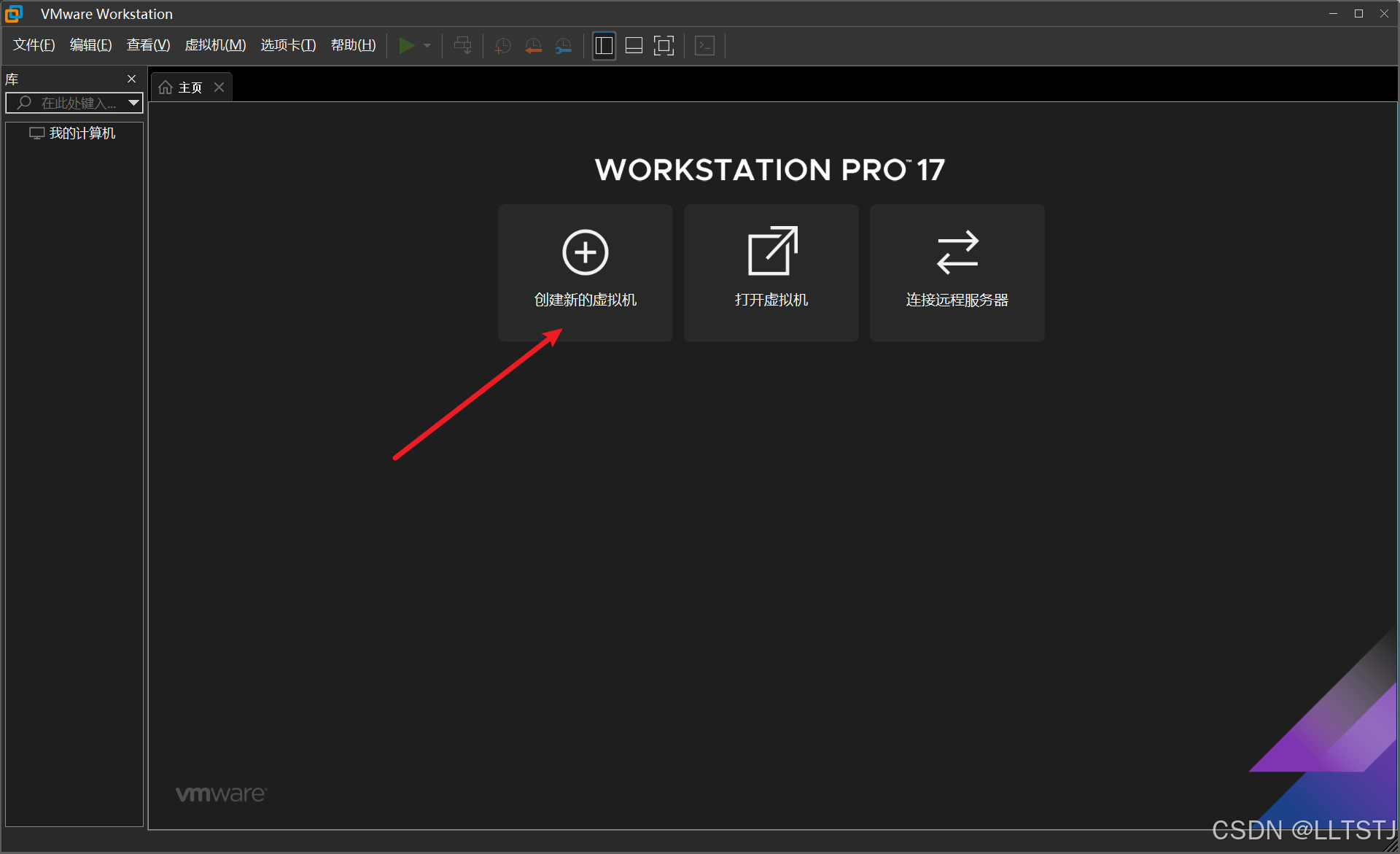
2.创建新的虚拟机
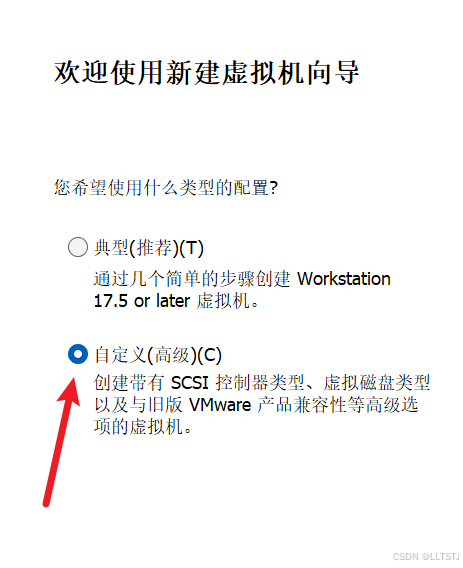
3.点击自定义
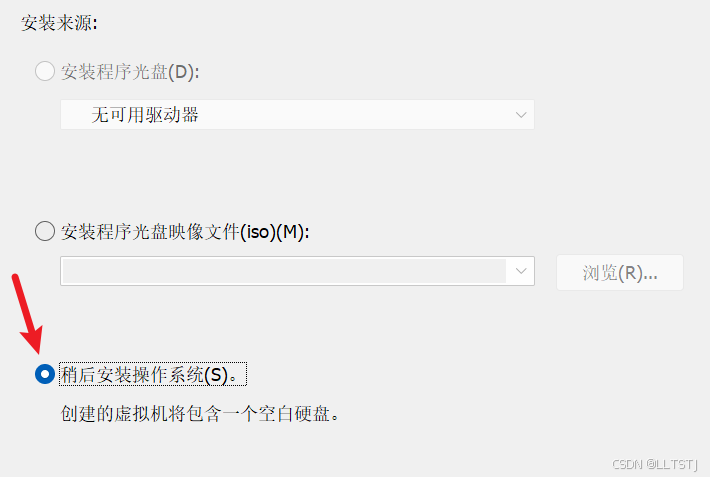
4.稍后安装操作系统
5.
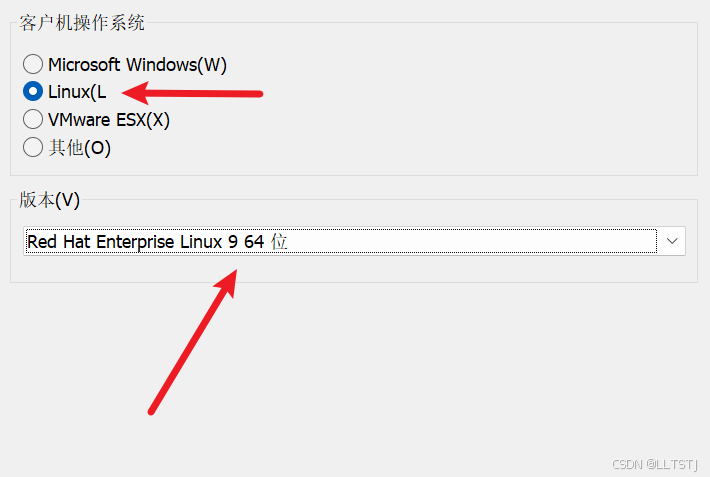
6.
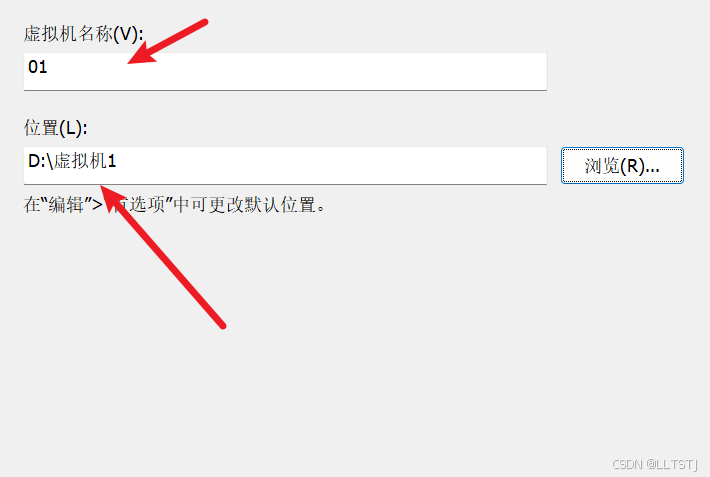
7.
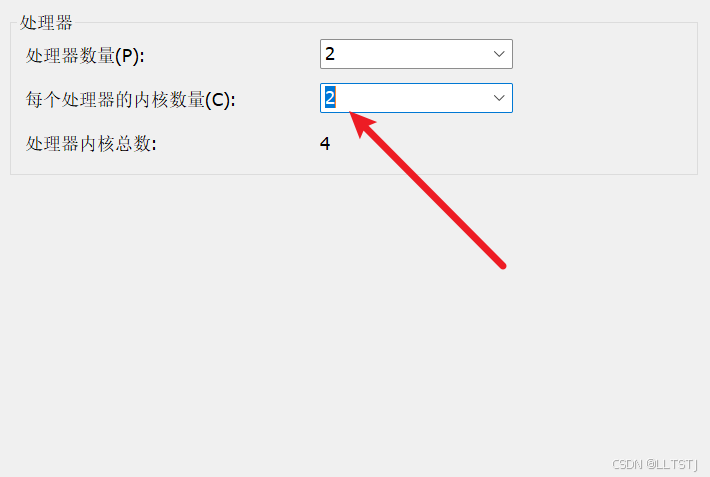
8.
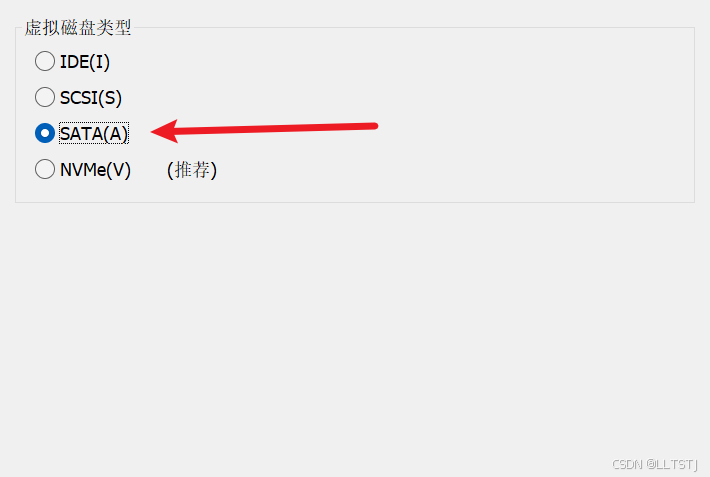
9.改位置
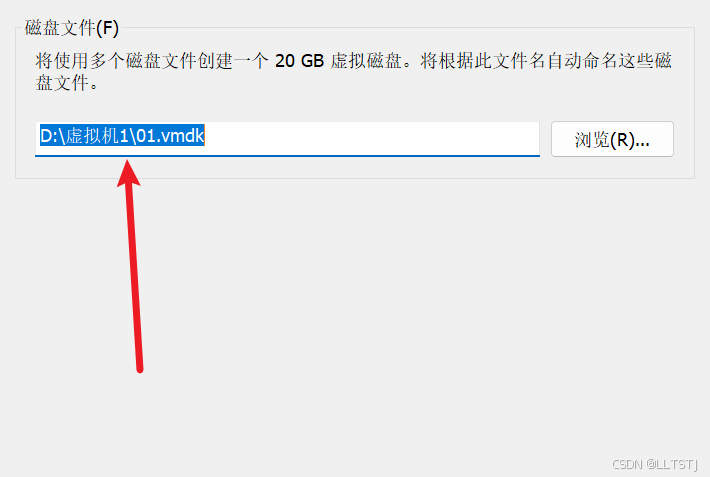
10.
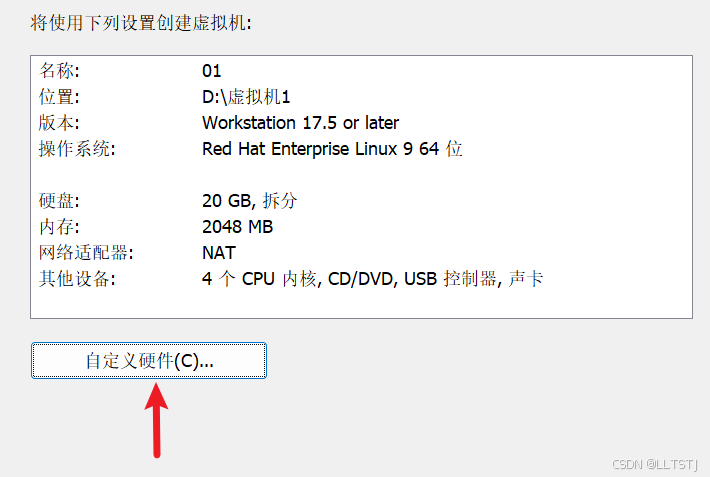
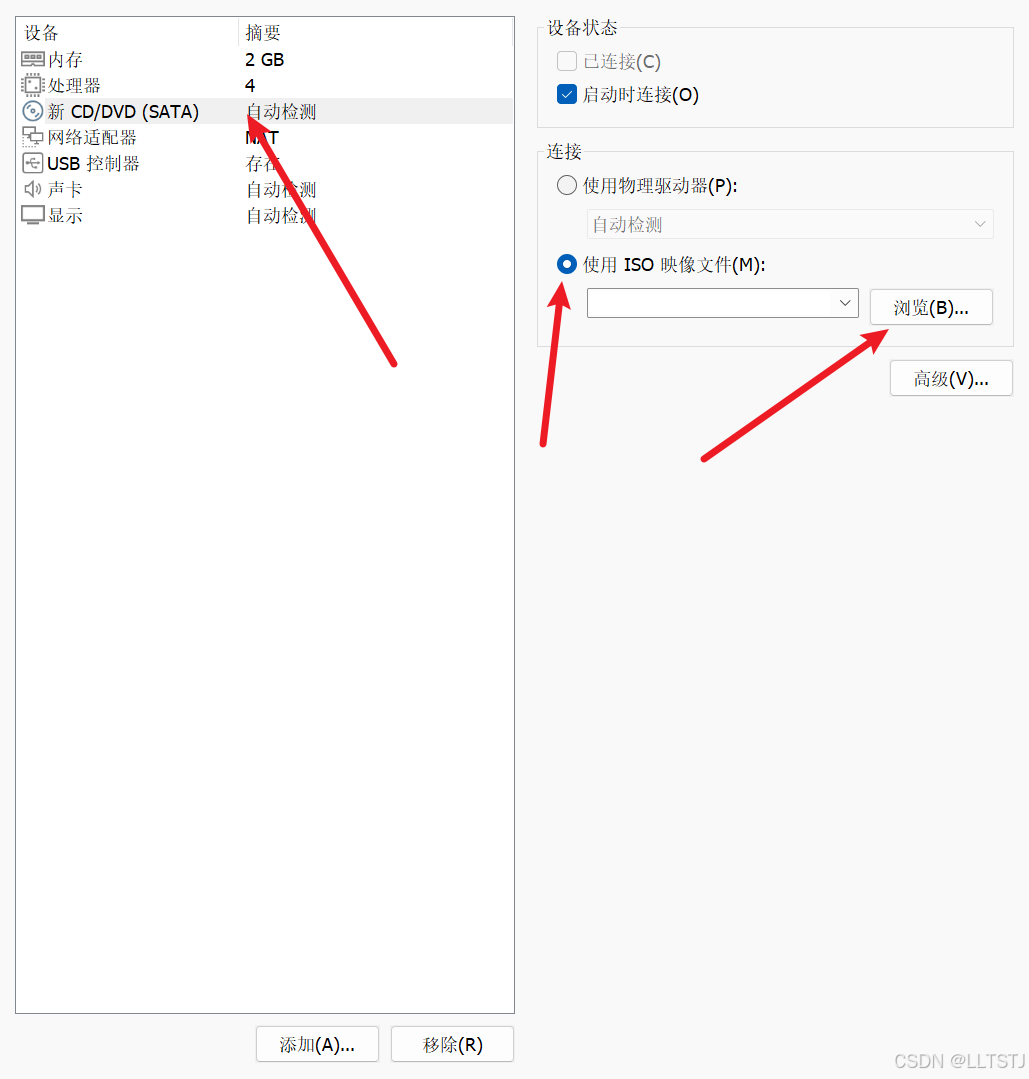
选择ISO文件
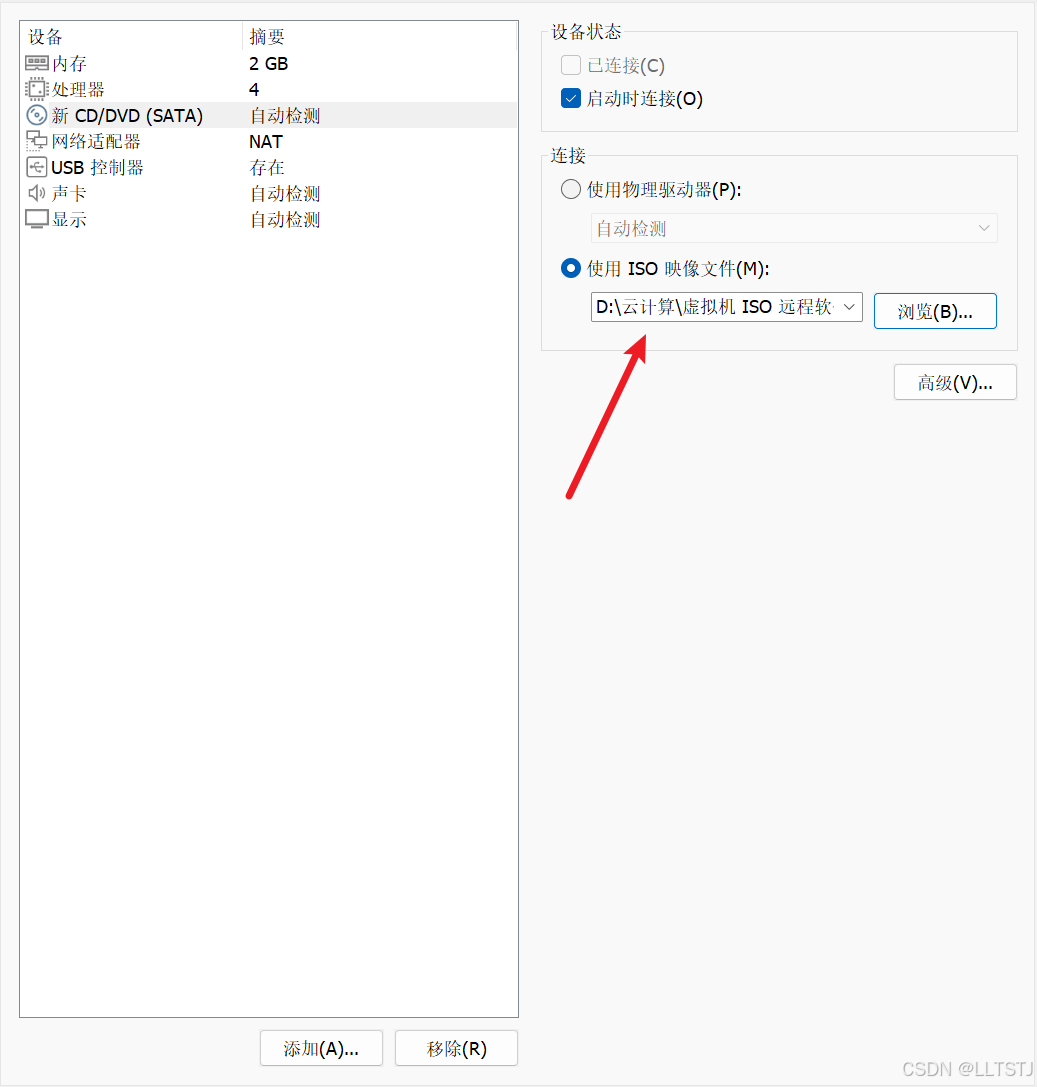
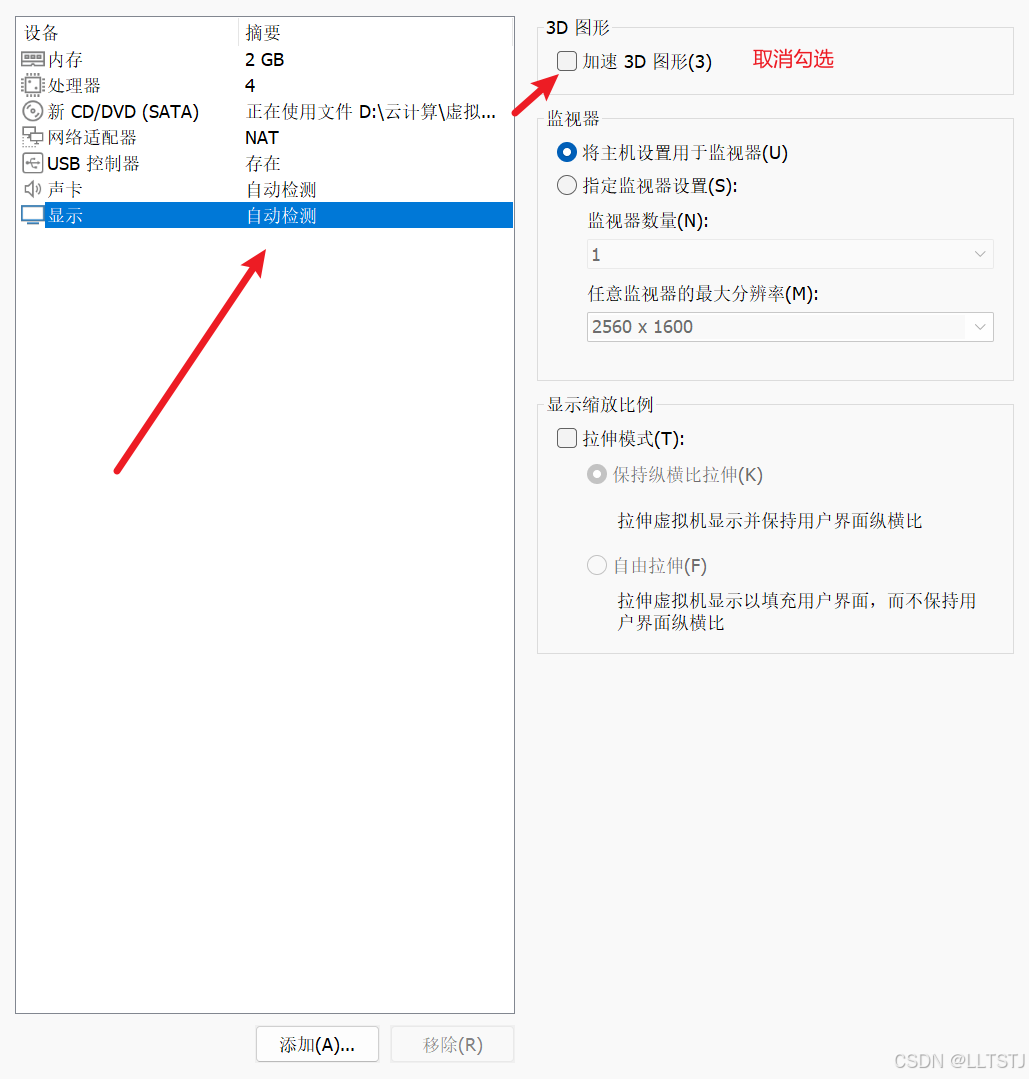
最后点击完成
11.
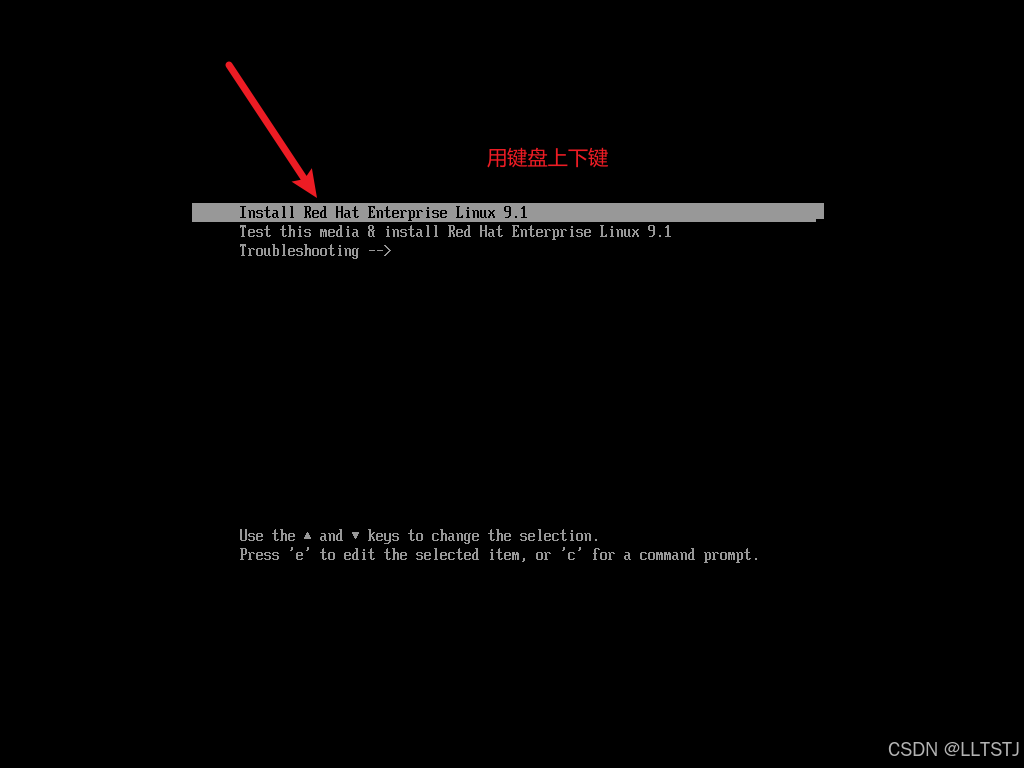
12.
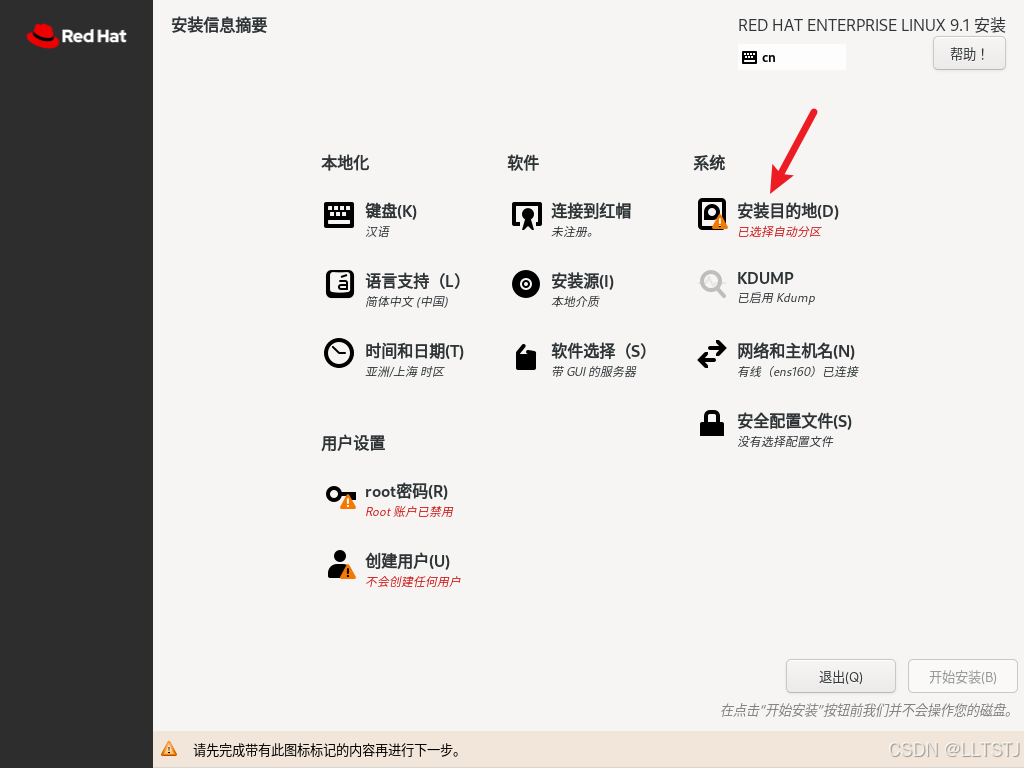
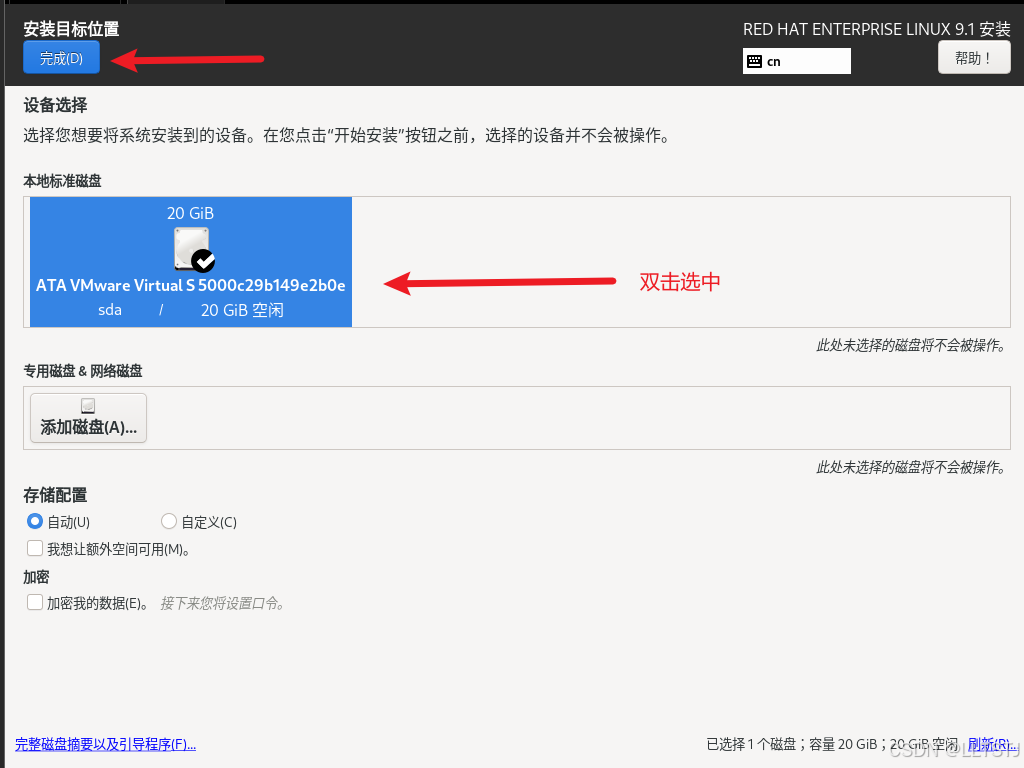
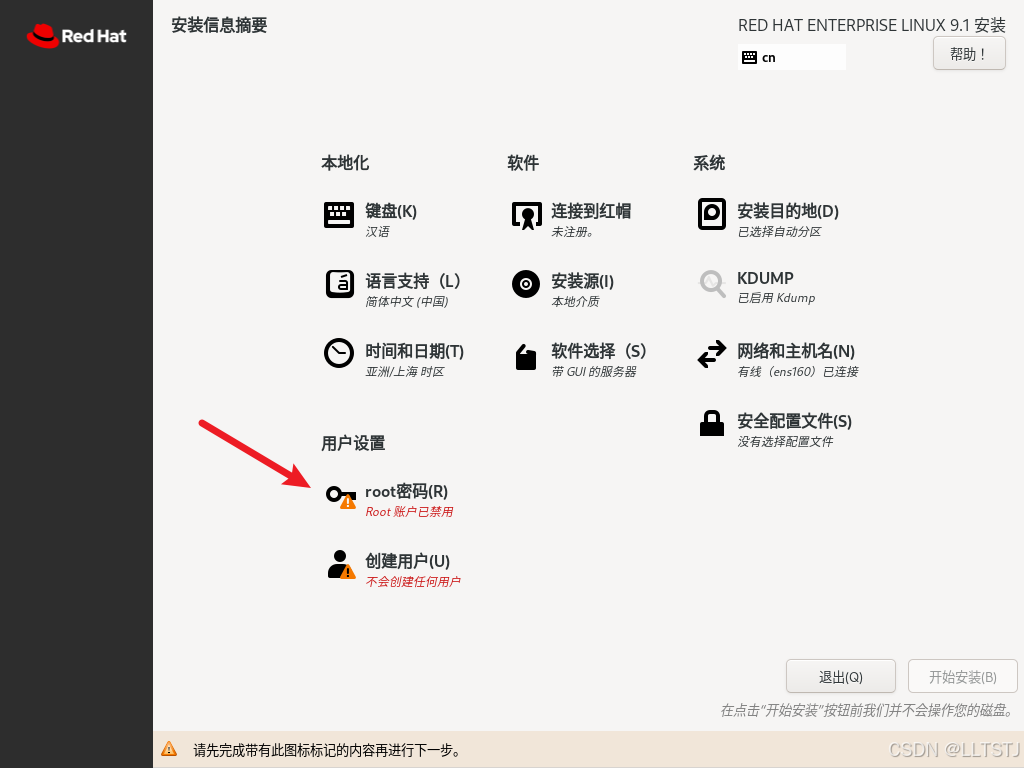
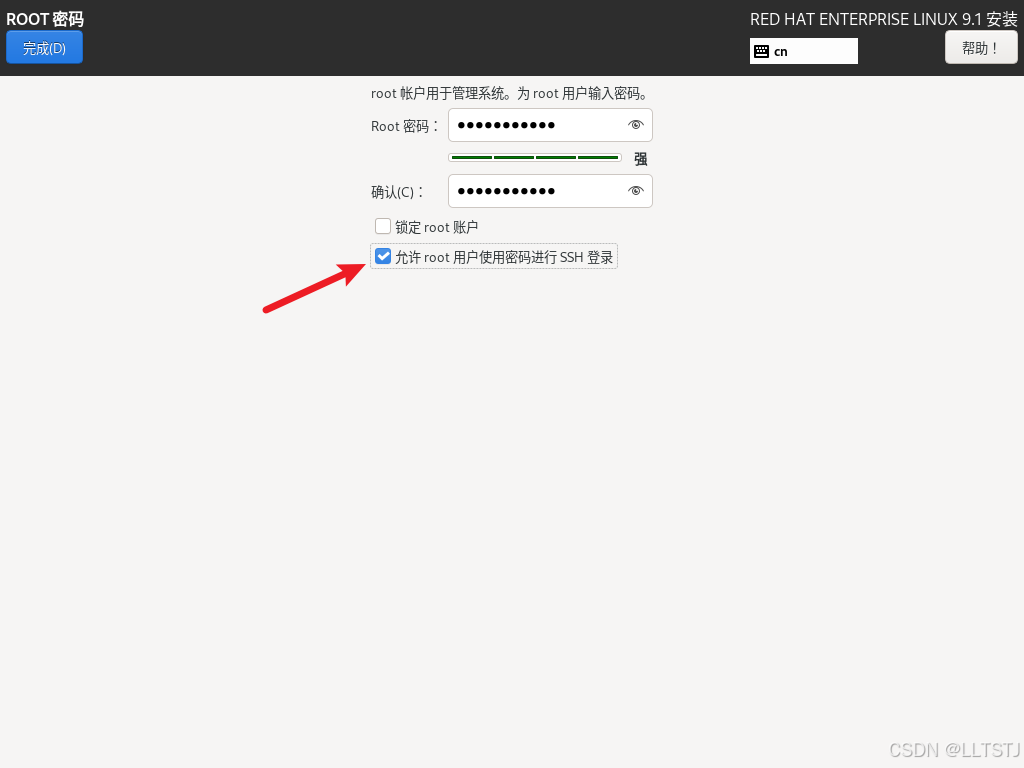
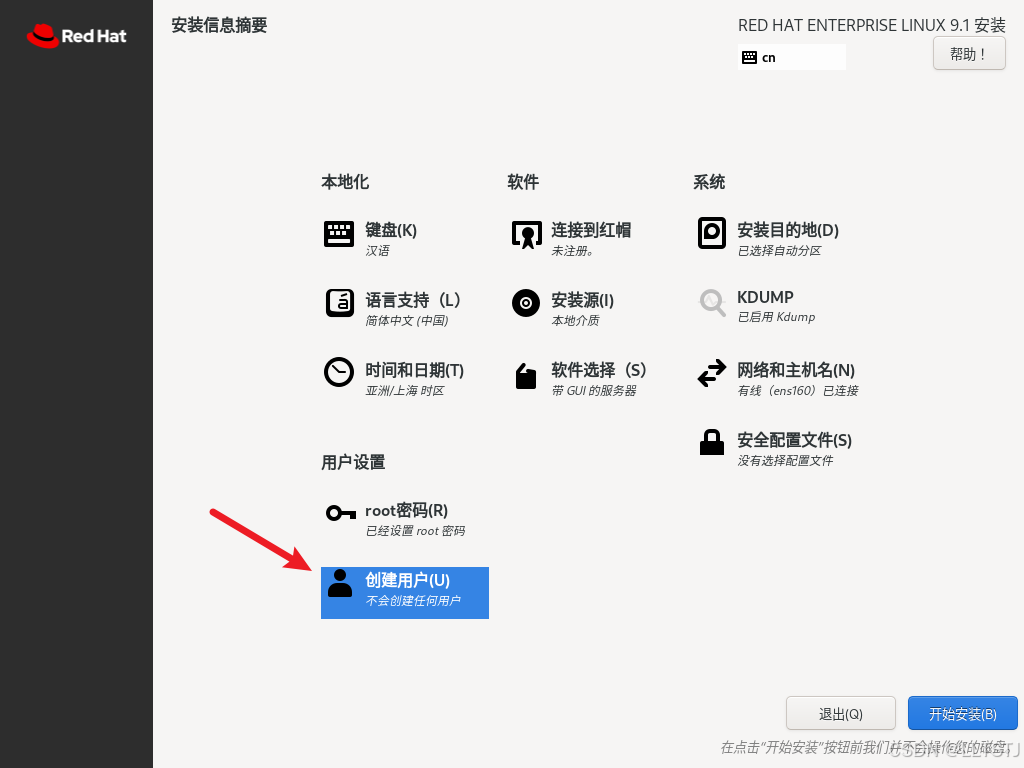
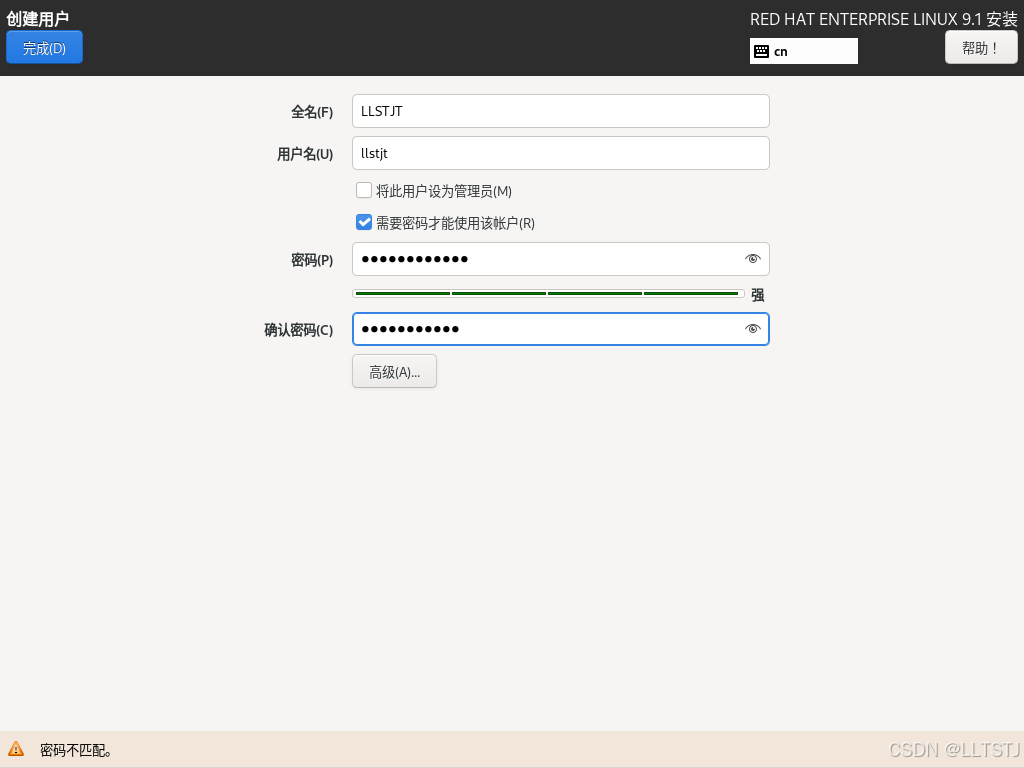
最后点击开始安装,之后点击重启系统
13.登录管理员账户
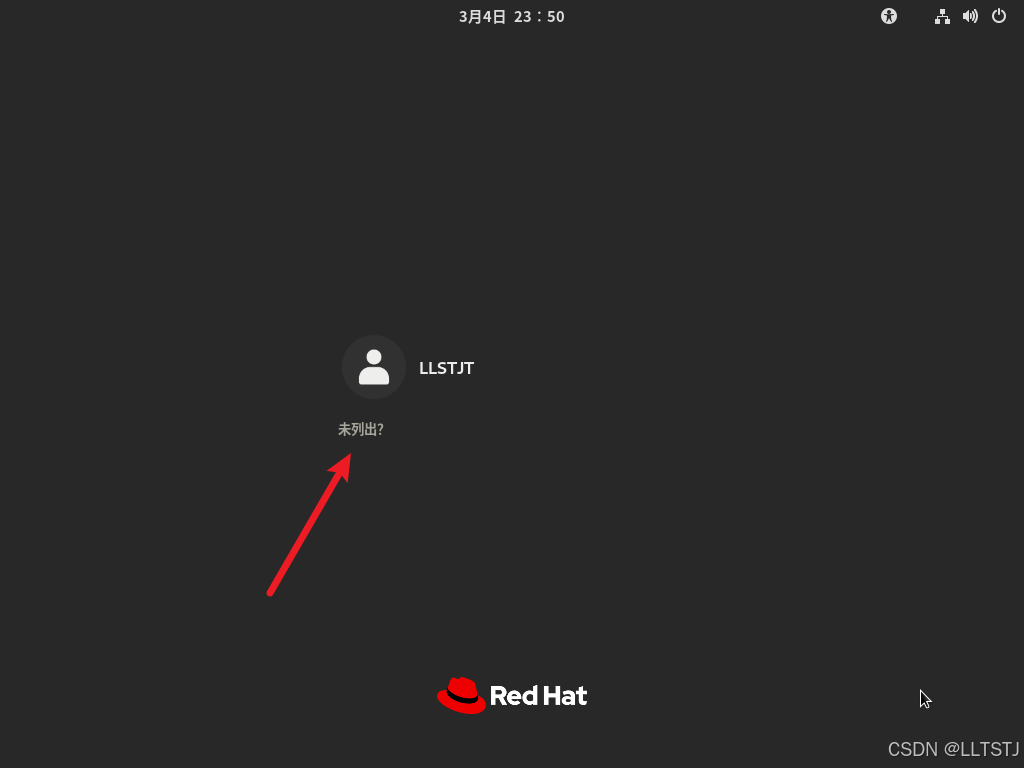
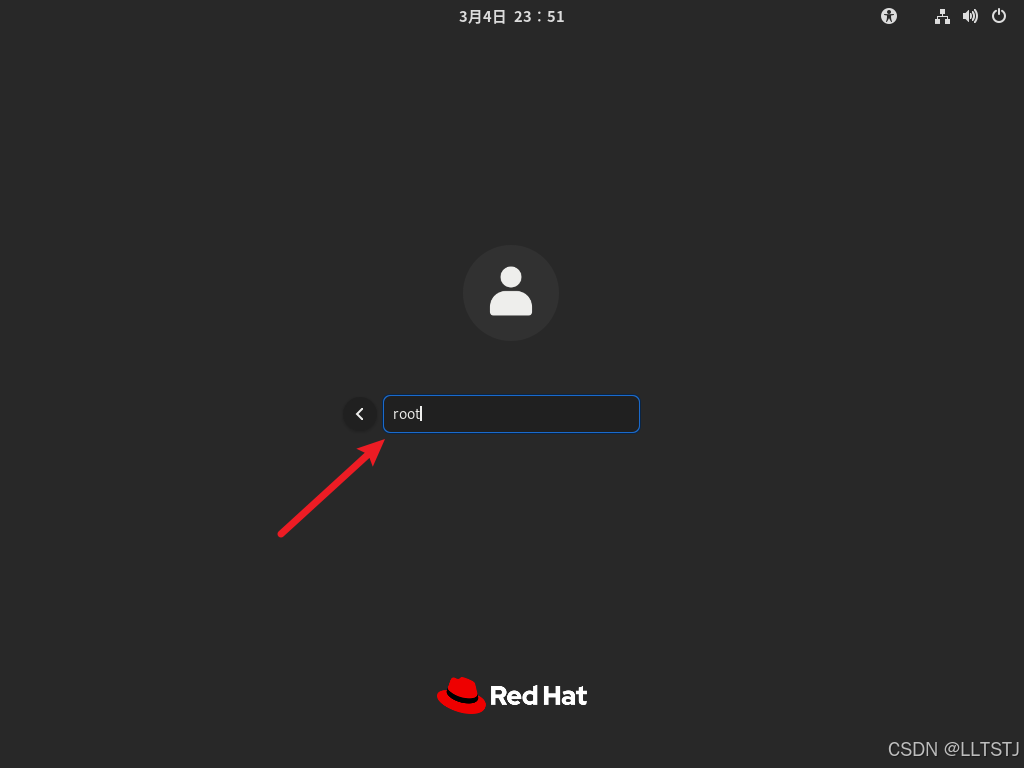
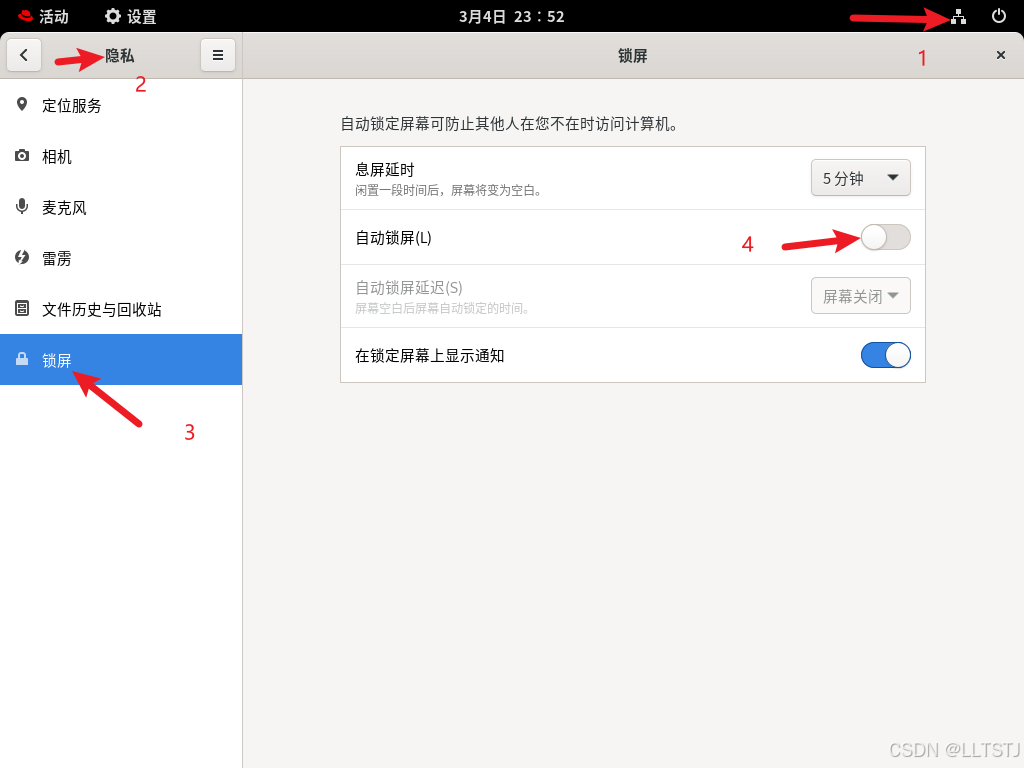
先关闭自动锁屏
再关闭防火墙
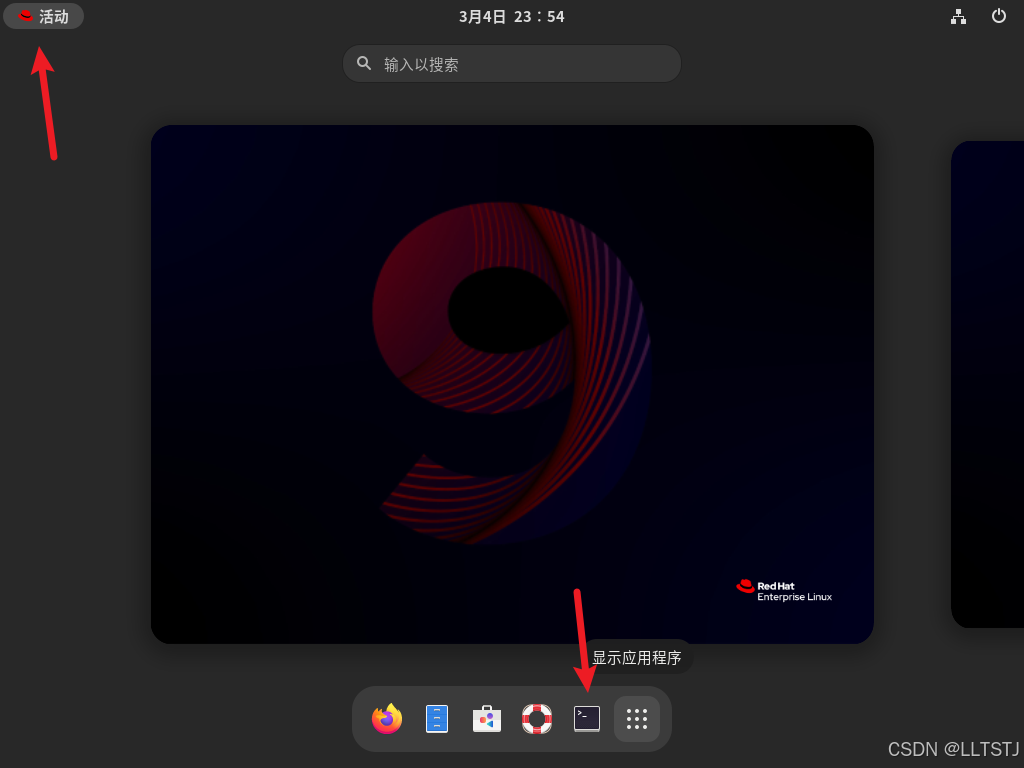
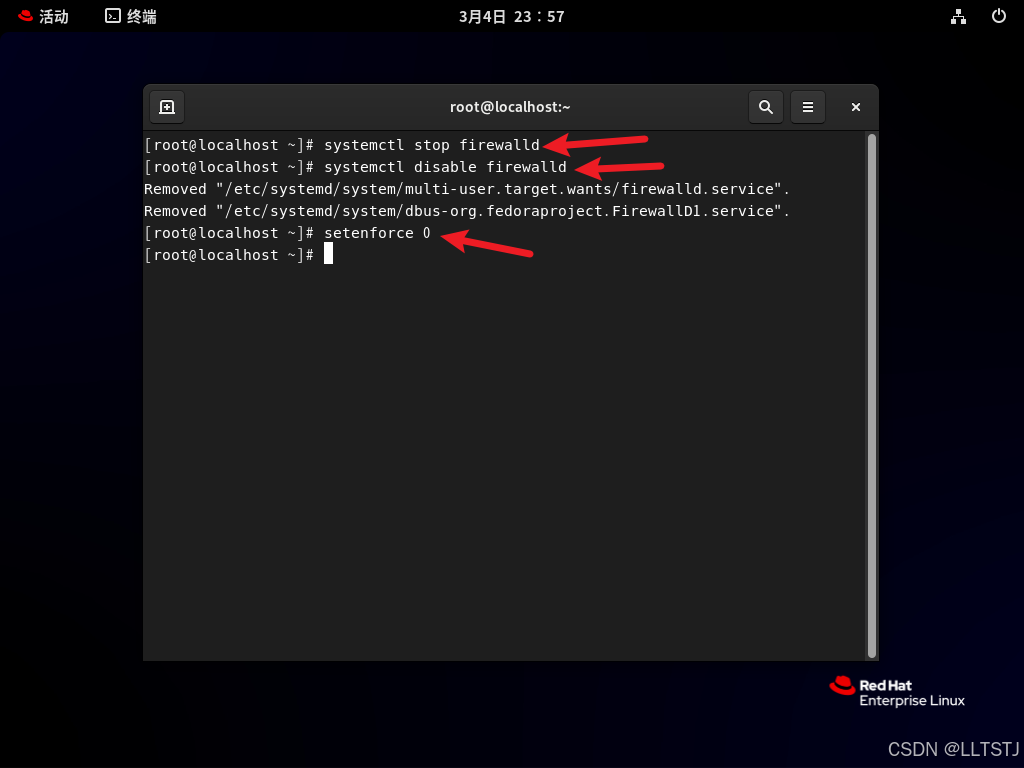
输入:systemctl stop firewalld
systemctl disable firewalld
setenforce 0
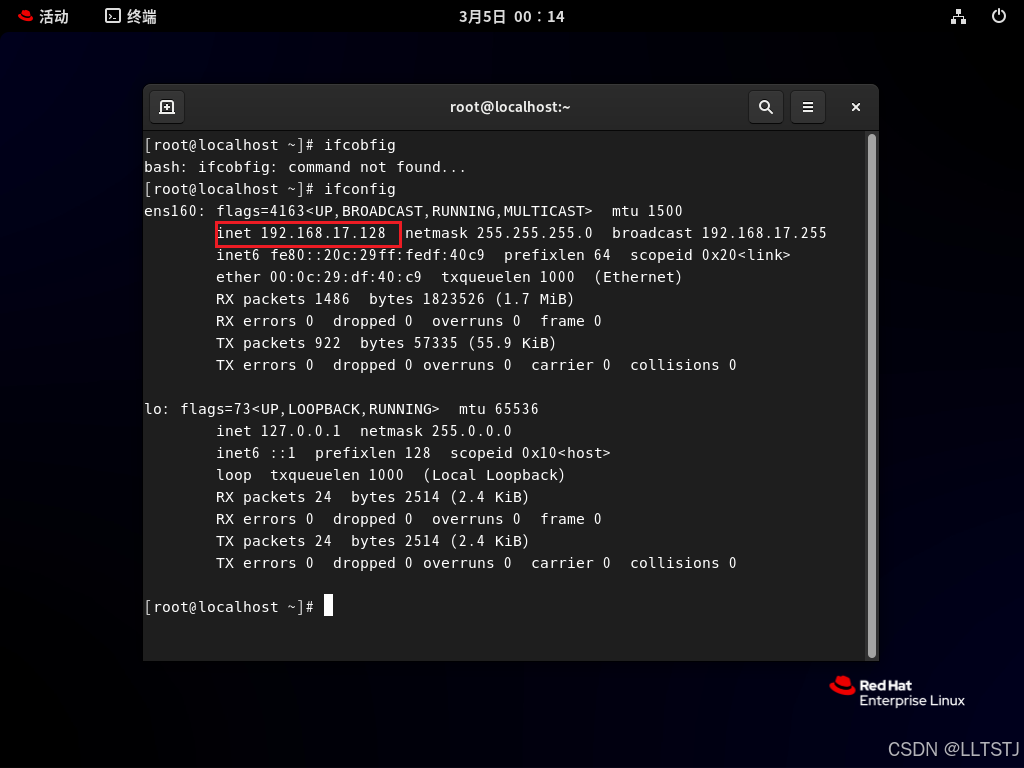
输入:ifconfig 查询ip地址
临时更改主机名称:hostname 改的名称
永久更改主机名称:hostnamectl set-hostname 改的名称
重新加载配置文件:bash
14.保存初始虚拟机快照
虚拟机>快照>拍摄快照
四.远程软件设置
1.Xshell8
2.MobaXterm
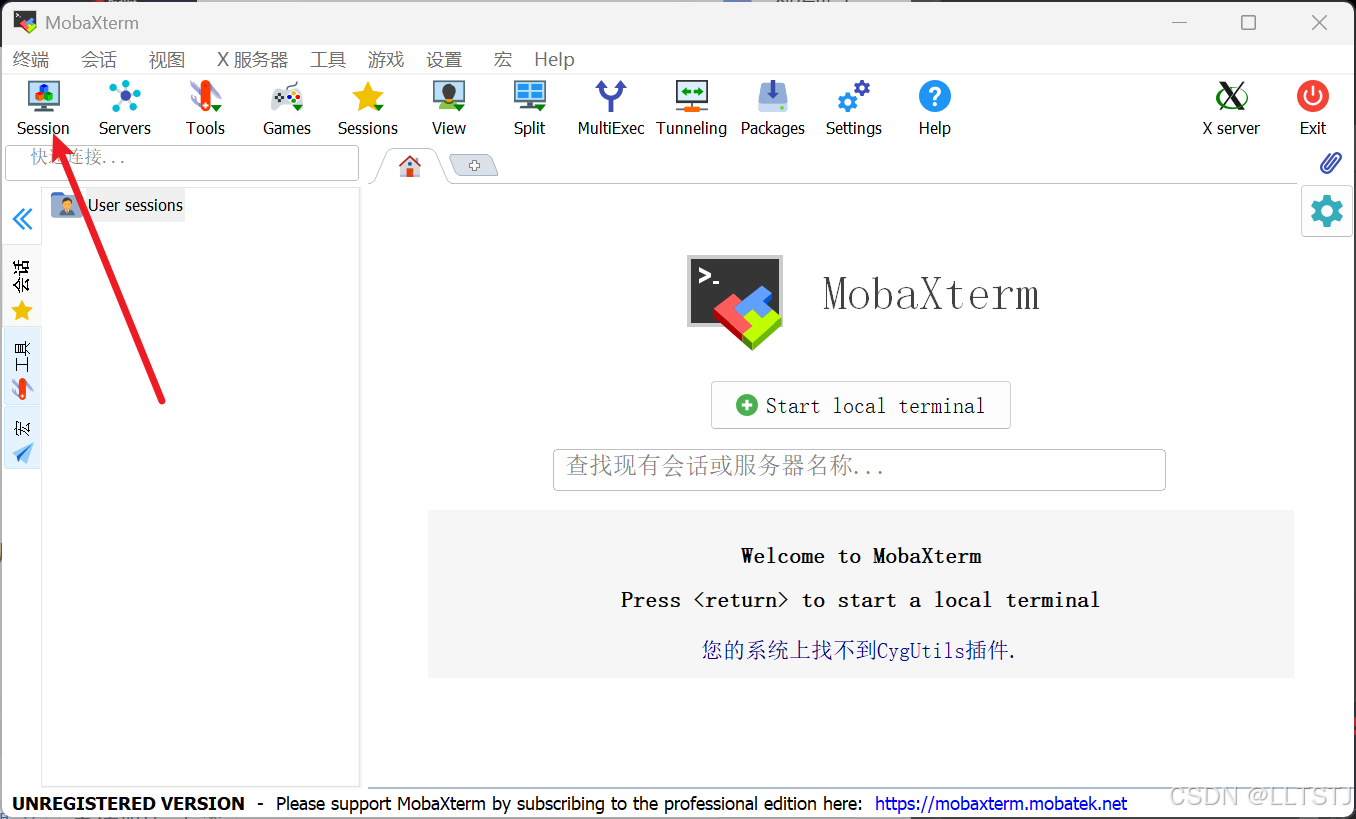
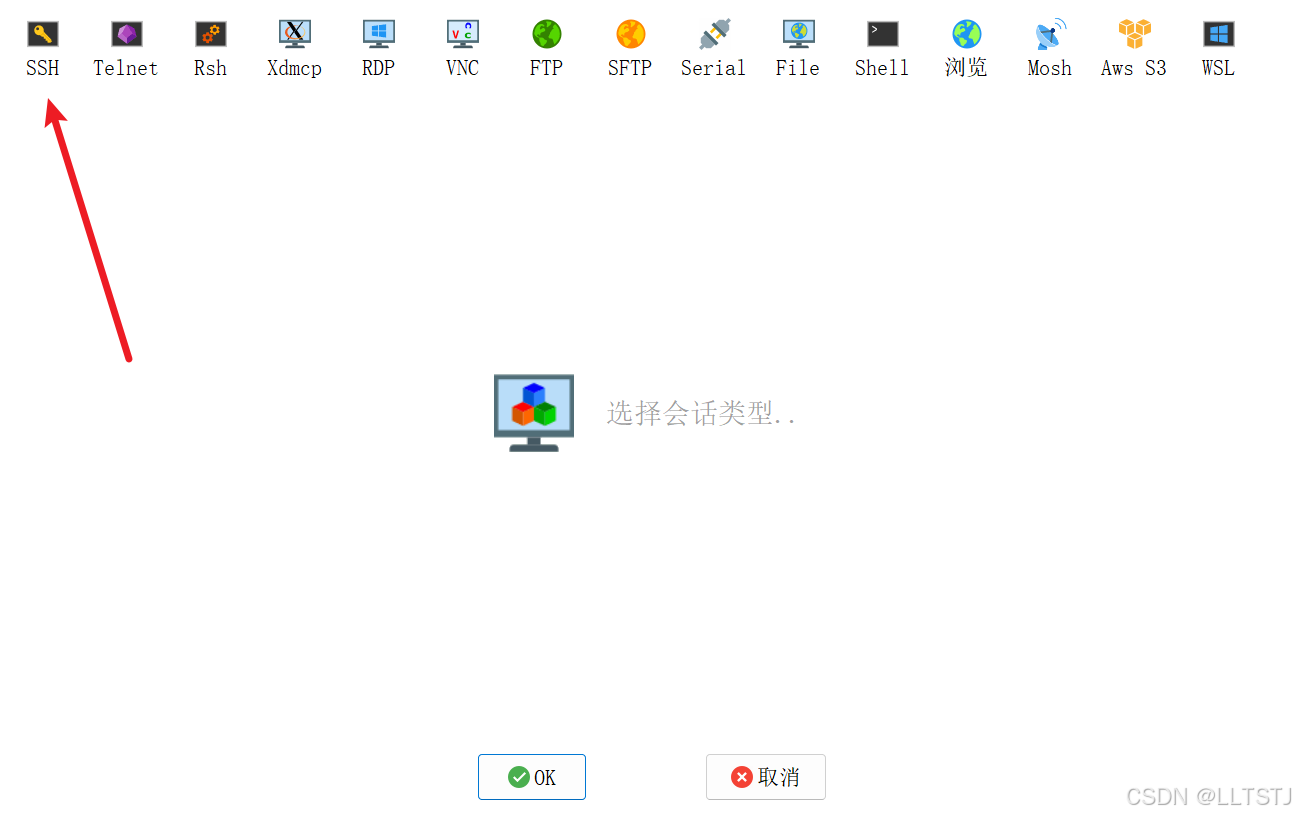
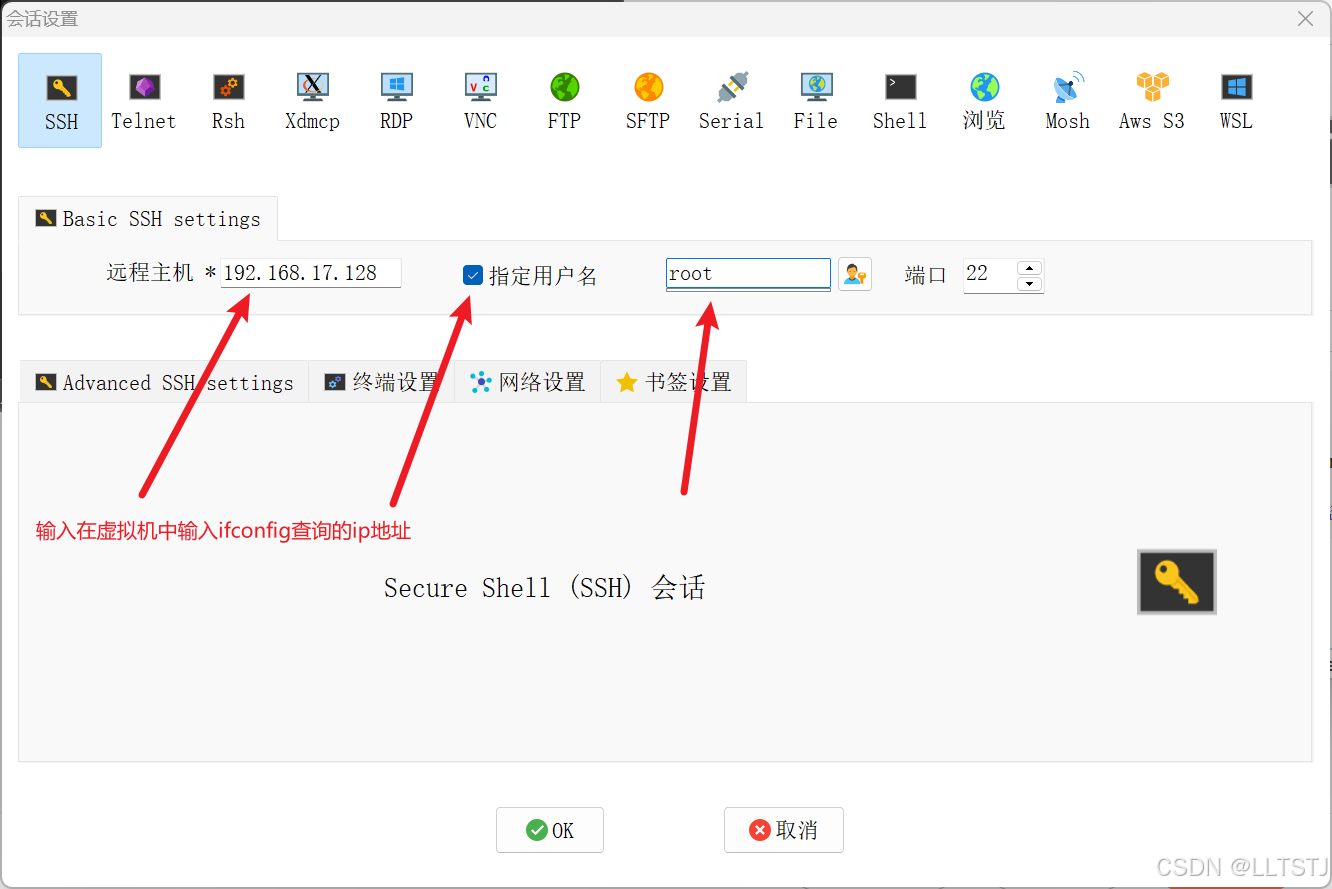
点击ok,之后在输入root账号的密码,再按回车(输入时不会显示)
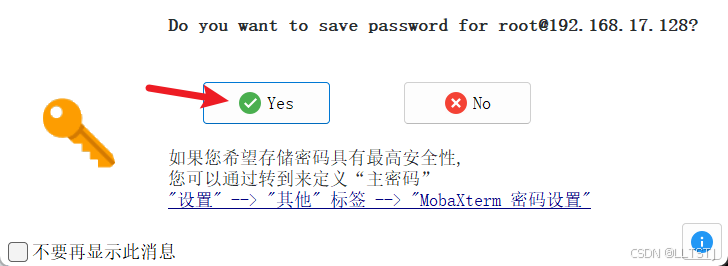
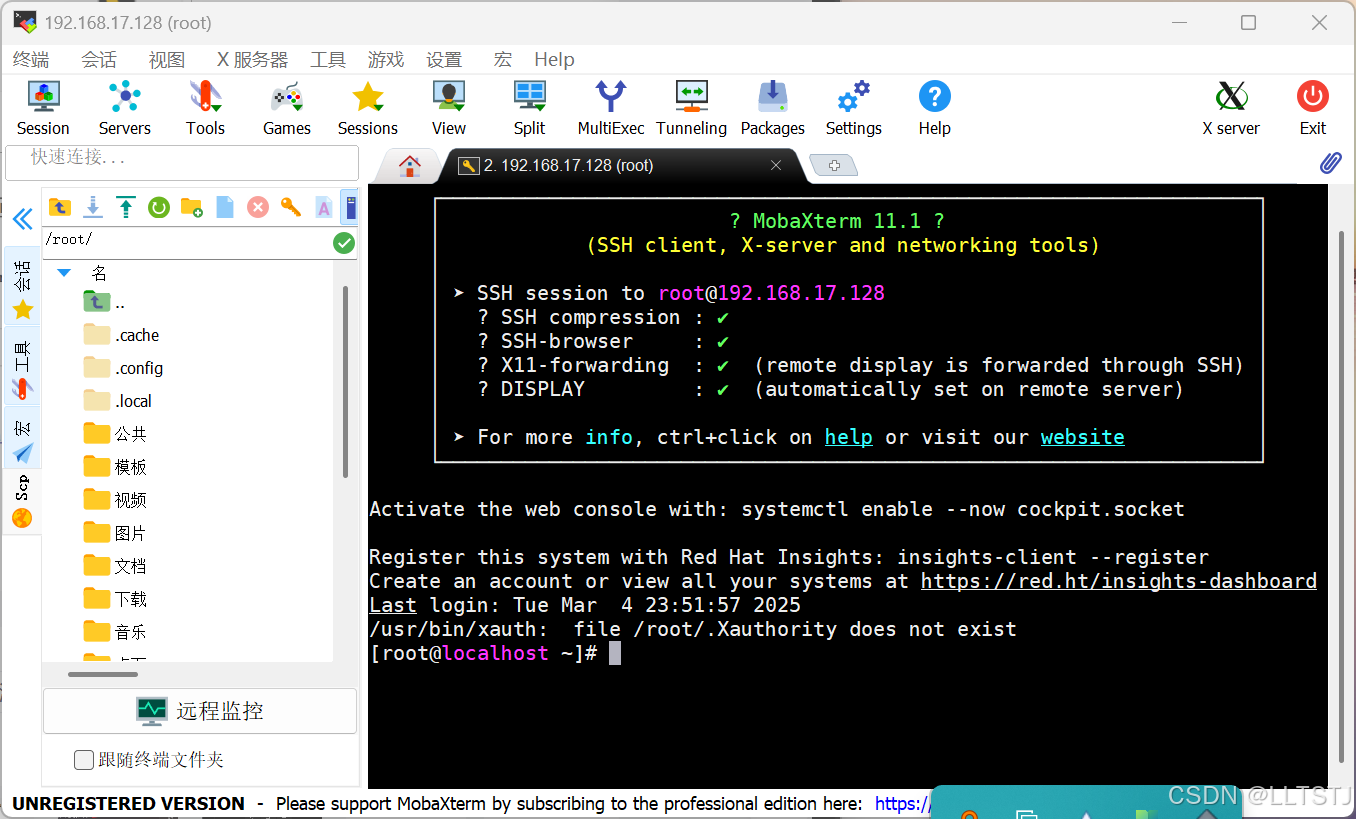
成功

openEuler 是由开放原子开源基金会孵化的全场景开源操作系统项目,面向数字基础设施四大核心场景(服务器、云计算、边缘计算、嵌入式),全面支持 ARM、x86、RISC-V、loongArch、PowerPC、SW-64 等多样性计算架构
更多推荐


 6
 0
- 0


 已为社区贡献2条内容

所有评论(0)