配置服务器(Alibaba Cloud Linux 3.2104 LTS 64位)配置Vue+SpringBoot
提醒:
我用的是阿里云的云服务器
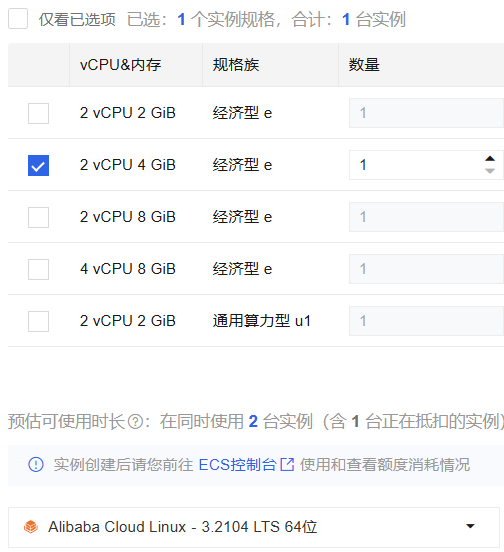
在阿里云中选择适合自己的服务器,我选择的是2v4G(足够面对毕设以及应对hr)
其次
第一种方法:直接点开你的服务器(远程联机)进行代码的编写;

第二种方法:点开你左边的安全组,点击管理规则,然后添加规则:ip:最好你自己的ip或者选择 0.0.0.0(任何位置),端口22;
不知道自己ip的win+R,输入:curl ip.sb 查询
然后win+R,输入ssh 用户名@公网地址,然后选择yes,然后输入你设置的密码(密码不会显示)

主要操作
我以jdk1.8为例子
一、安装 JDK1.8
yum install java-1.8.0-openjdk-devel -y
# 验证版本
java -version
二、安装数据库
#安装mysql
yum install mysql-server -y
# 启动开机自启
systemctl start mysqld
systemctl enable mysqld
# 停止 MySQL 服务
systemctl stop mysqld
#编辑配置文件
vim /etc/my.cnf
#在文件最末尾添加一行:
skip-grant-tables
#保存
:wq  #然后回车
#启动 MySQL:
systemctl start mysqld
#无密码登录数据库
mysql -uroot
#执行重置密码 SQL
FLUSH PRIVILEGES;
ALTER USER 'root'@'localhost' IDENTIFIED BY 'Root@密码';
exit;
 #删除免密配置,恢复安全模式
 vim /etc/my.cnf
 #点两次d就删除了
 #保存
:wq  #然后回车
#重启 MySQL 生效
systemctl restart mysqld
#测试登录
mysql -uroot -pRoot@密码
#创建你的数据库,我就以我项目为例子了
# 创建业务数据库
CREATE DATABASE recycle_db DEFAULT CHARACTER SET utf8mb4 COLLATE utf8mb4_unicode_ci;
# 开放远程访问(本地电脑连接数据库)
CREATE USER 'root'@'%' IDENTIFIED BY 'Root@密码';
GRANT ALL PRIVILEGES ON *.* TO 'root'@'%';
FLUSH PRIVILEGES;
exit;
#开始导入本地的SQL文件
#cmd
#例子:scp 文件地址\数据库文件 root@公网地址:/数据库名
scp C:\Users\wait\Documents\dumps\Dump20260622\数据库文件 root@公网地址:/root
#输入服务器密码
#然后打开服务器的
mysql -uroot -pRoot@数据库密码 表名 < /数据库名称(root)/数据库文件
#最后检查
mysql -uroot -pRoot@520521
use recycle_db;
show tables;
三、后端 SpringBoot 打包 & 部署
1.本地 IDEA 打包
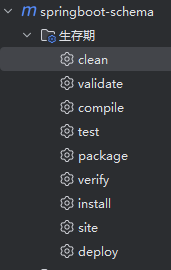
进入 backend 目录,Maven 执行 clean 然后package打包
#2.上传cmd
scp E:\mostmostPlay\progect\project\backend\target\包名 root@47.120.26.103:/root/backend.jar(这个是改了一下包的名字)
#3.运行后端
nohup java -jar /root/backend.jar > app.log 2>&1 &
# 4.查看运行日志
tail -f app.log
 显示成功
显示成功
#5.也可以去监听一下
netstat -tlnp | grep 8080

四、部署前端
1.进入前端项目根目录
打开本地 cmd / PowerShell,cd 到你的前端文件夹(包含 package.json 的那一层)
cd D:/你的项目/前端文件夹
2。安装依赖(第一次打包必执行)
npm install
3.生产环境打包命令
npm run build
#若不是这个
npm run
#然后看自己是什么然后把build换了
4.把整个 dist 文件夹上传到服务器 /root 目录
例子:scp -r E:\mostmostPlay\progect\project\admin\dist root@你的服务器IP:/root
输入服务器密码,等待上传完毕
5.安装 nginx
yum install nginx -y
6.修改配置
vim /etc/nginx/nginx.conf
把 server 块替换成:按下键一直找然后dd删除server的全部,然后复制上去
server {
    listen 80;
    listen [::]:80;
    server_name _;
    root /root/dist;
    index index.html;

    location / {
        try_files $uri $uri/ /index.html;
    }

    location /api/ {
        proxy_pass http://127.0.0.1:8080/backend/api/;
        proxy_set_header Host $host;
        proxy_set_header X-Real-IP $remote_addr;
    }

    error_page 404 /404.html;
    location = /404.html {
    }

    error_page 500 502 503 504 /50x.html;
    location = /50x.html {
    }
}
#按 ESC,输入 :wq 保存退出
7.校验配置是否正确
nginx -t

#启动 nginx 服务
systemctl start nginx
#设置开机自启(可选)
systemctl enable nginx
#再次校验并重载
nginx -t
systemctl reload nginx
#验证是否正常运行
systemctl status nginx
最后记得安全组开放80和0.0.0.0才能让别人通过公网看见你
如果还是不行
mv /root/dist /usr/share/nginx/
vim /etc/nginx/nginx.conf
改成
server {
    listen 80;
    listen [::]:80;
    server_name _;
    root /usr/share/nginx/dist;
    index index.html;

    location / {
        try_files $uri $uri/ @router;
        index index.html;
    }
    location @router {
        rewrite ^.*$ /index.html last;
    }

    location /api/ {
    proxy_pass http://127.0.0.1:8080/backend/;
    proxy_set_header Host $host;
    proxy_set_header X-Real-IP $remote_addr;
    proxy_set_header Cookie $http_cookie;
}

    error_page 404 /404.html;
    location = /404.html {
    }

    error_page 500 502 503 504 /50x.html;
    location = /50x.html {
    }
}
校验并重载 Nginx
nginx -t
systemctl reload nginx
本地测试页面
curl http://127.0.0.1
可以去看一下我配置的后端网站http://47.120.26.103

openEuler 是由开放原子开源基金会孵化的全场景开源操作系统项目,面向数字基础设施四大核心场景(服务器、云计算、边缘计算、嵌入式),全面支持 ARM、x86、RISC-V、loongArch、PowerPC、SW-64 等多样性计算架构
更多推荐

 17
17 0
0- 0


 已为社区贡献2条内容

所有评论(0)