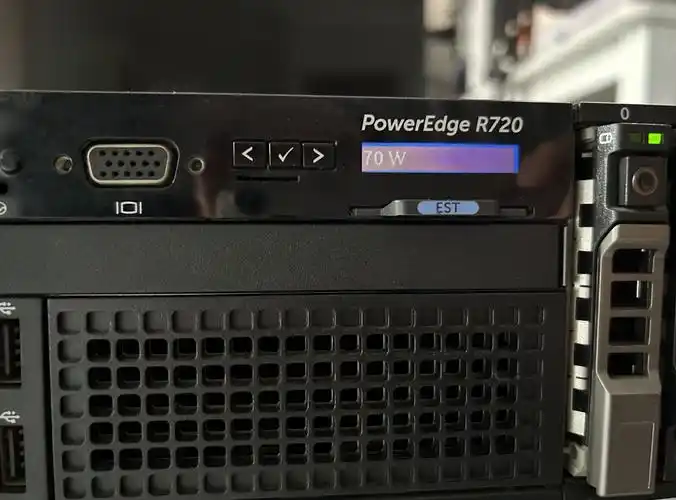
Dell PowerEdge R720 的 iDRAC7 是独立于操作系统的远程管理模块,即使服务器关机(只要通电)也可进行硬件监控、远程开关机及系统安装。以下是核心操作教程:
·
Dell PowerEdge R720 的 iDRAC7 是独立于操作系统的远程管理模块,即使服务器关机(只要通电)也可进行硬件监控、远程开关机及系统安装。以下是核心操作教程:
1. 初始网络配置与登录
若未配置过 IP,需通过服务器本地或前面板 LCD 屏幕获取地址。
- 默认凭证:用户名
root,密码calvin。 - 默认 IP:通常为
192.168.0.120(若使用共享 LAN 模式,IP 由 DHCP 分配,需在 LCD 屏查看) 。 - 配置方法:
- 开机按 F2 进入 System Setup。
- 选择 iDRAC Settings > Network。
- 设置 IP Address Source 为 Static(推荐)并填入 IP、子网掩码、网关 。
- 确保 Enable IPMI over LAN 已勾选(如需命令行控制风扇等) 。
- 访问方式:电脑与 iDRAC 同网段,浏览器访问
https://<iDRAC_IP>,忽略安全证书警告即可登录 。
2. 远程安装系统(虚拟控制台 + 虚拟介质)
这是 iDRAC 最核心的功能,无需物理光驱/U 盘。
- 启动控制台:登录后点击左侧 Console > Virtual Console > Launch Virtual Console(推荐 HTML5 版本,无需 Java) 。
- 挂载镜像:
- 在虚拟控制台窗口顶部菜单,点击 Virtual Media > Connect Virtual Media。
- 点击 Map CD/DVD,选择本地电脑上的 ISO 系统镜像文件 。
- 设置启动项:
- 在虚拟控制台界面重启服务器,开机时按 F11 进入 Boot Manager。
- 选择 BIOS Setup 或直接选择从 CD/DVD Drive (Virtual) 启动 。
- 若使用 Lifecycle Controller,需在 F10 界面中确保虚拟介质已连接 。
- 开始安装:服务器将从你本地映射的 ISO 引导,后续步骤与普通装机一致 。
3. 关键设置与优化
- 修改默认密码:登录后立即在 Configuration > User Authentication 中修改
root密码,防止安全风险 。 - 风扇噪音控制:R720 默认风扇转速极高。
- 安全方法:在 BIOS (F2) 中将 System Profile Settings 改为 Performance 模式,风扇策略会调整,但仍有噪音 。
- 进阶方法:开启 IPMI 后,使用
ipmitool命令强制调速(注意:低温下强制低速可能导致过热,需监控温度) 。bash
# 启用手动模式 ipmitool -I lanplus -H <IP> -U root -P <密码> raw 0x30 0x30 0x01 0x00 # 设置转速 (0x18 = 24%) ipmitool -I lanplus -H <IP> -U root -P <密码> raw 0x30 0x30 0x02 0xff 0x18
- 许可证问题:若虚拟控制台黑屏或无法连接,可能是 iDRAC Express 版本限制。需升级至 Enterprise 版许可证(可尝试申请 Dell 官方试用 License) 。
4. 常见故障排查
- 无法连接 IP:检查网线是否插在标有扳手图标的 专用 iDRAC 口,而非普通业务网口;确认电脑 IP 与 iDRAC 在同一网段 。
- 虚拟控制台卡顿:降低视频质量至“中等”,或更换浏览器(Chrome/Edge 兼容性较好) 。
- 找不到启动设备:在 iDRAC Web 界面 Virtual Media 中确认 ISO 状态为 "Connected",并在 BIOS 中关闭 "Secure Boot"(部分旧系统需要) 。
建议首次使用前备份原有 RAID 配置,操作 BIOS 设置时谨慎修改硬盘控制器模式(如从 RAID 改为 AHCI/HBA 会导致原系统无法启动)。

openEuler 是由开放原子开源基金会孵化的全场景开源操作系统项目,面向数字基础设施四大核心场景(服务器、云计算、边缘计算、嵌入式),全面支持 ARM、x86、RISC-V、loongArch、PowerPC、SW-64 等多样性计算架构
更多推荐
 7
7 0
0- 0


 已为社区贡献1条内容

所有评论(0)