VMware 虚拟机银河麒麟 V11 部署达梦 DM8 单机数据库实操记录
一、前言
1.软件准备:
(1)虚拟机软件:VMware Workstation Pro 17
(2)操作系统镜像:银河麒麟高级服务器操作系统 V11 X86_64 安装镜像 ISO
(3)达梦数据库安装包:DM8 x86_64 Linux 官方安装介质(.iso)
(4)配套文档:《DM8 数据库管理员手册》
二、虚拟机环境搭建
1.下载安装包:VMware Workstation Pro 17.6.1 版本
夸克网盘链接:夸克网盘分享
提取码:BKRn
2.运行安装程序
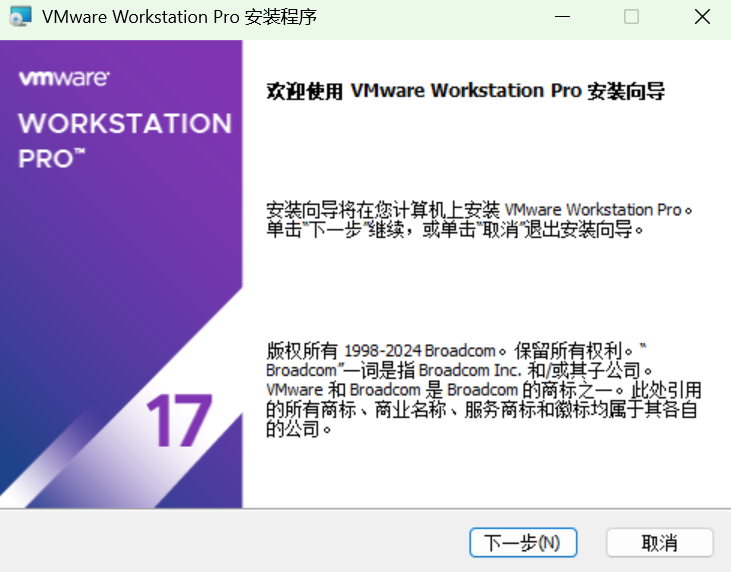
点击下载好的安装包,右击选择“以管理员身份运行”,点击下一步。
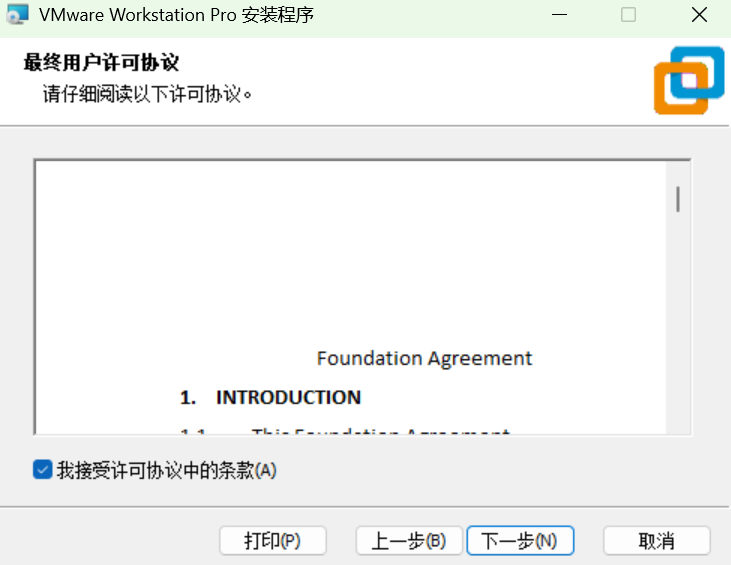
勾选“我接受许可协议中的条款”,点击下一步。
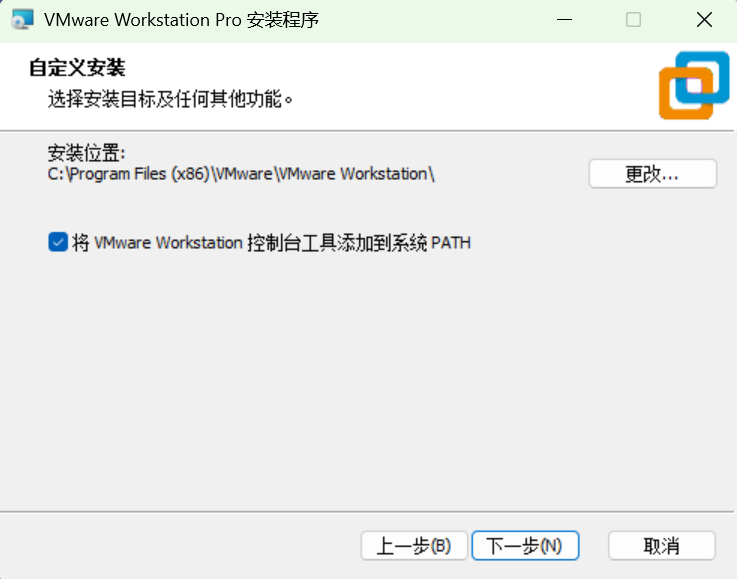
选择安装位置,此时默认为C盘,由于虚拟机后续存放的系统镜像等文件会占用大量空间,所以修改路径为非系统盘。
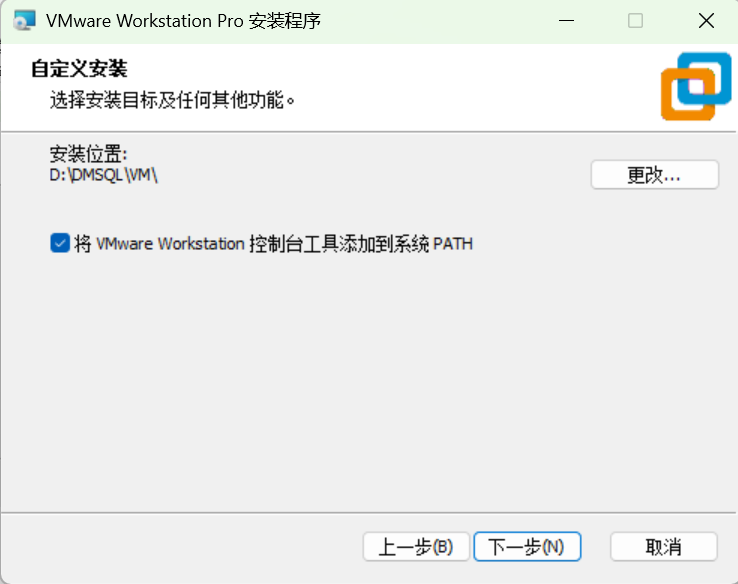
更改安装路径后如下,勾选将 VMware Workstation 控制台工具添加到系统PATH,点击下一步。
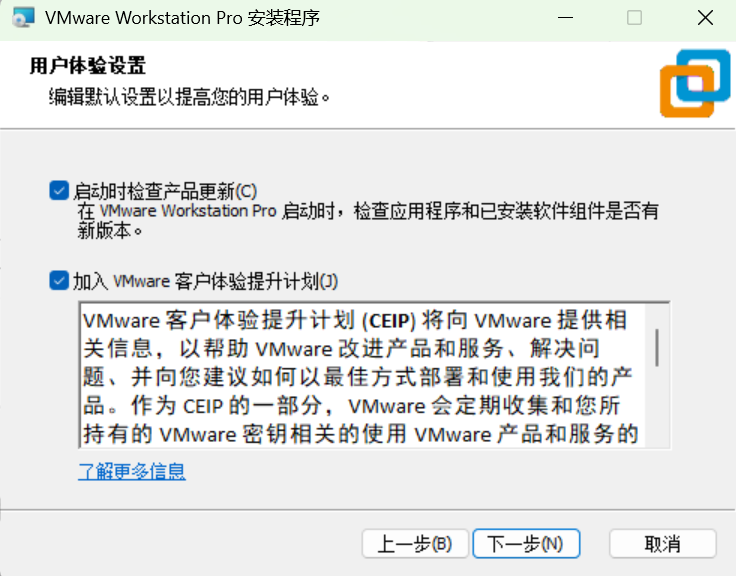
两个选项,启动时检查产品更新建议勾选,客户体验改进可据喜好决定,点击下一步。
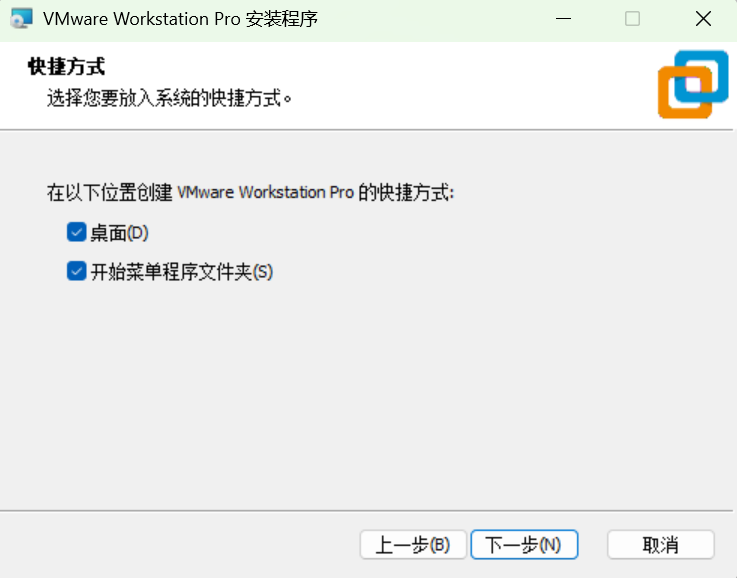
创建快捷方式,点击下一步。
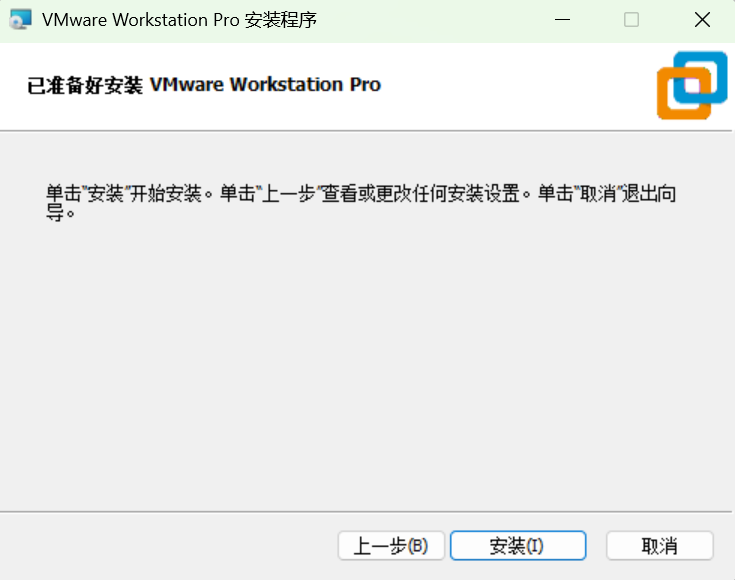
开始安装。
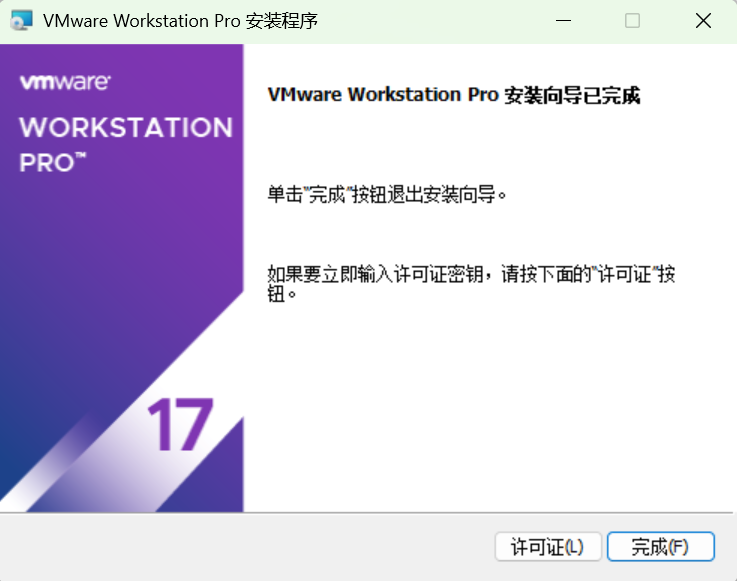
安装完成。
三、安装部署银河麒麟操作系统
1.官方网站:国产操作系统、麒麟操作系统——麒麟软件官方网站
点击试用申请
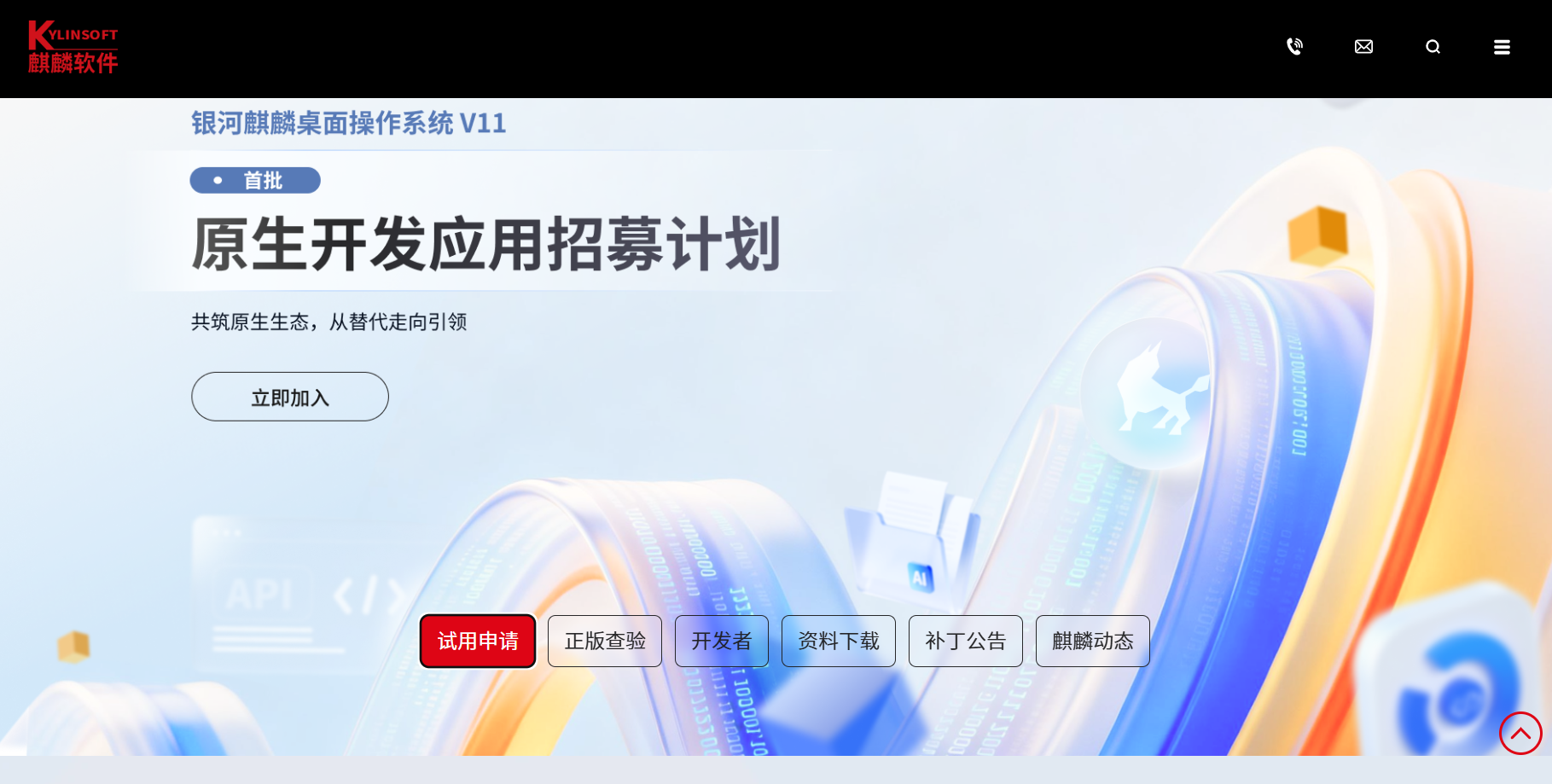
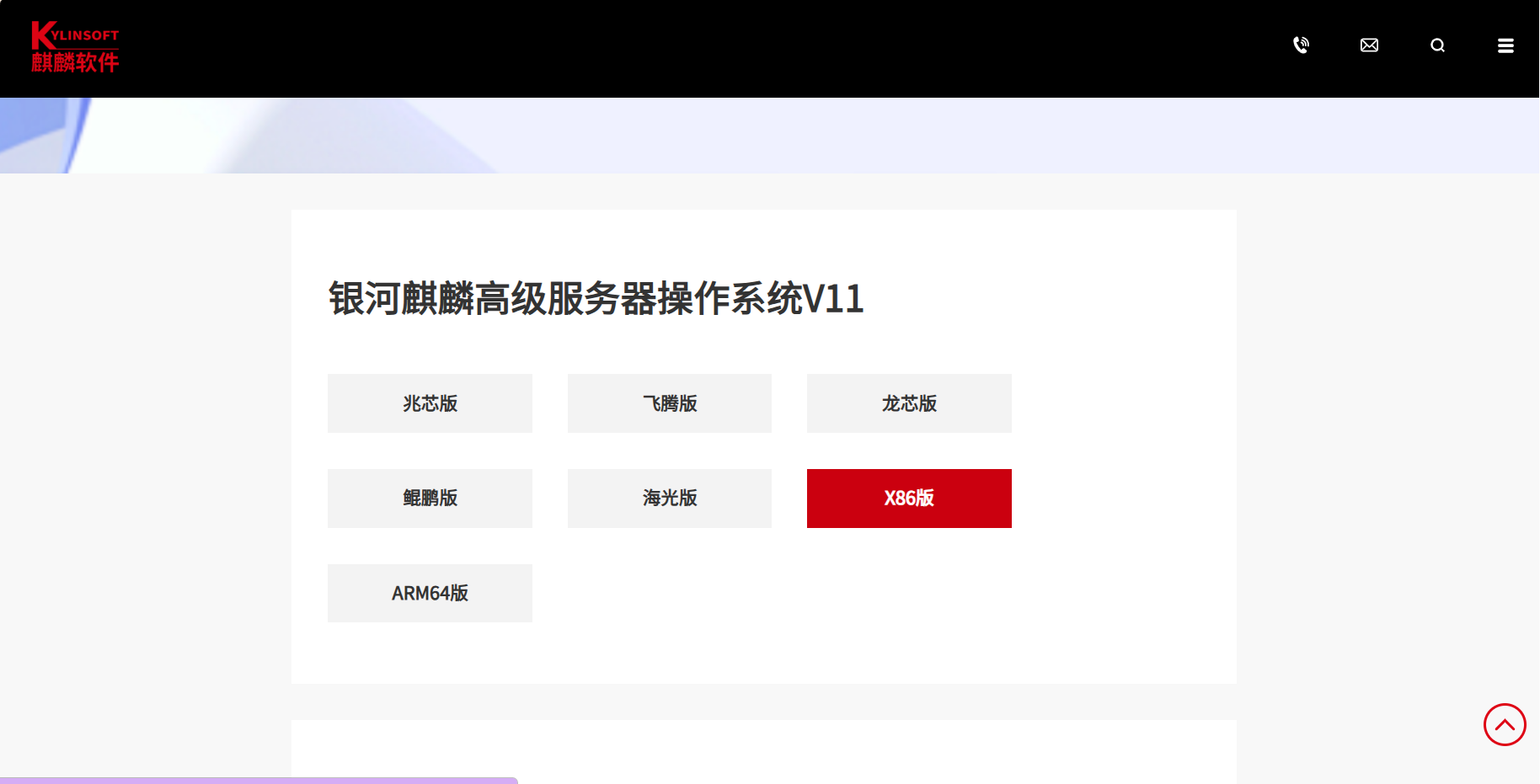
操作系统镜像:选择 银河麒麟高级服务器操作系统 V11 X86版
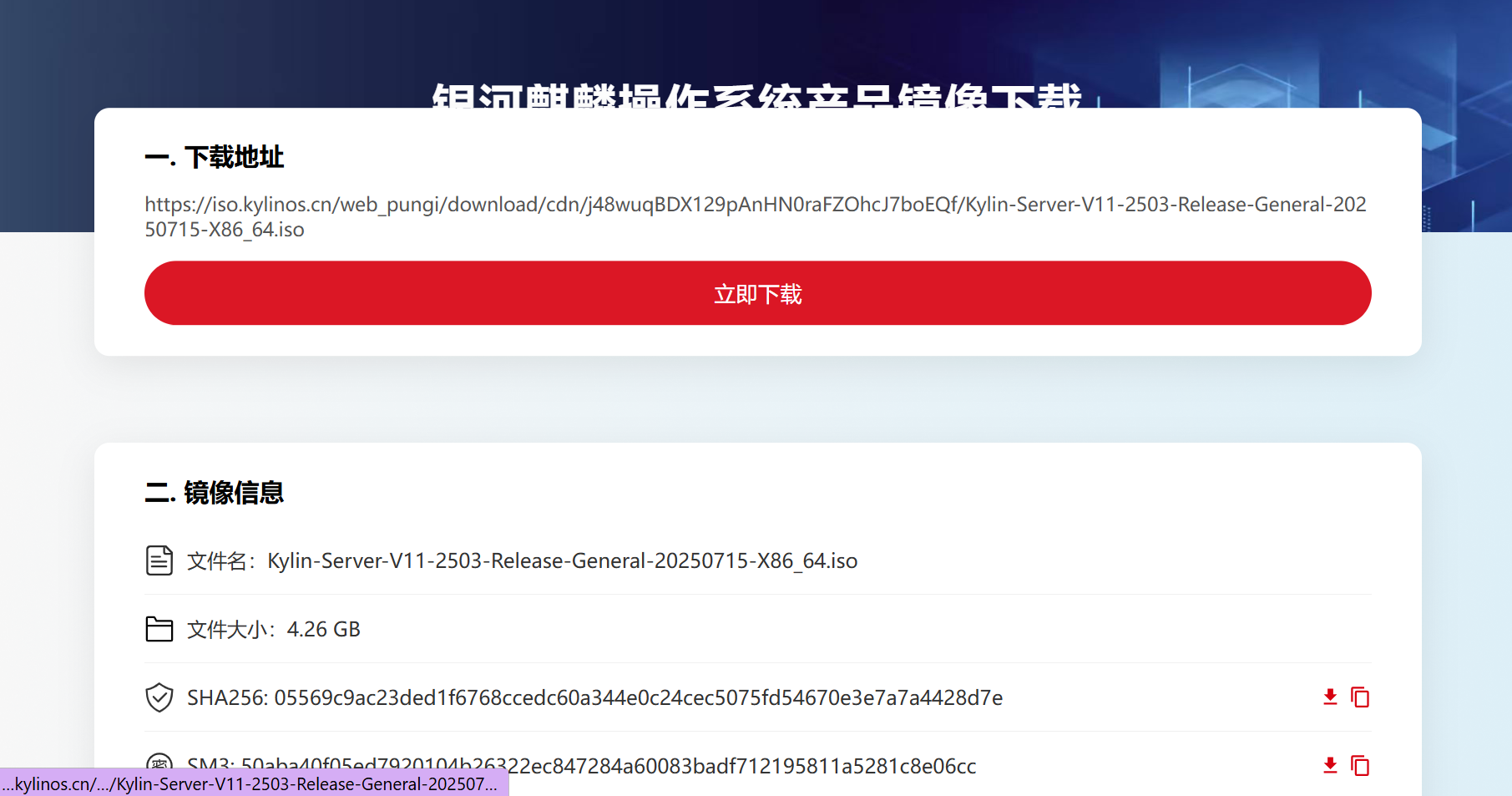
点击下载即可。
2.修改虚拟机网络设置
点击“编辑”,选择“虚拟机网络编辑器”,选择“更改设置”。
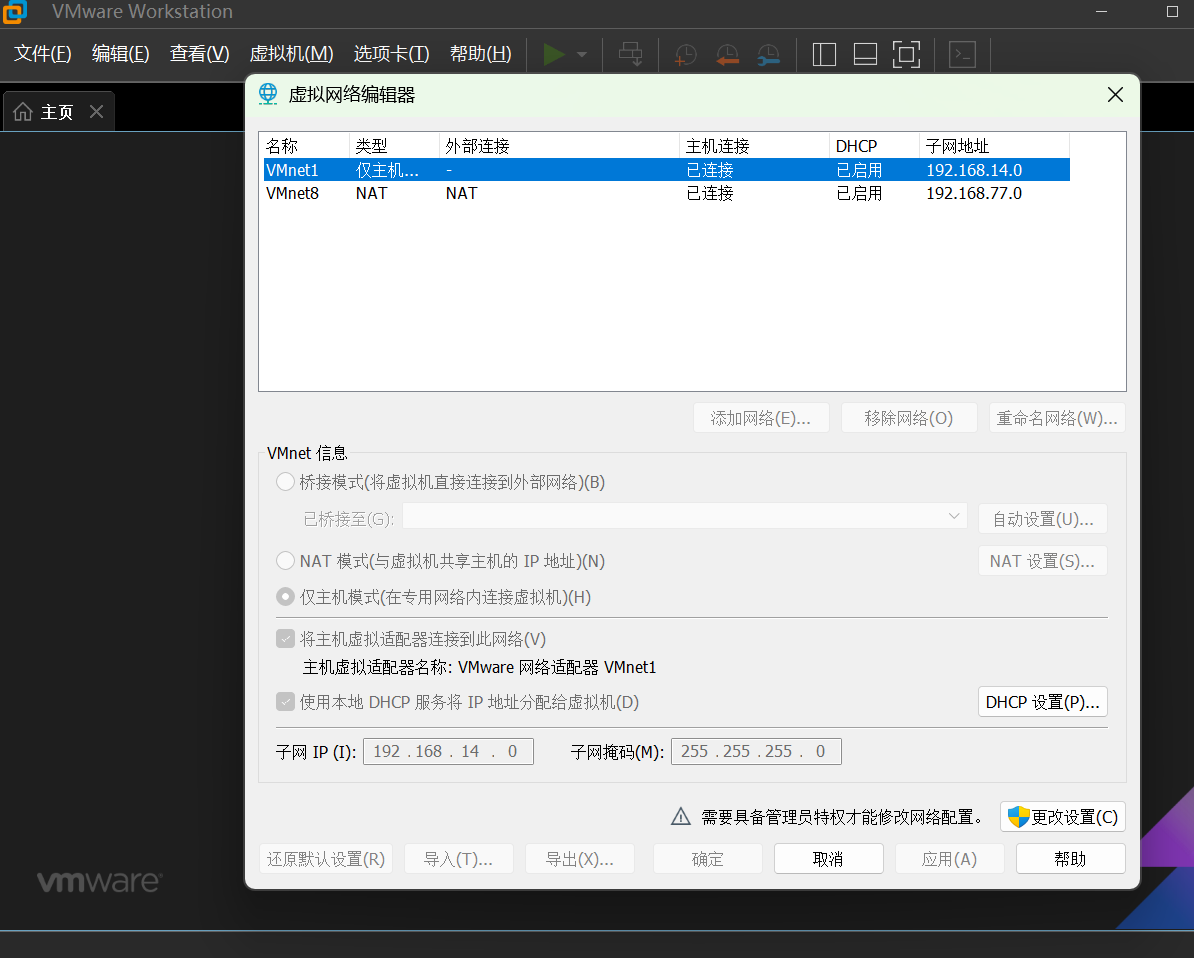
这里我选择的是NAT 模式,修改VMnet8
用的192.168.8网段
NAT设置修改网关为192.168.8.2
DHCP设置为192.168.8.1-192.168.8.254
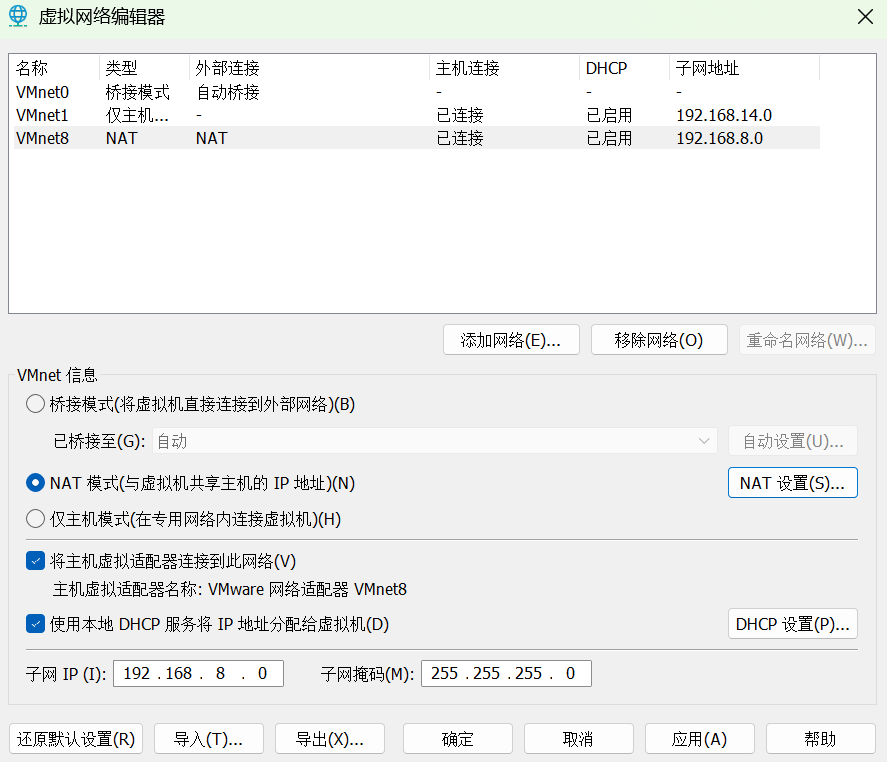
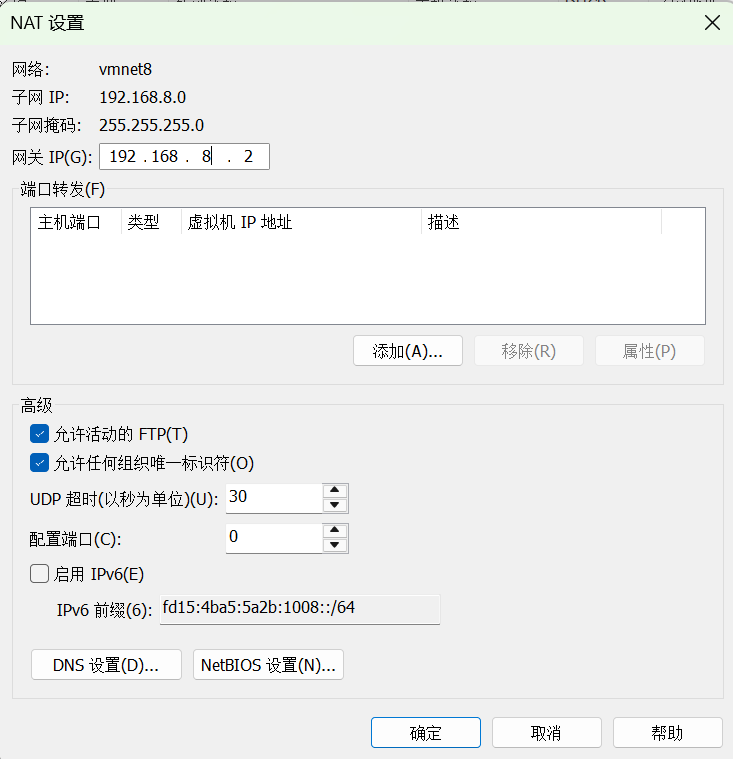
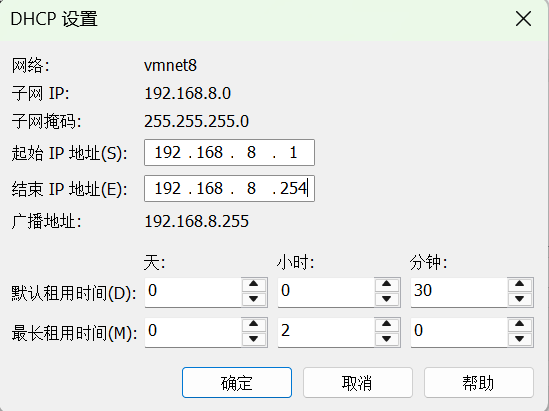
修改完毕后点击确定即可。
然后修改自己电脑的网卡配置。
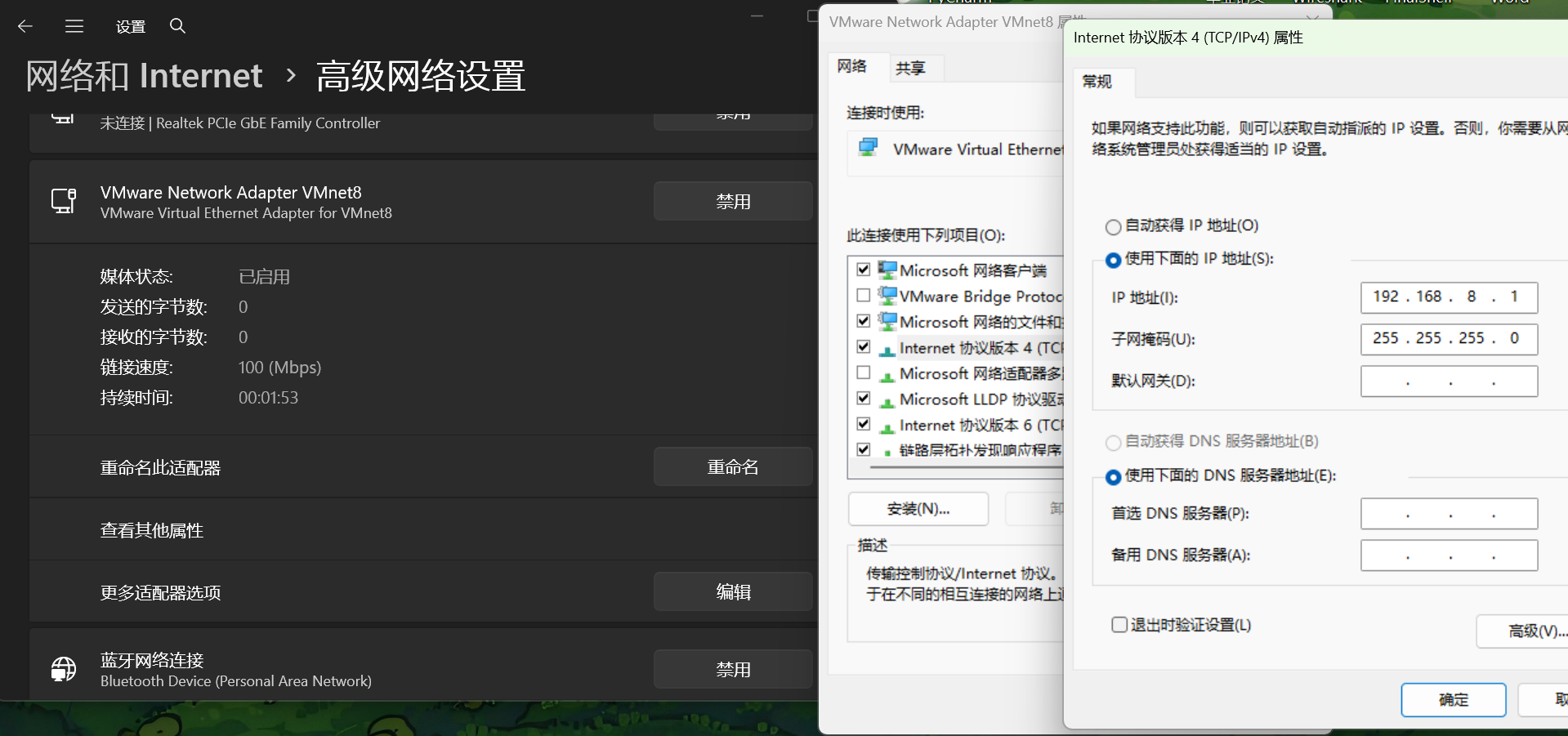
点击确定即可。
3.虚拟机配置
点击“创建新的虚拟机”,选择“自定义”,点击下一步。
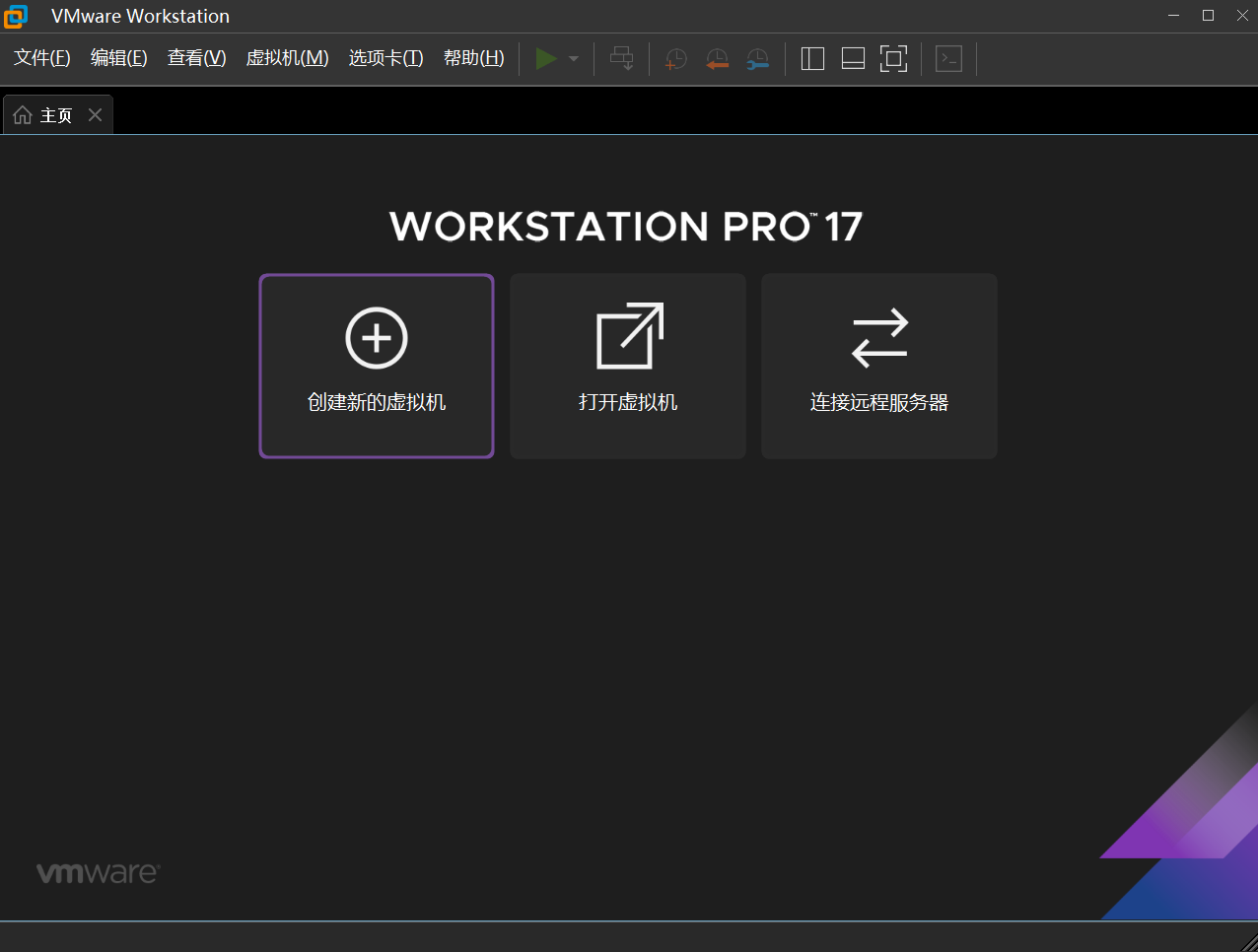
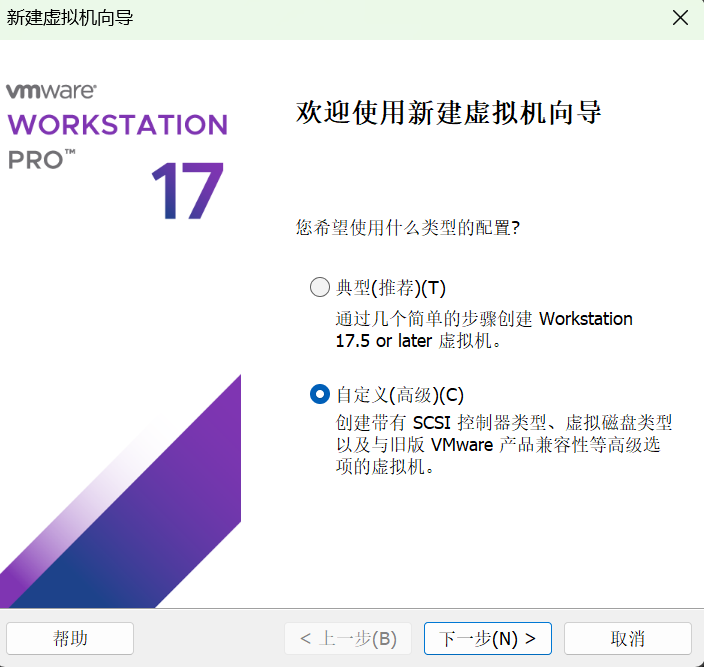
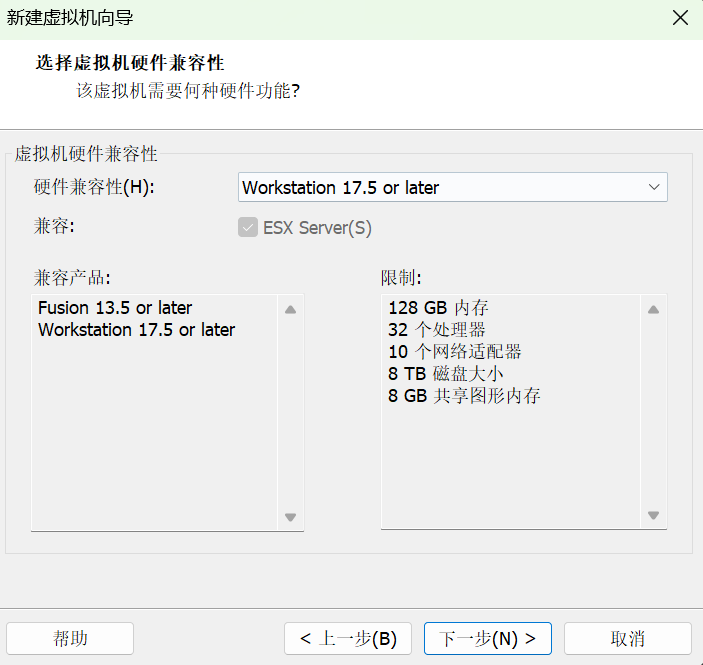
硬件兼容默认,点击下一步。
选择iso镜像路径,点击下一步。
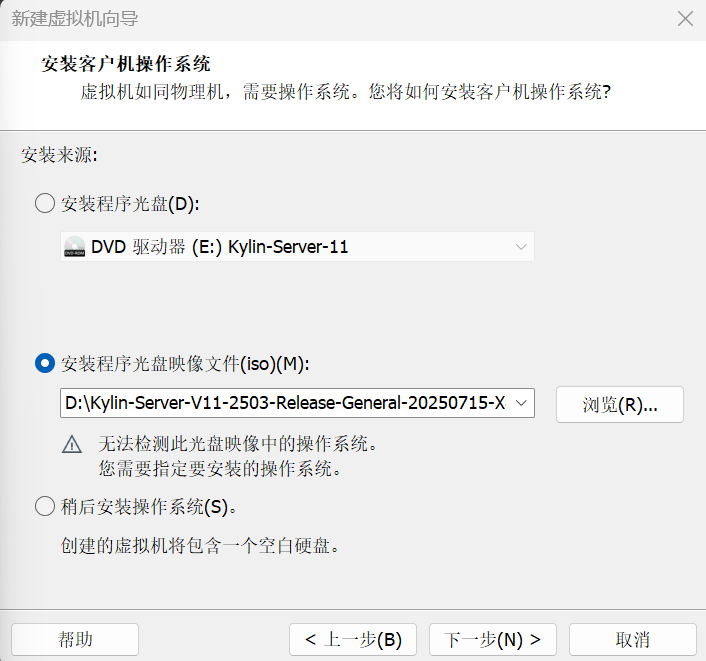
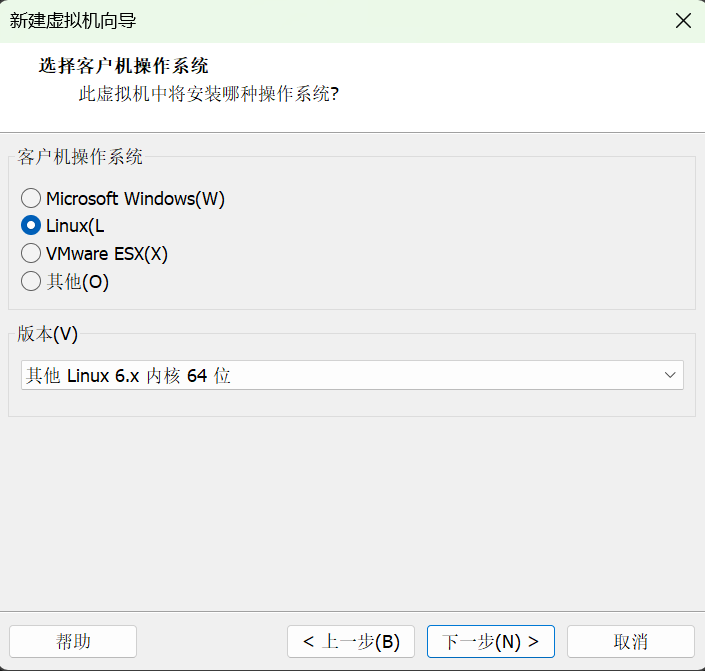
由于银河麒麟服务器 V11 版本基于 Linux 6.x 内核,在下拉列表里选择“其他 Linux 6.x内核64位”,点击下一步。(根据你下载的iso镜像内核版本进行调整)
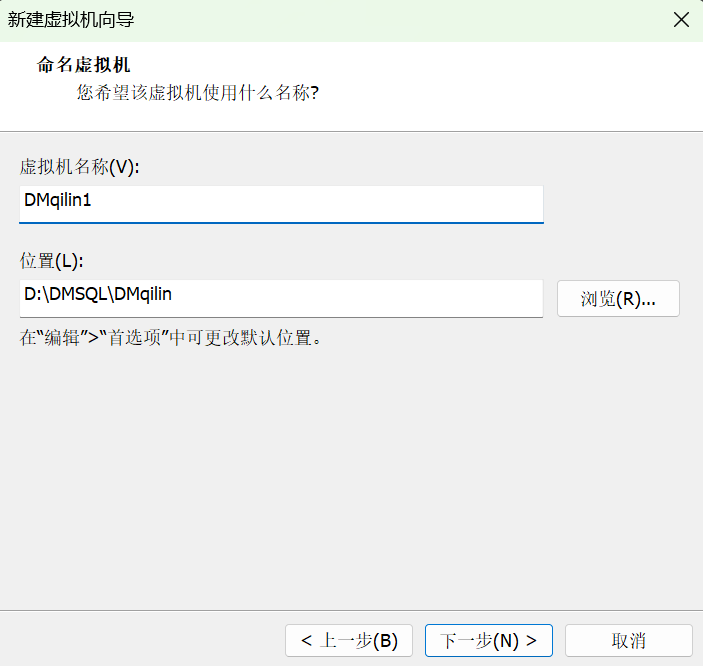
选择虚拟机安装位置,建议多建一层子目录,后续每个虚拟机放不同目录,减少bug问题或虚拟机损坏带来损失,点击下一步。
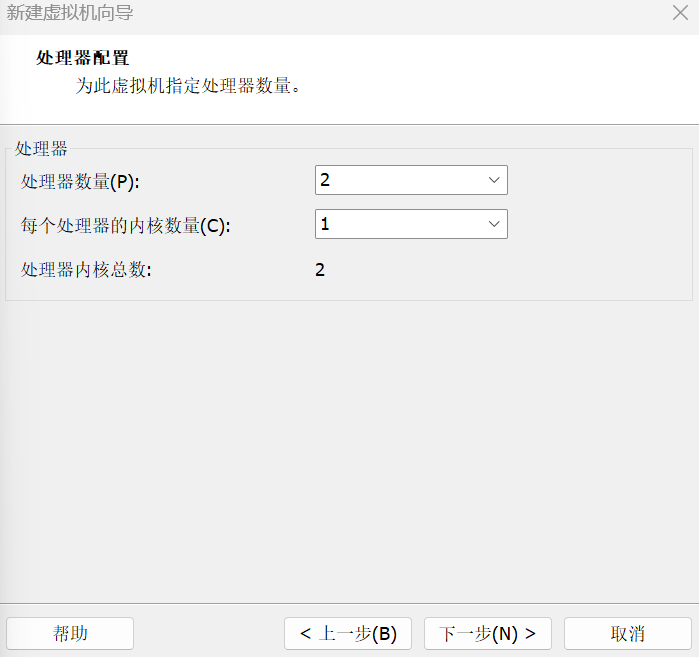
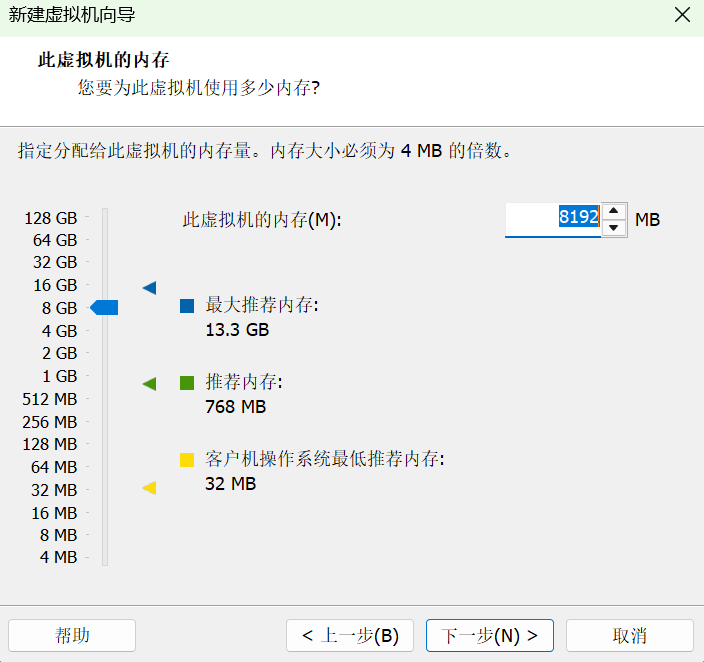
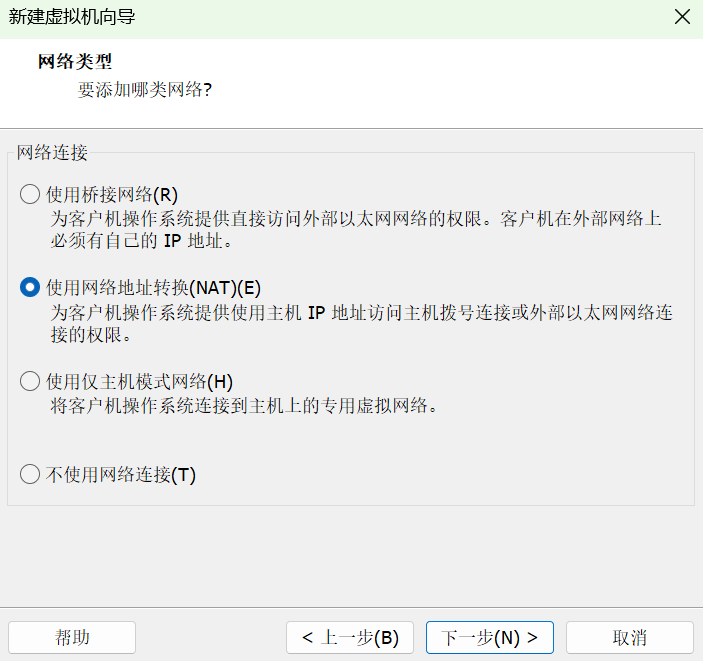
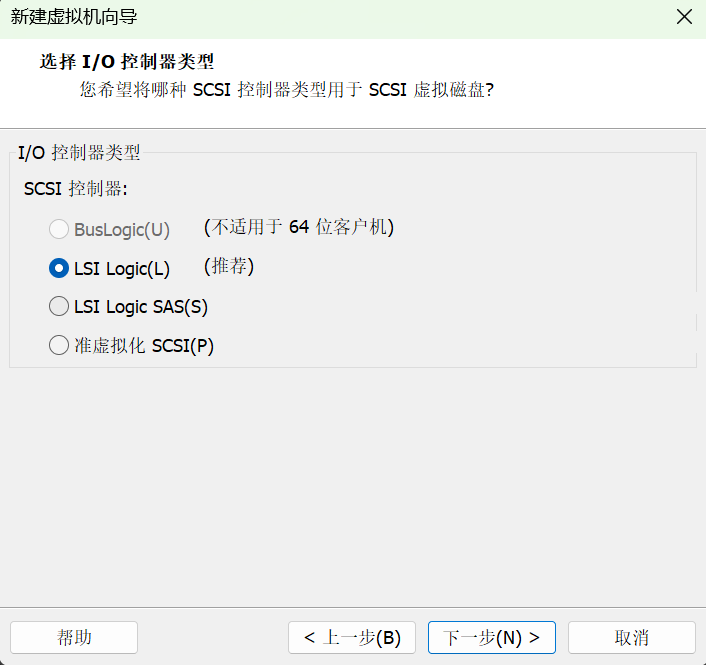
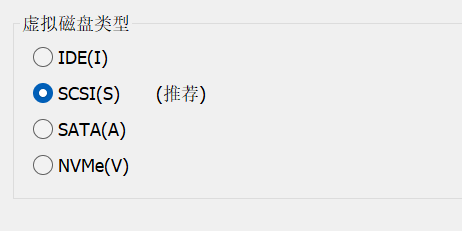
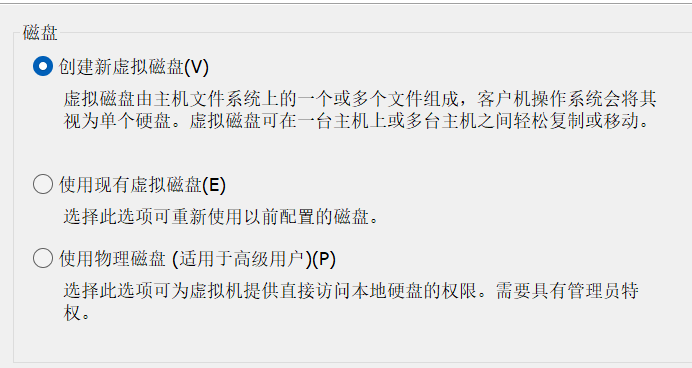
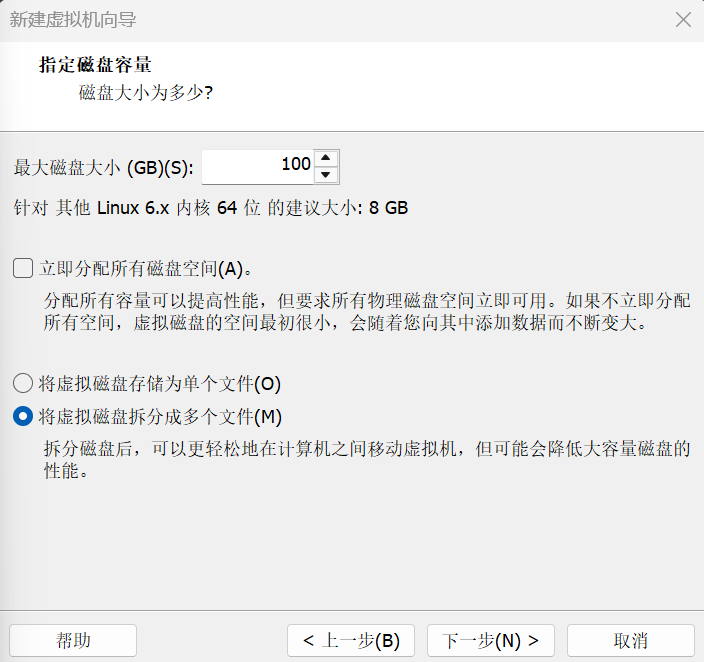
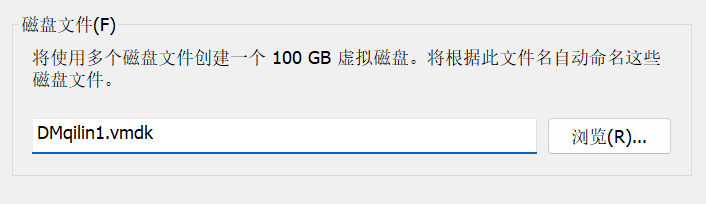
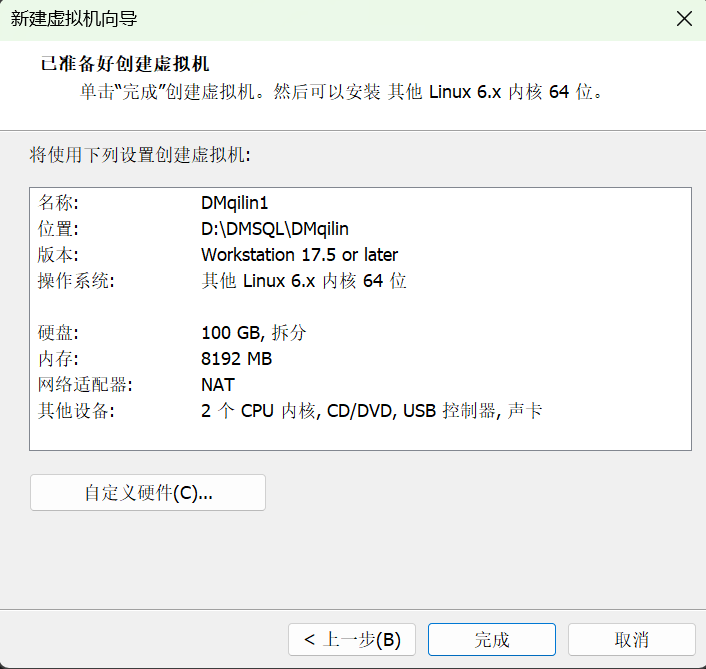
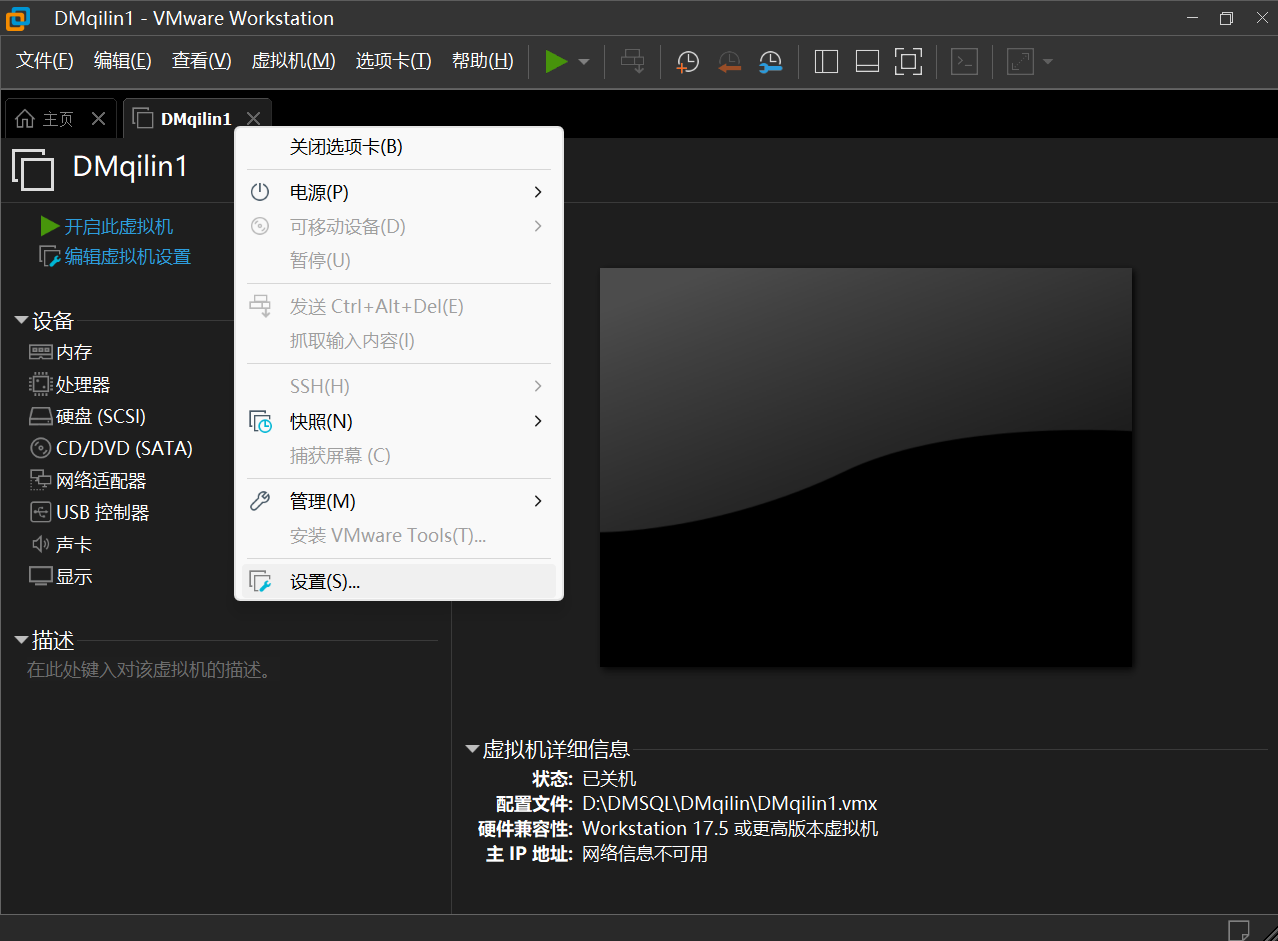
右键该虚拟机,选择“设置”
选择“CD/DVD”,选择“使用ISO映像”。
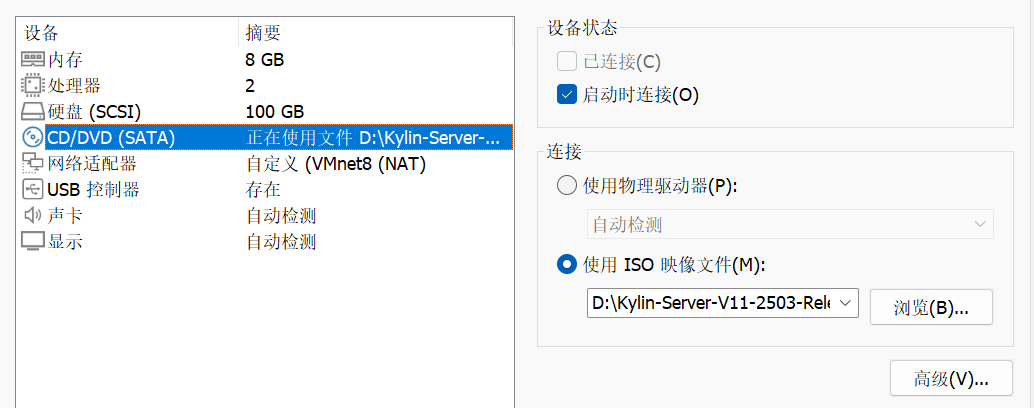
选择“网络适配器”,选择“自定义VMnet8”,点击确定生效。
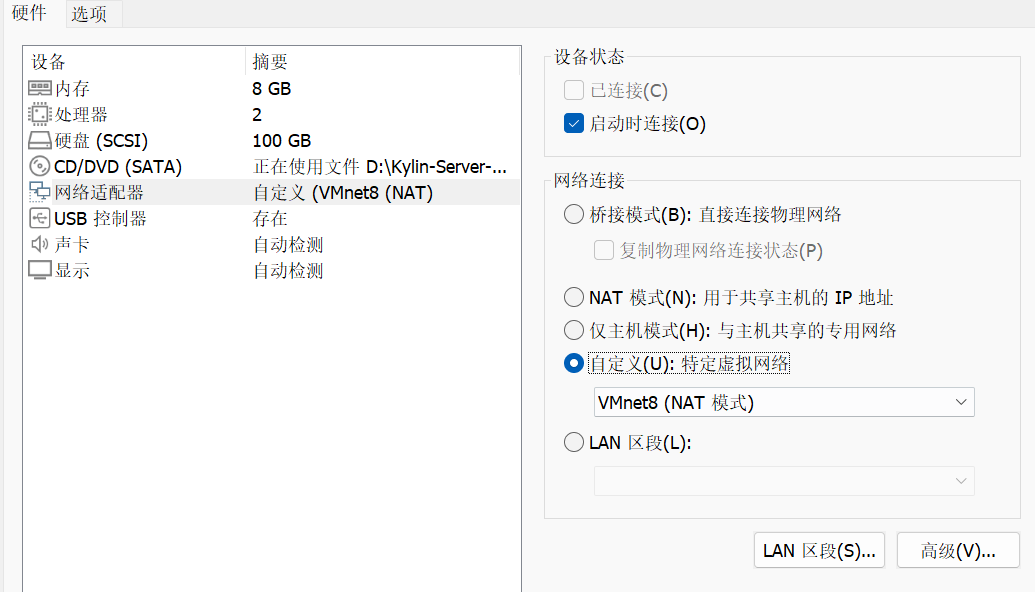
4.安装银河麒麟V11操作系统
启动虚拟机,等待自动进入。
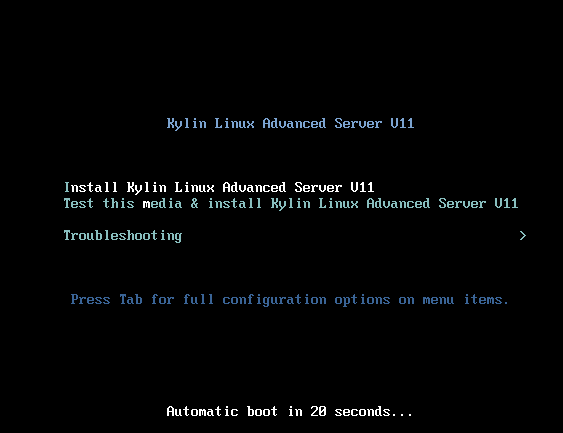
选择语言,选择“安装目的地”。
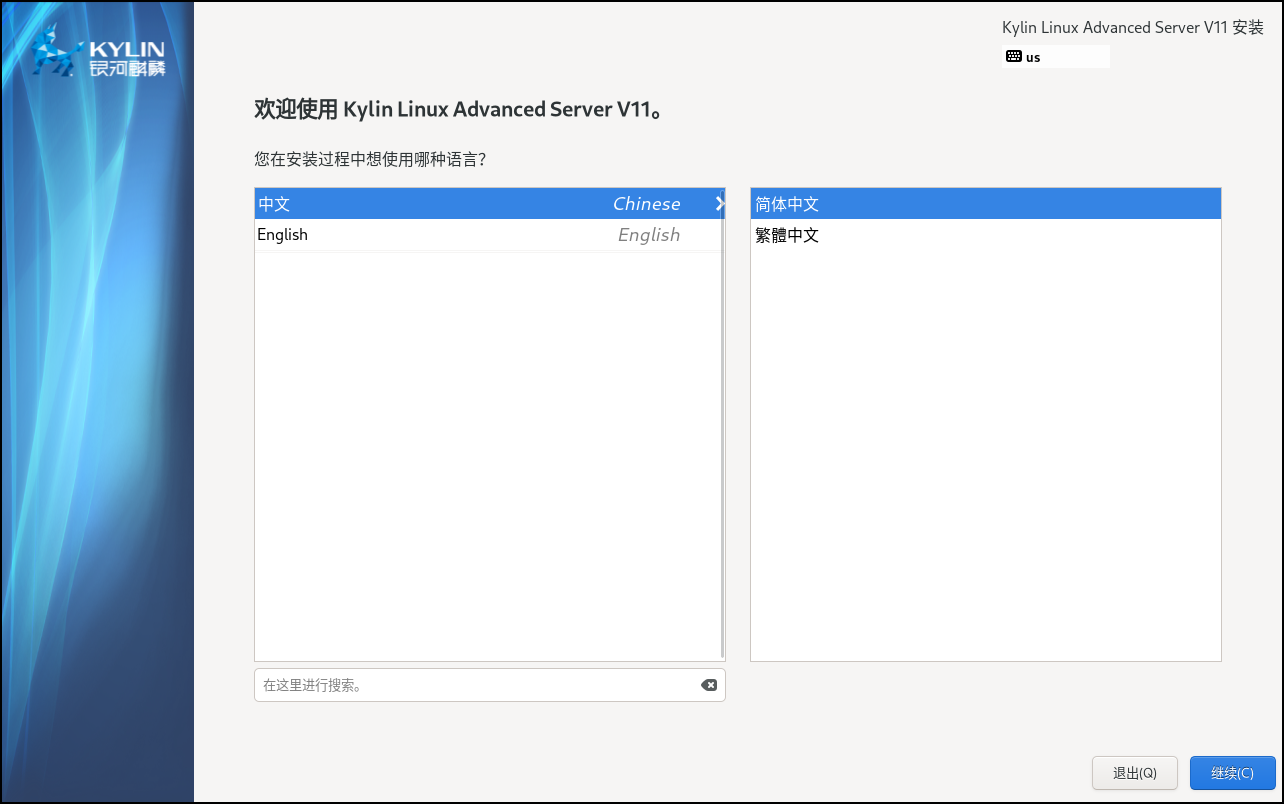
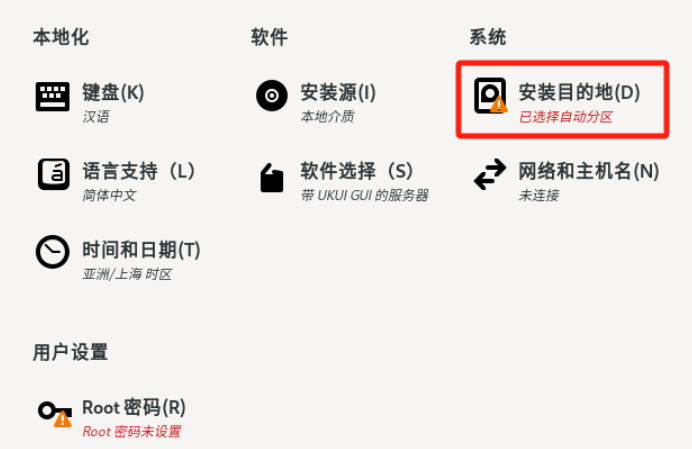
选择“自定义分区”
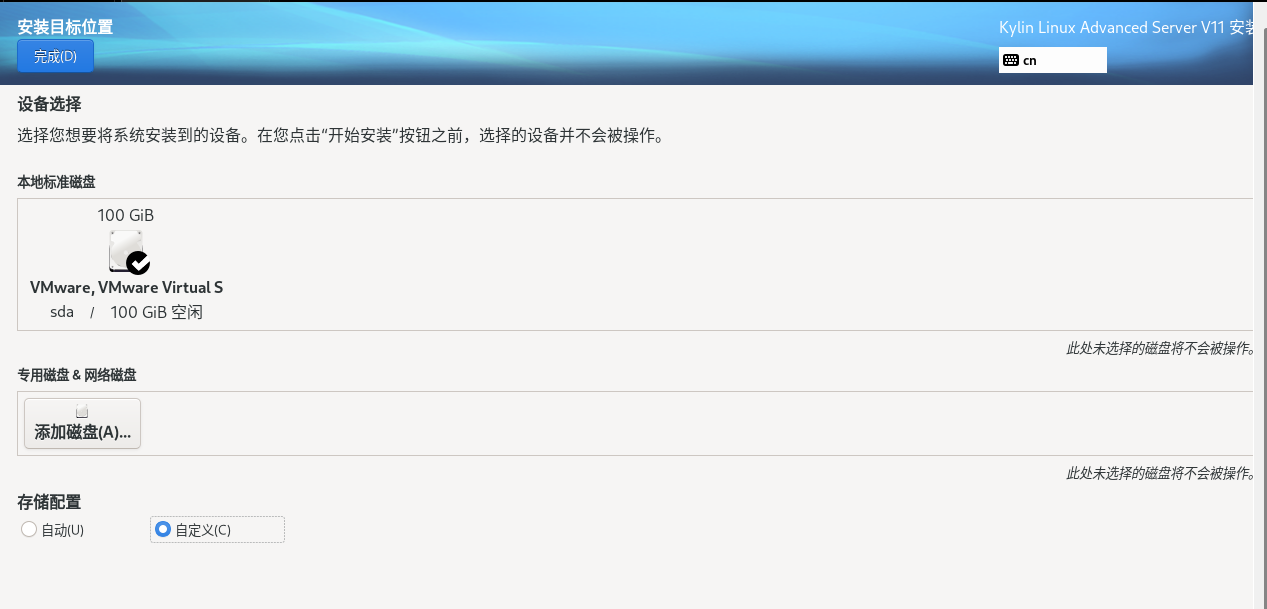
选择“自定义”,点击100GiB本地标准磁盘,点击完成。
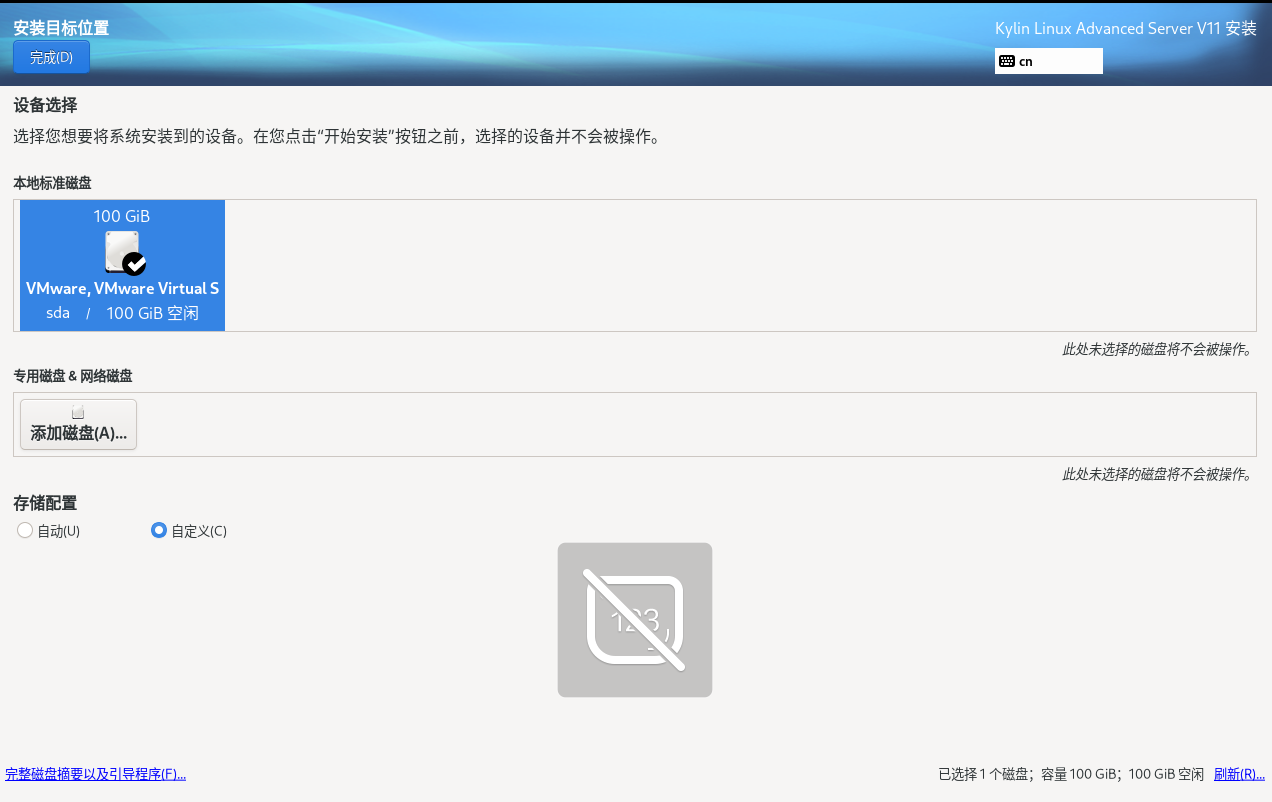
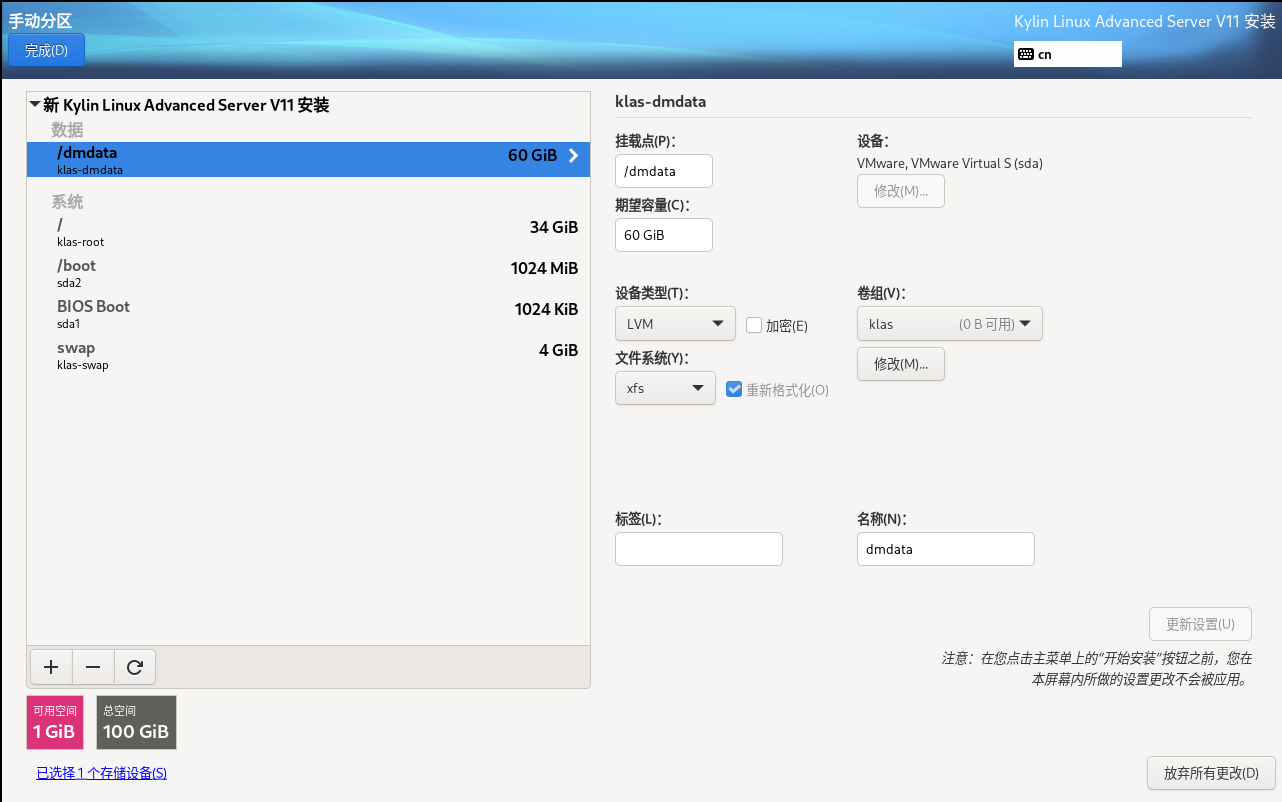
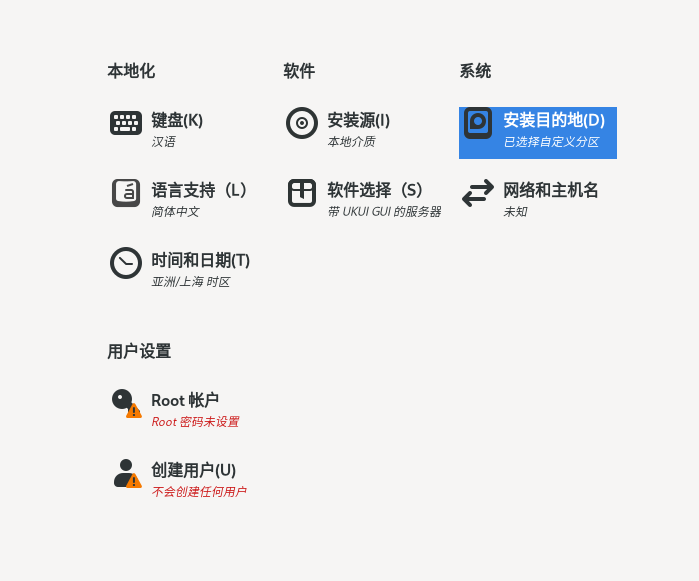
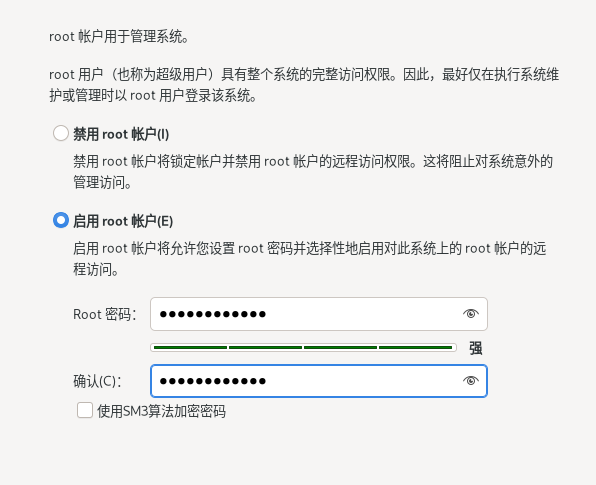
设置root密码,注意符合密码字典要求。
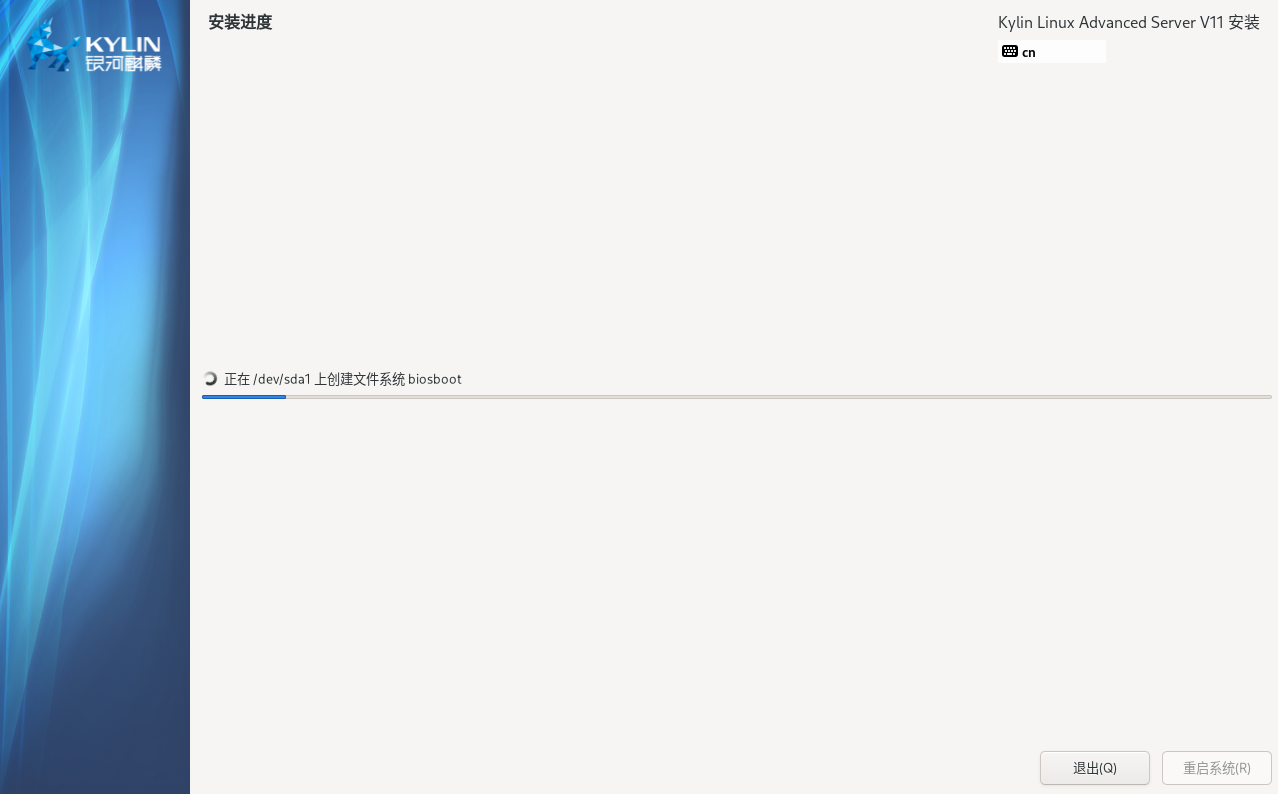
点击“开始安装”,等待系统部署完成后重启系统。
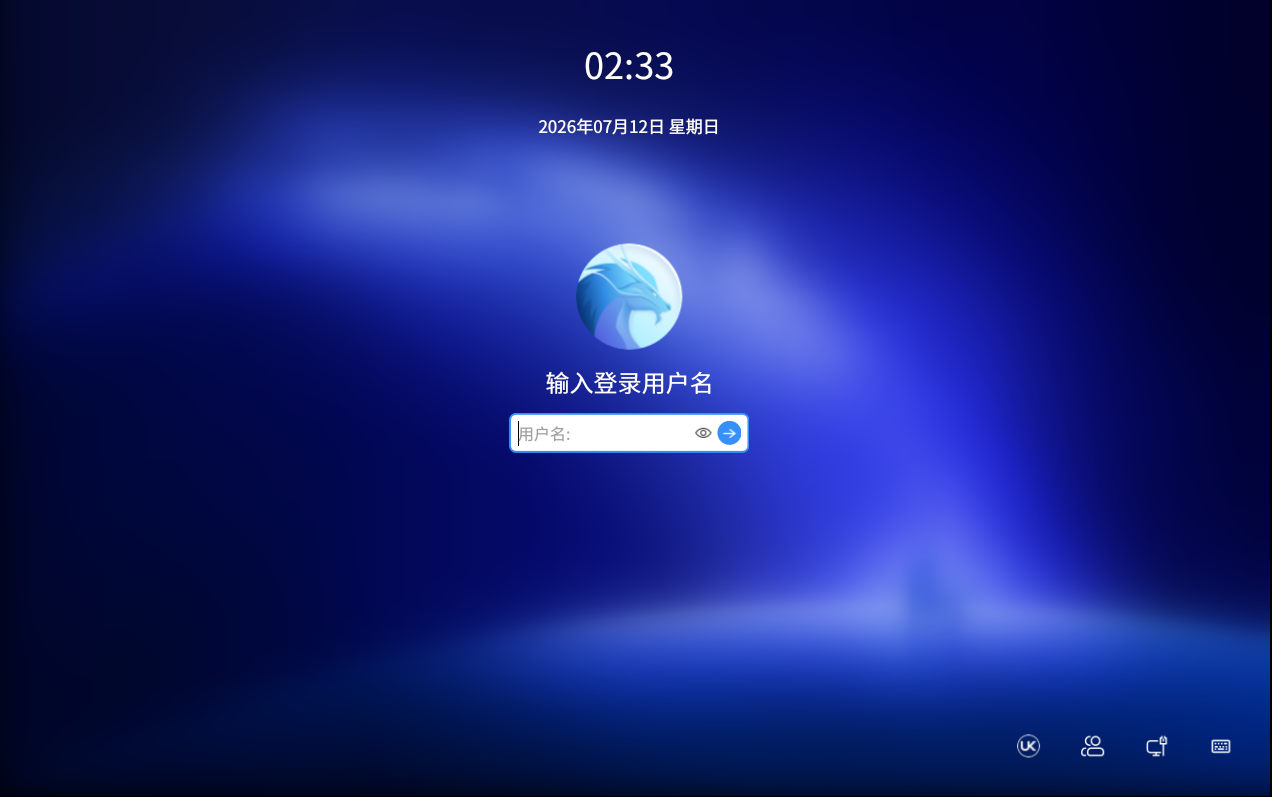
点击许可信息,同意许可,完成后结束配置。


5.银河麒麟系统配置
系统界面小,安装VMware Tools调优。
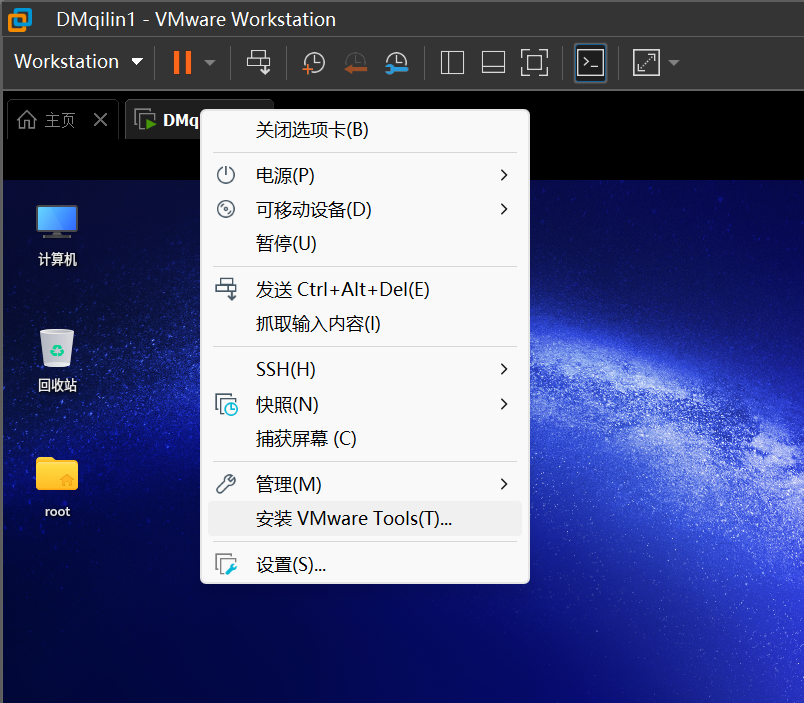
右键虚拟机,点击安装Vmware Tools
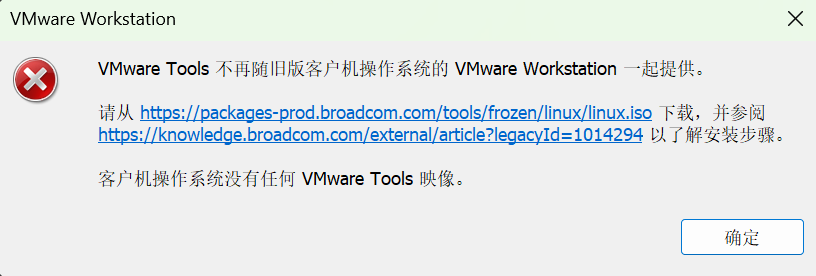
点击链接下载VMware Tools镜像。

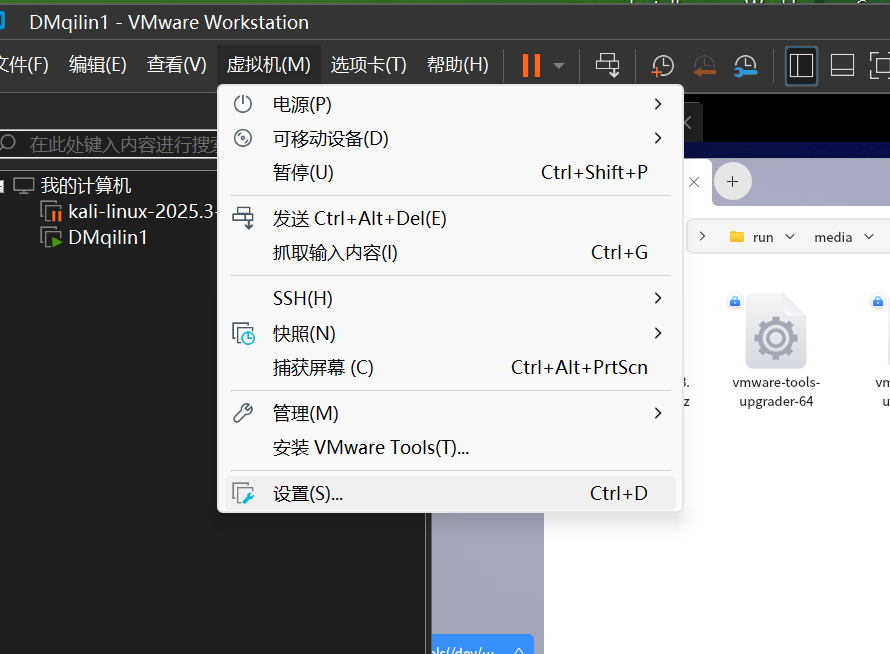
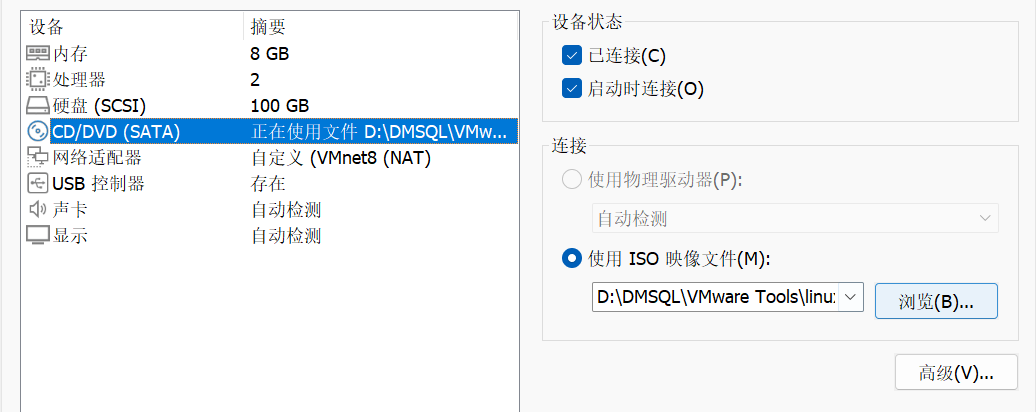
在虚拟机设置中点击CD/DVD,勾选“已连接”、“启动时连接”,ISO路径改为VMware Tools镜像路径,点击确定。
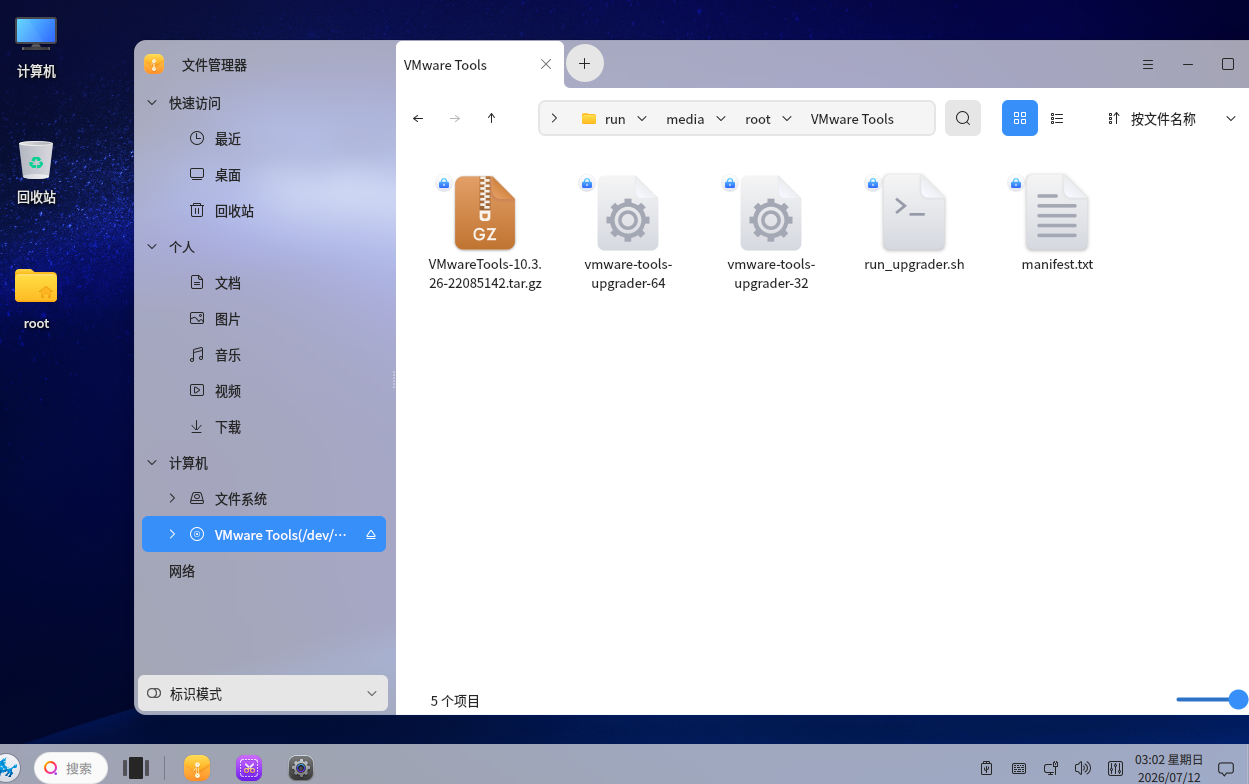
进入麒麟系统,可看到VMwareTools-xxx.tar.gz压缩包
右键桌面打开终端,执行命令
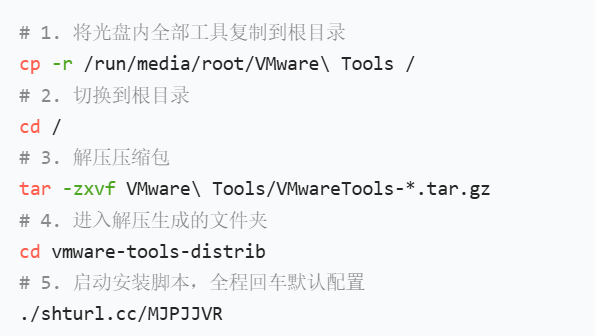
安装完成后“reboot”执行重启。
使用适配银河麒麟高级服务器V11 x86_64初始化脚本如下:
脚本名称:init_dm_kylin11.sh
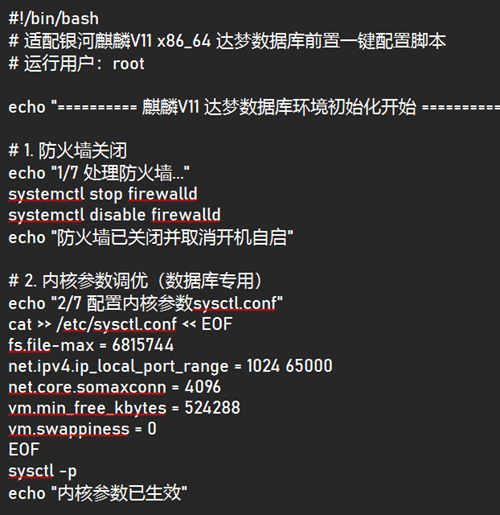
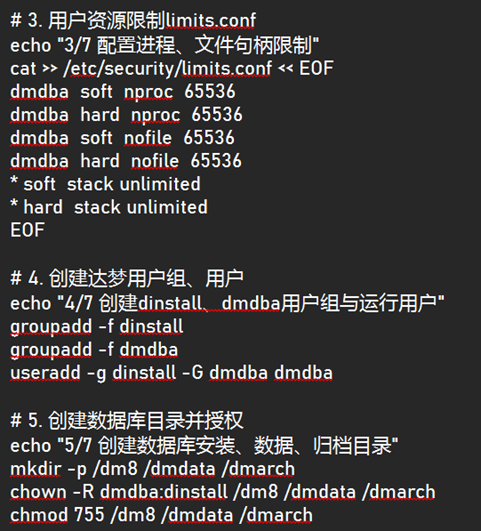
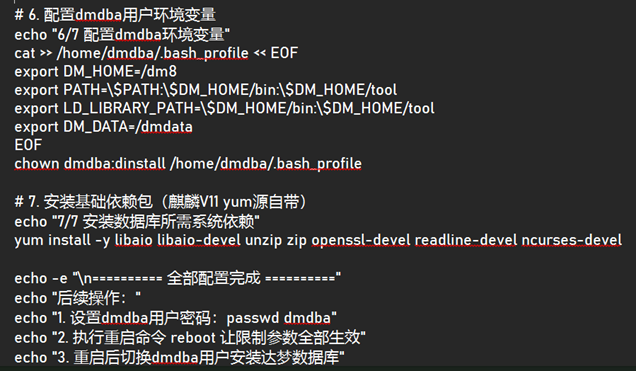
创建脚本:vi ~/桌面/init_dm_kylin11.sh
写入脚本内容:按键盘i,终端左下角出现 --INSERT-- 代表进入编辑模式,复制上面全部脚本代码,粘贴完成后,按键盘左上角 ESC 退出编辑模式,输入 :wq ,按回车保存并退出 vi 编辑器。
给脚本添加权限:chmod +x ~/桌面/init_dm_kylin11.sh
执行脚本:sh ~/桌面/init_dm_kylin11.sh
等待自动执行完毕,出现 ========== 全部配置完成 ========== 代表脚本跑完。
设置数据库用户dmdba密码:passwd dmdba
重启服务器:reboot
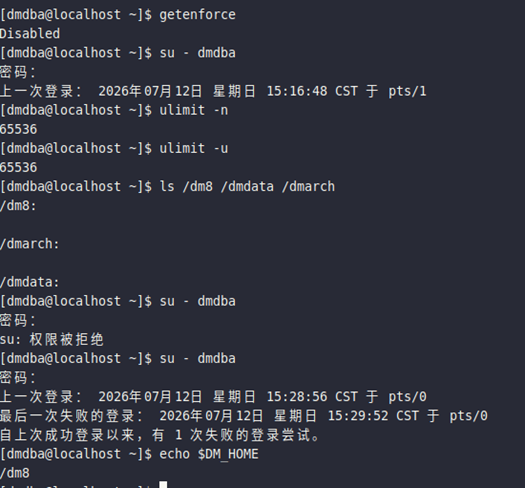
重启后校验配置是否成功:
6.达梦数据库完整部署流程
①操作系统前置环境准备(安装前操作)
【创建专用运行用户 dmdba、用户组 dinstall
系统参数调整:ulimit、内核参数(sem、shmmax、文件句柄数)
关闭防火墙、selinux、设置主机名 /hosts 映射
规划安装目录、数据存放目录,授权目录归属 dmdba:dinstall
上传 DM 安装镜像 iso,挂载镜像】
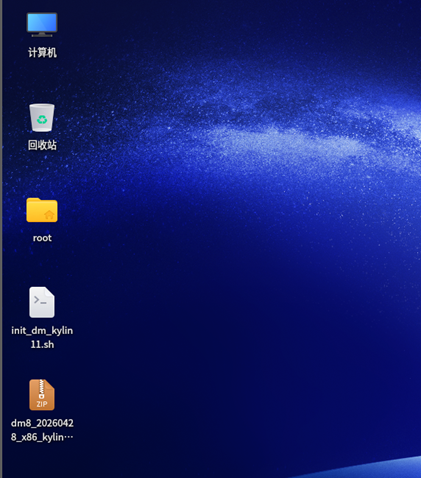
获取DM8 x86_64 Linux安装ISO镜像。
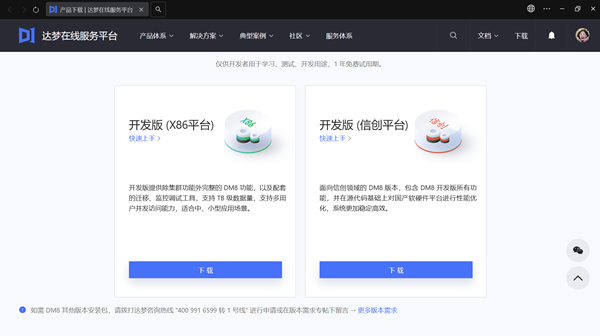
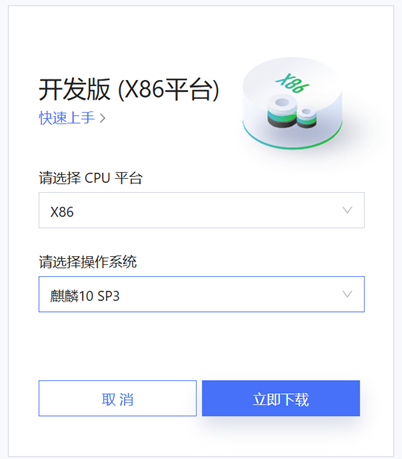

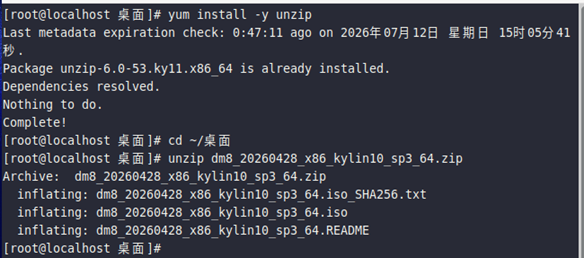
Root终端安装解压工具,进入桌面解压
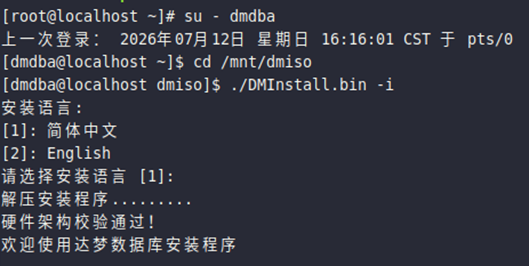
完成解压后执行挂载,并切换dmdba用户启动安装程序。

切换root确认镜像挂载

②命令行安装 DM 数据库软件(安装程序本体)
【切换 dmdba 用户,进入挂载目录执行./DMInstall.bin
选择安装模式:典型 / 自定义,指定安装路径
选择组件:数据库服务器、客户端、驱动、管理工具等
等待程序文件拷贝完成
关键收尾步骤:切换 root 执行 root.sh 注册脚本
作用:注册系统服务、配置环境变量、生成后台服务脚本,完成软件落地】
切换dmdba用户执行交互式安装
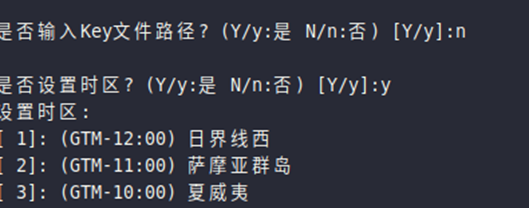
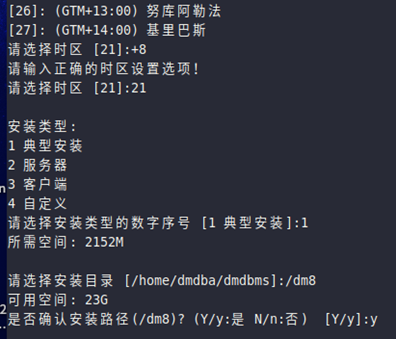
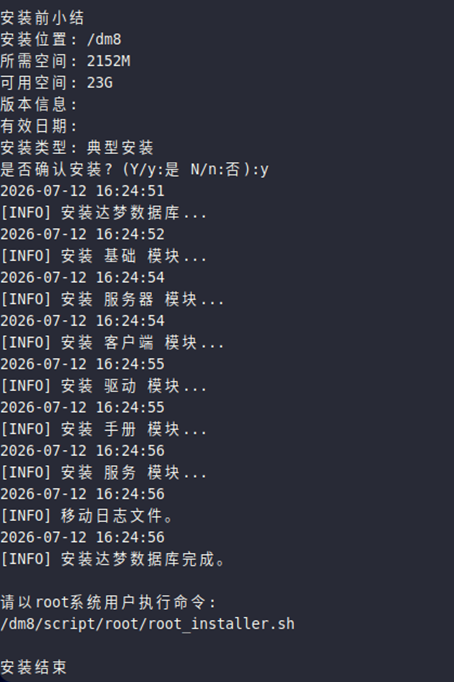
复制这条root脚本路径,新开一个终端,root执行注册服务脚本。
(作用:注册达梦服务、创建系统启停命令)
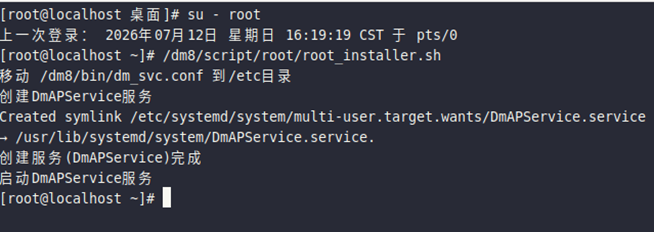
到此达梦数据库DM软件本体已经完整安装到操作系统磁盘上了。
③初始化数据库实例(创建可用数据库库)
【两种方式二选一:图形化 dminit 图形工具 / 命令行 dminit
核心动作:
指定实例名、端口号(默认 5236)、数据文件存放路径
设置页大小、簇大小、字符集、大小写敏感、密码策略
设置 SYSDBA 管理员密码
执行初始化后生成:数据文件 dm.dbf、控制文件 dm.ctl、redo 日志、归档目录等
执行完成后,才有真正能连接的数据库。】
我选用命令行dminit来数据库实例初始化。
首先创建存放数据库数据的目录
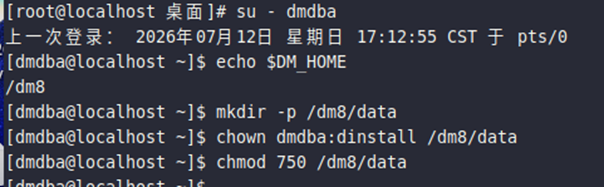
执行dminit初始化命令
【参数解释:PATH数据库文件存放路径、DB_NAME数据库名、INSTANCE_NAME实例名、PORT_NUM数据库访问端口默认5236、SYSDBA_PWD管理员sysdba密码】
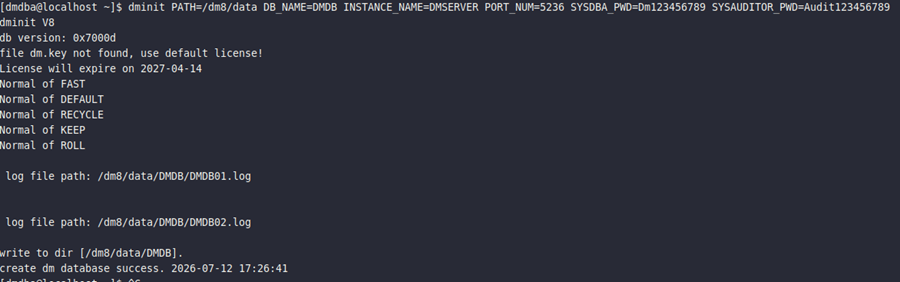
初始化完成校验,查看是否生成dm.ini实例配置文件。

至此单机数据库的初始化完成。
④注册数据库实例服务 + 启动验证
【root 用户执行dm_service_shturl.cc/VZ,把刚初始化好的实例注册成系统自启服务(DmServiceDMSERVER)
启停命令:systemctl start/stop DmServiceDMSERVER
验证环节:
查看服务状态、端口 5236 监听
使用 disql 工具登录 SYSDBA 测试建表、查询
配置备份、归档、监听、客户端连接等优化配置】
新开终端切回root,执行达梦自带服务注册脚本。

【数据库服务启停】
方法一:
systemctl 系统服务管理
启动数据库实例、停止数据库实例、查看运行状态
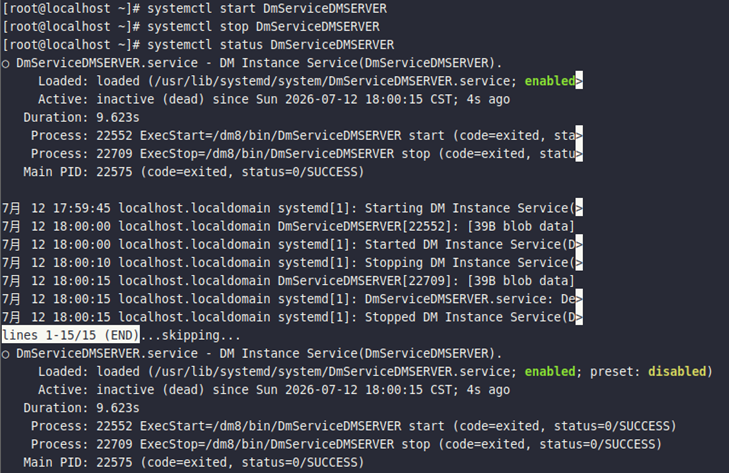
设置开机自启、取消开机自启

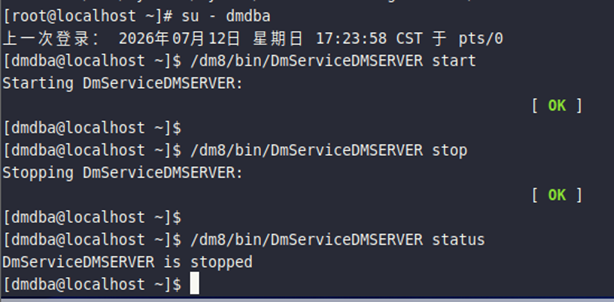
方法二:
达梦自带服务脚本启停
验证数据库可用
数据库启动成功后,dmdba用户登录验证实例正常
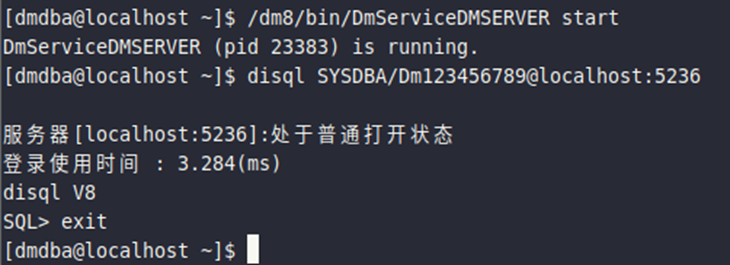
出现SQL>代表数据库实例正常运行,此时初始化和启停服务全部完成。
输入exit退出disql

openEuler 是由开放原子开源基金会孵化的全场景开源操作系统项目,面向数字基础设施四大核心场景(服务器、云计算、边缘计算、嵌入式),全面支持 ARM、x86、RISC-V、loongArch、PowerPC、SW-64 等多样性计算架构
更多推荐
 3
3 1
1- 0


 已为社区贡献5条内容

所有评论(0)