Rocky10操作系统 Linux系统简介、安装Linux系统、Linux基本操作
Linux系统简介
Linux是一种操作系统!!
什么是操作系统
操作系统是什么: 一堆软件的集合,让计算机的硬件正常工作
Unix/Linux发展史
• UNIX诞生,1970-1-1
Linux发展史
• Linux之父,Linus Torwalds
– 1991年10月,发布0.02版(第一个公开版)内核
– 1994年03月,发布1.0版内核
– 标准读音: 哩呐科斯
什么是内核:合理控制众多硬件
用户 --(系统调用)--> 内核 --(驱动程序)--> 硬件
linux版本号介绍
关于版本号的细节
| 版本类型 | 历史规则(~2023年前) | 当前规则(2023年后) |
|---|---|---|
| 主版本 | 结构变革时增加 | 重大变化时增加(如 6.x → 7.x) |
| 次版本 | 奇数=开发版,偶数=稳定版(如2.4稳定,2.5开发) | 不再区分开发/稳定,统一为新功能版 |
| 修订号 | 修复Bug时增加 | 修复Bug时增加(保持不变) |
Linux发行版本
-
Red Hat Enterprise Linux:10.2 / 10.1 / 10.0
-
SUSE Linux Enterprise Server:16.0 / 15 SP7 / 15 SP6
-
Debian Linux:13.5 / 12.14 / 11.11
-
Ubuntu Linux:26.04 LTS / 24.04.2 LTS / 24.04.1 LTS
-
Rocky Linux:10.2 / 10.1 / 10.0
操作系统——官方下载页面
| 操作系统 | 官方下载页面 | 备注 |
|---|---|---|
| Red Hat Enterprise Linux | 官方下载页面:Red Hat - We make open source technologies for the enterprise | 需要注册一个Red Hat账号(免费开发者订阅也适用),之后才能访问ISO镜像。 |
| SUSE Linux Enterprise Server | 官方下载页面:suse.com/download/sles | 官方下载页面会提供安装镜像。 |
| Debian Linux | 官方下载页面:Download Debian | 页面提供了当前稳定版Debian 13.5.0的多种安装镜像选项。 |
| Ubuntu Linux | 官方下载页面:https://ubuntu.com/download | 在页面中可以选择 26.04 LTS (服务器版或桌面版) 或 24.04.4 LTS。 |
| Rocky Linux | 官方下载页面:Download - Rocky Linux |
利用虚拟机安装Linux系统,服务器版本(打开链接查看详细教程)
如果需要安装带图形化桌面版本,需要安装系统的时候选择带GUI安装就可以
小白虚拟机上安装Rocky 10 Linux服务器操作系统 图片超详细版本-CSDN博客
Linux目录结构
Linux目录(文件夹)结构是树型结构========如图片所看到的这样
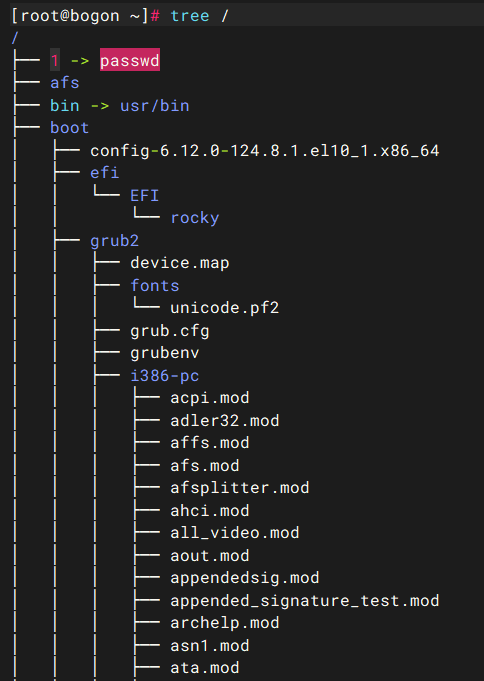
根目录 /(斜线)========是Linux系统起点(所有数据都在此目录下)
/dev =========/下的dev目录,存是放设备(键盘 鼠标 显示器 硬盘......)相关的数据
查看路径命令: [root@bogon ~]# ls /dev ——查看了/下的dev目录

查看dev目录里面存放了哪些东西(了解就行)
我的 /dev 目录中实际存在的设备
| 我列出的分类 | 你的系统中实际存在的设备 | 说明 |
|---|---|---|
| 硬盘/存储 | sda、sda1、sda2、sda3、sr0、cdrom | ✅ 有!你的虚拟硬盘是 SCSI/SATA 类型,分了3个区;有光驱 |
| 终端 | tty、tty0~tty63、ttyS0~ttyS3 | ✅ 有!所有虚拟终端和串口都在 |
| 伪终端 | pts/ | ✅ 有!SSH远程连接时会用到 |
| 输入设备 | input/ | ✅ 有!键盘、鼠标等输入设备在里面 |
| 特殊虚拟设备 | null、zero、random、urandom、full | ✅ 有!数据黑洞、零源、随机数等都在 |
| 系统信息/内核 | mem、port、kmsg、cpu_dma_latency | ✅ 有!内存、端口、内核日志等 |
| 总线/外设 | bus/、net/、dri/、hwrng、nvram | ✅ 有!USB/PCI总线、网络隧道、显卡加速等 |
hd,表示IDE设备
sd,表示SCSI设备
/dev/hda:第一块IDE设备 /dev/hdb:第二块IDE设备
/dev/sda:第一块SCSI设备 /dev/sdb:第二块SCSI设备
用root管理员进行登录虚拟机Rocky10
打开虚拟机后=====输入用户名和密码(创建系统的时候设置的普通用户的用户名和密码)
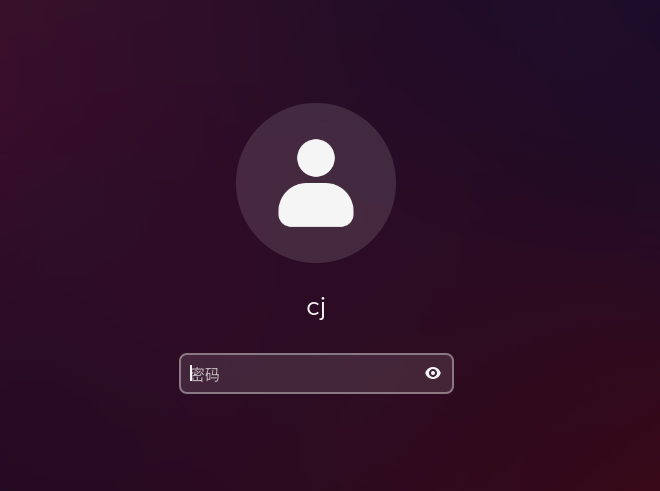
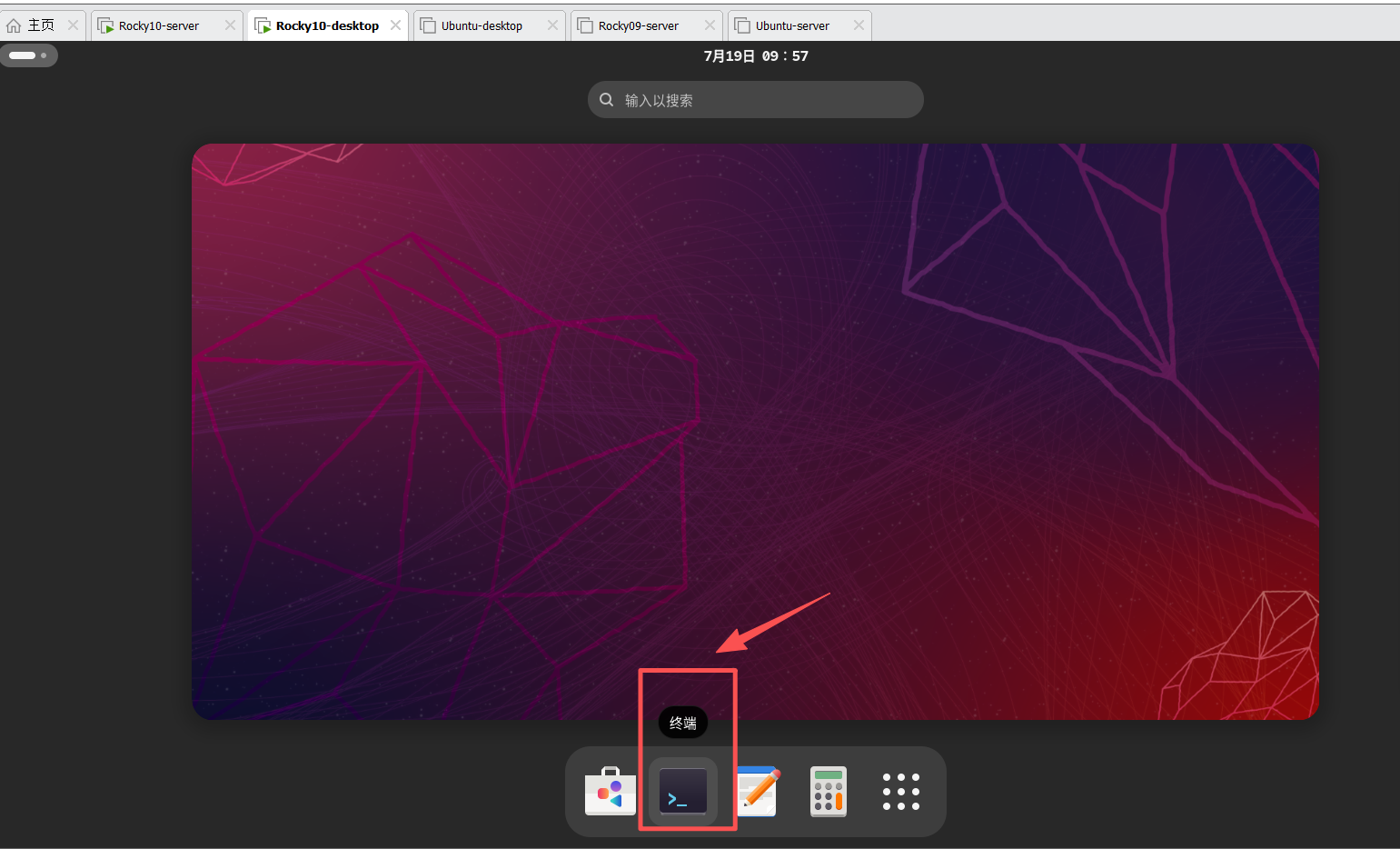
进入系统后=======点击终端=====就会打开终端界面
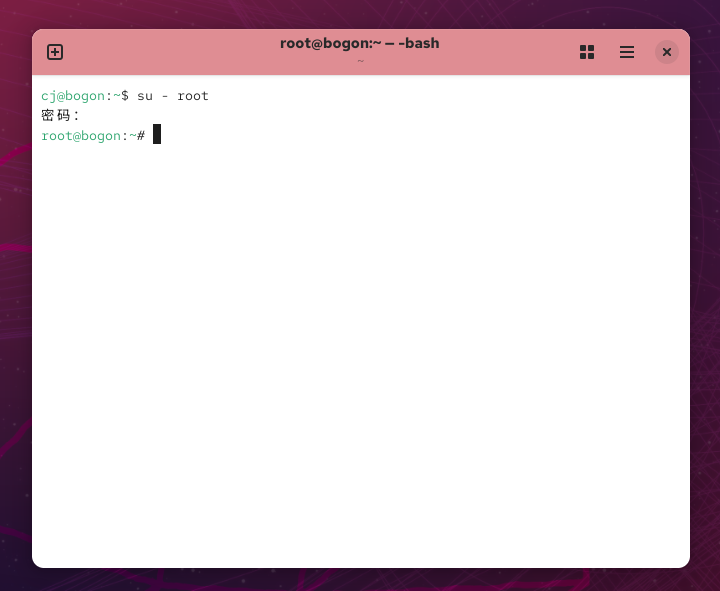
打开终端后使用命令切换到超级管理员root用户=========su - root
输入超级管理员root密码========123
(密码是自己安装系统的时候设置的,每个人不同哈)
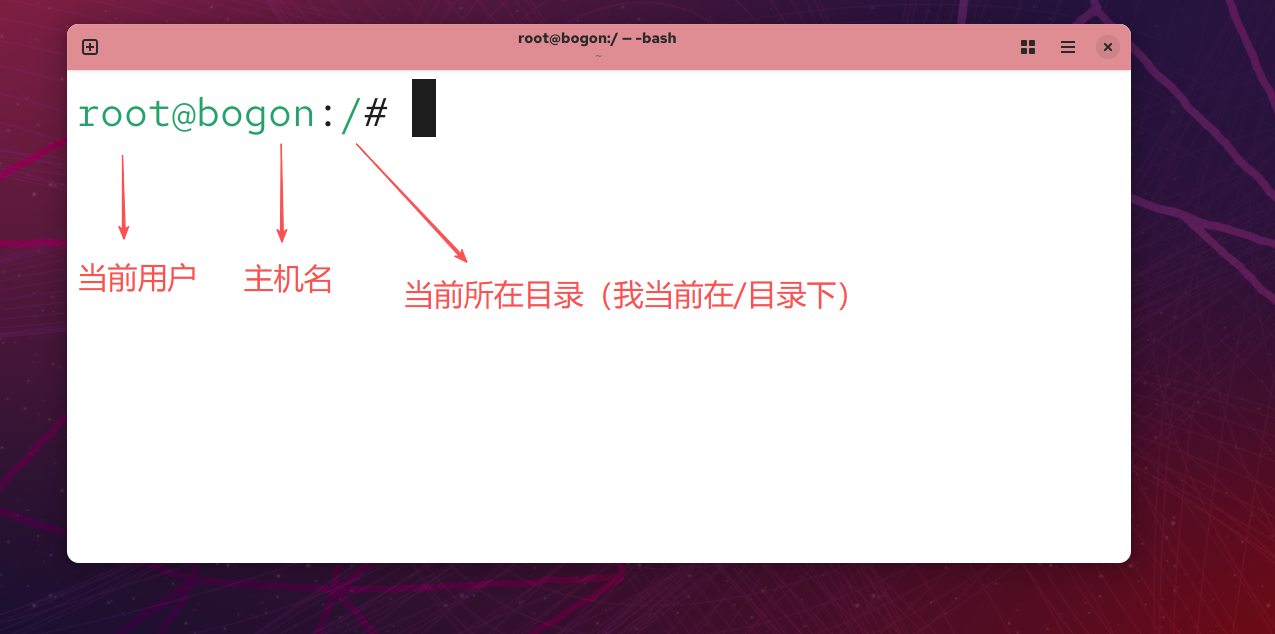
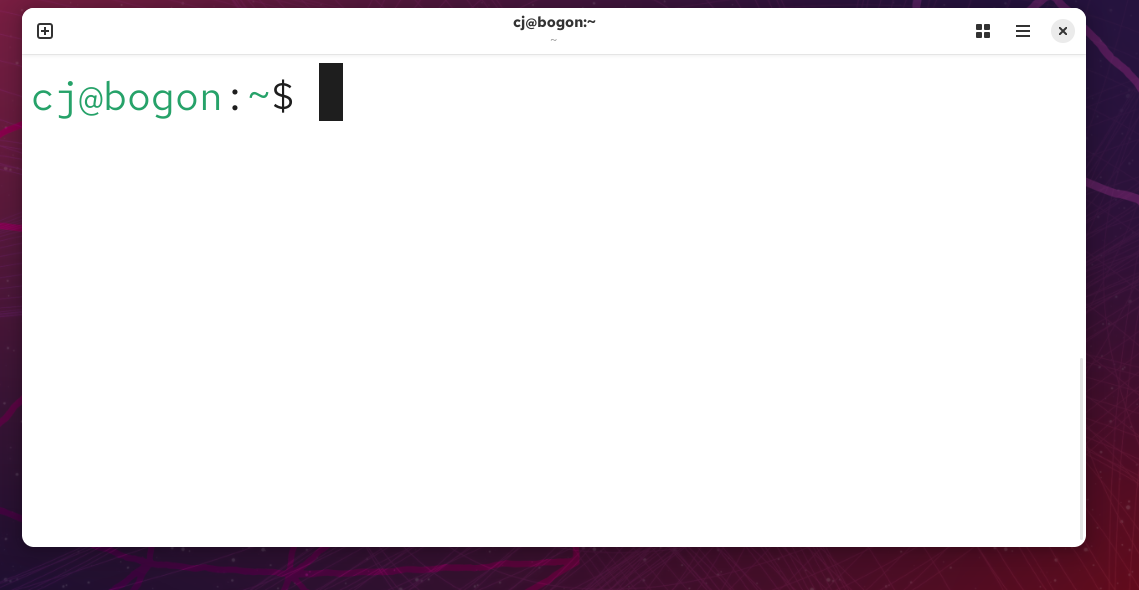
命令行提示标识的含义
[当前用户@主机名 当前所在的目]#
若当前用户是root=========则最后一个字符为 #
[root@bogon /]#
若当前用户不是root==========最后一个字符为 $
[cj@bogon /]$
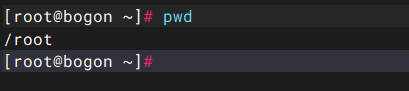
查看当前自己所在目录(命令pwd)
–pwd — Print Working Directory
–用途:查看当前自己在那个目录(文件夹)下
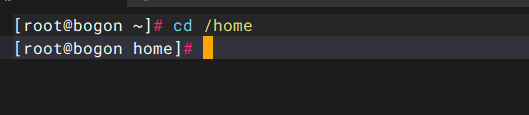
切换工作目录(命令cd)
– cd — Change Directory
– 用途:切换工作目录(文件夹)
– 格式:cd [后面跟上目标文件夹位置]
查看有哪些目录 查看目录下有哪些文件(命令ls)
– ls — List
– 蓝色:目录 黑色:文本文件
– 用途:查看目录详细属性,查看文件详细属性
– 格式:ls [选项]==== [目录或文件名]

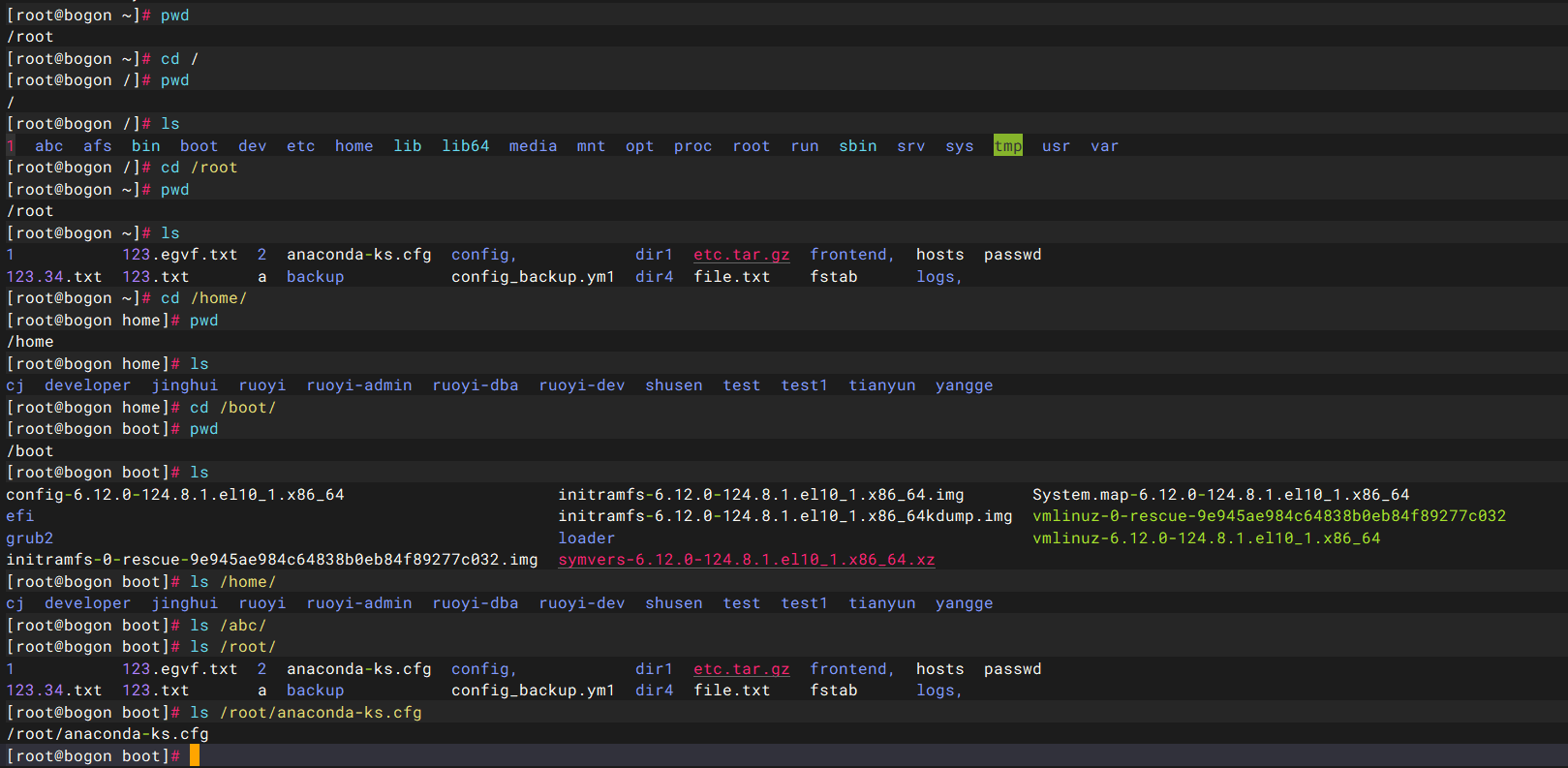
pwd cd ls 三种命令用法演示
[root@bogon ~]# pwd #显示当前所在位置
[root@bogon ~]# cd / #切换到根目录
[root@bogon /]# pwd
[root@bogon /]# ls #显示当前目录下内容
[root@bogon /]# cd /root #切换到root目录
[root@bogon ~]# pwd
[root@bogon ~]# ls
[root@bogon ~]# cd /home
[root@bogon home]# pwd
[root@bogon home]# ls
[root@bogon home]# cd /boot
[root@bogon boot]# pwd
[root@bogon boot]# ls
[root@bogon /]# ls /home
[root@bogon /]# ls /abc #目录会没有,因为不是系统自带的目录
[root@bogon /]# ls /root
查看文本文件内容 (命令cat)
用法:cat 后面加上文件路径
[root@bogon /]# cat /root/anaconda-ks.cfg
查看/下root目录下的anaconda-ks.cfg文件内容
[root@bogon /]# ls /etc/passwd
查看etc目录下是否有passwd这个文件
[root@bogon /]# cat /etc/passwd
查看/etc目录下的passwd文件内容
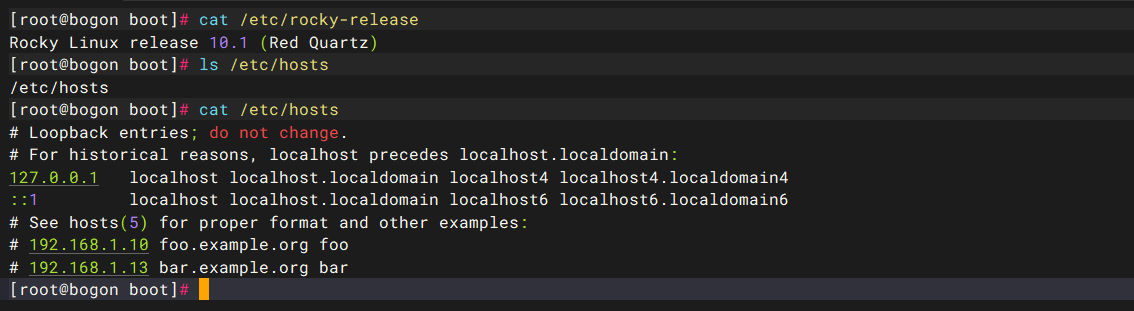
[root@bogon /]# ls /etc/hosts
[root@bogon /]# cat /etc/hosts
[root@bogon boot]# cat /etc/rocky-release
Rocky Linux release 10.1 (Red Quartz)
#查看了系统版本信息
虚拟机上=====查看CPU处理器信息==两种方式
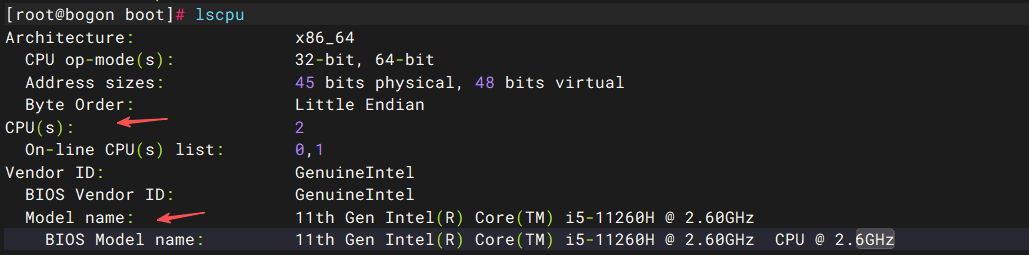
[root@bogon boot]# lscpu
........
CPU(s): 2 ======两个cpu
........
Model name: 11th Gen Intel(R) Core(TM) i5-11260H @ 2.60GHz
型号名称
........
虚拟机上=====查看内存信息===两种方式
[root@bogon boot]# cat /proc/meminfo
MemTotal: 1713784 kB =======系统可用的总物理内存大小

看不懂没关系====可以使用free -h ====换算成人能看得懂的内存

| 英文 | 中文 |
|---|---|
| Mem | 物理内存 |
| total | 总量 |
| used | 已用 |
| free | 空闲 |
| shared | 共享 |
| buff/cache | 缓冲区/缓存 |
| available | 可用 |
| Swap | 交换分区 |
什么是绝对路径=====什么是相对路径
绝对路径:以 / 开始的路径
相对路径:以当前为参照的路径(不以 / 开始的路径)
绝对路径==送快递==省--市--区--街道--小区==几零几
就对准确
相对路径==送快递==就在这个小区里面==几零几
要先确认一下是不是在这个小区里面
[root@bogon log]# cd /etc/pki/ 进去/etc/pki/ 目录 (绝对路径)
[root@bogon pki]# pwd 查看我当前所在目录
/etc/pki
[root@bogon pki]# cd /etc/pki/ca-trust/ 进去/etc/pki/ca-trust/ (绝对路径)
[root@bogon ca-trust]# pwd 查看我当前所在目录
/etc/pki/ca-trust
[root@bogon ca-trust]# cd /etc/pki/ 进去/etc/pki (绝对路径)
[root@bogon pki]# pwd 查看我当前所在目录
/etc/pki
[root@bogon pki]# ls 查看我当前目录下还有哪些目录
ca-trust java rpm-gpg rsyslog tls
[root@bogon pki]# cd ca-trust/ 我当前在pki目录下,直接进去ca-trust/目录 不在用/号的绝对路径去问路
[root@bogon ca-trust]# pwd 查看我当前所在目录
/etc/pki/ca-trust
.. 的作用及用法
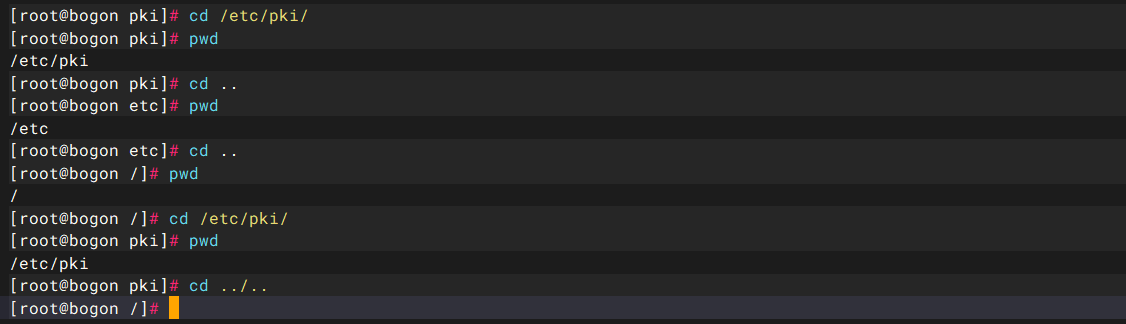
..====表示父目录
[root@bogon/]# cd /etc/pki/ 进去 /etc/pki/ 目录下
[root@bogonpki]# pwd 查看当前所在pki目录里
[root@bogonpki]# cd .. 返回上一层目录
[root@bogonetc]# pwd 查看当前所在/etc目录里
[root@bogonetc]# cd .. 返回上一层目录
[root@bogon/]# pwd 查看当前所在/目录里
[root@bogon/]# cd /etc/pki/
[root@bogonpki]# pwd
[root@bogonpki]# cd ../.. 一次性返回两个目录 最多也只能返回两个目录
[root@bogon/]# pwd 查看当前所在/目录里
查看主机名信息及(临时)修改主机名
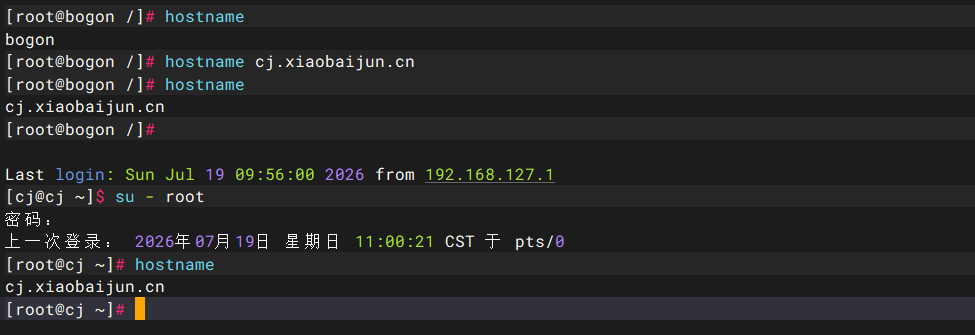
列出当前系统的主机名称
[root@bogon /]# hostname 查看当前主机名叫==bogon
bogon
[root@bogon/]# hostname cj.xicjobcjijun.cn 修改主机名叫===cj.xicjobcjijun.cn(名字随意叫)
[root@bogon/]# hostname 查看当前主机名===== cj.xicjobcjijun.cn
cj.xicjobcjijun.cn
[root@bogon/]# exit 退出当前终端,重新打开一个终端,主机名字就会变化
查看虚拟机的ip信息
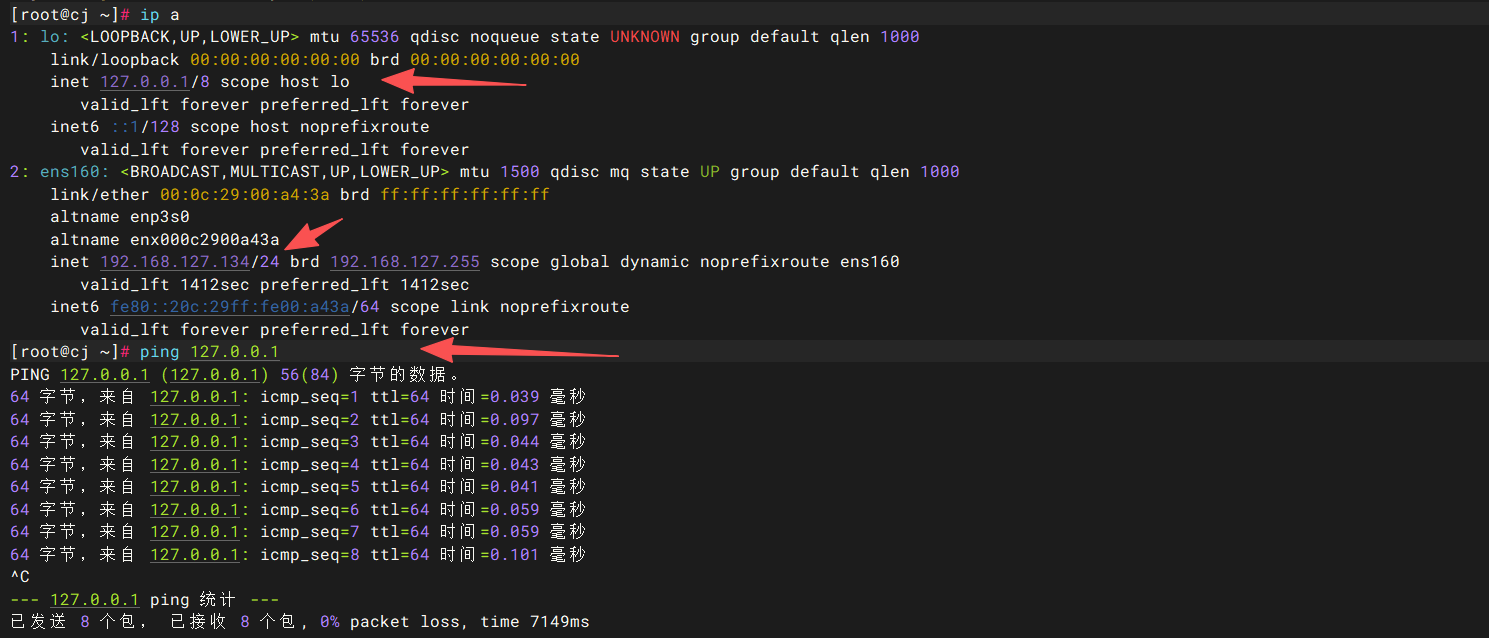
列出已激活的网卡连接信息
[root@cj ~]# ip a
ip a 是 Linux 系统中用来查看网络接口(网卡)信息的命令,它是 ip addr 的缩写形式。
lo: 第一张网卡
lo:回环测试接口 永远为127.0.0.1 代表自己
ens160:第二张网卡 192.168.127.134/24
ens160:虚拟机链接了互联网
[root@cj ~]# ping 127.0.0.1 是通的
Ctrl+c:结束正在运行的命令, 不按就一直ping这个ip不停止
使用mkdir命令创建目录(文件夹)
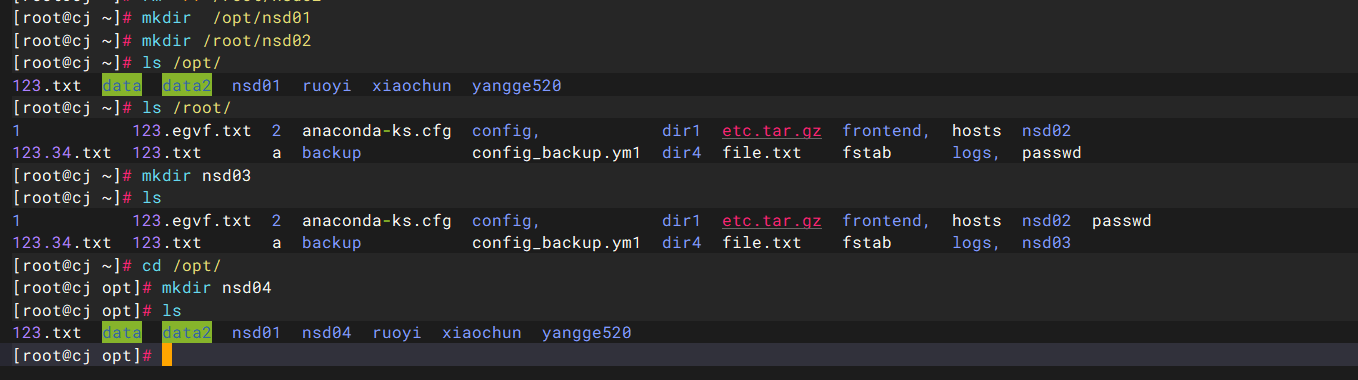
[root@cj ~]# mkdir /opt/nsd01
在/opt目录下(绝对路径下)创建nsd01目录
[root@cj ~]# mkdir /root/nsd02
在/root目录下(绝对路径下)创建/nsd02目录
[root@cj ~]# ls /opt/ 查看opt目录下是否有nsd01目录
[root@cj ~]# ls /root/ 查看/root目录下是否有nsd02目录
[root@cj ~]# mkdir nsd03 当前路径(相对路径===我们在root目录)下创建nsd03目录
[root@cj ~]# ls 查看/root目录下是否有nsd03目录
[root@cj ~]# cd /opt 切换到/opt目录下
[root@cj opt]# mkdir nsd04 当前路径(相对路径==我们在/opt目录)下创建nsd04目录
[root@cj opt]# ls 查看/root目录下是否有nsd04目录
使用touch命令====创建文件
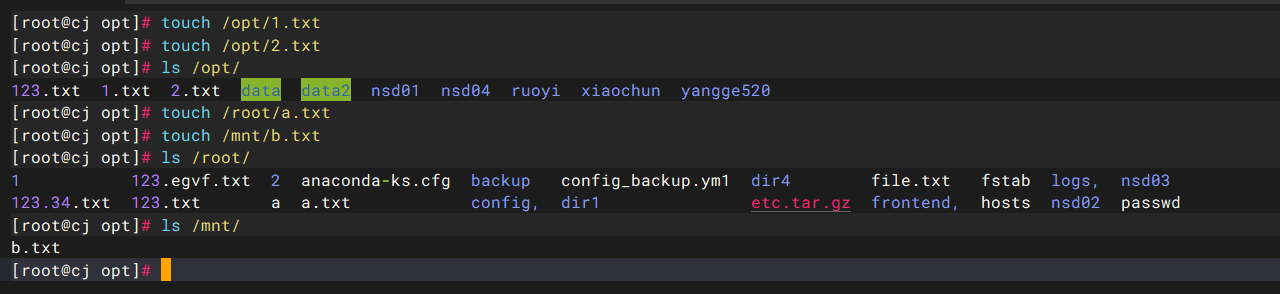
– 用途:新建空文件
– 格式:touch 文件名...
[root@cj ~]# touch /opt/1.txt 使用touch命令,在/opt/目录下创建一个叫做1.txt 文件
[root@cj ~]# touch /opt/2.txt 使用touch命令,在/opt/目录下创建一个叫做2.txt 文件
[root@cj ~]# ls /opt/ 查看/opt/目录下是否1.txt 和2.txt 文件
[root@cj ~]# touch /root/a.txt 使用touch命令,在/root目录下创建一个叫做a.txt文件
[root@cj ~]# touch /mnt/b.txt 使用touch命令,在/mnt/目录下创建一个叫做a.txt文件
[root@cj ~]# ls /root/ 查看/root/目录下是否a.txt文件
[root@cj ~# ls /mnt/ 查看/mnt/目录下是否b.txt 文件
使用less命令——查看大型文件内容
less工具介绍
less 是分屏阅读工具 | ✅ 正确 | 适合查看大型文件,不会一次性加载全部内容 |
| 支持前后翻页 | ✅ 正确 | 这是 less 相比 more 的主要优势 |
按 / 键向后查找 | ✅ 正确 | 从当前屏幕位置向文件末尾方向搜索 |
n、N 切换查找方向 | ✅ 大体正确 | 更准确地说:n 跳到下一个匹配项,N 跳到上一个匹配项 |
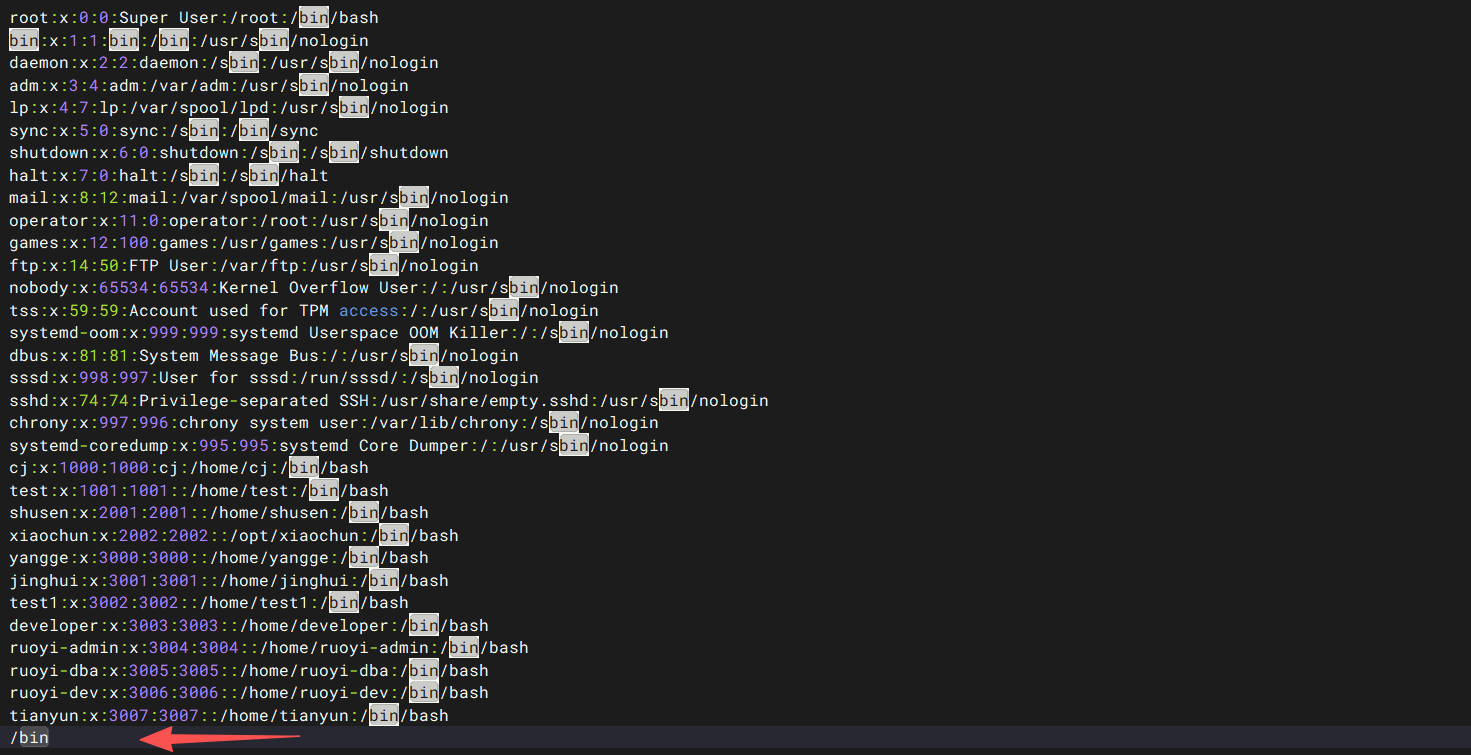
使用less命令,查看/etc/passwd文件具体步骤及结果
[root@cj ~]# less /etc/passwd 查看/etc/passwd文件具体内容

| 步骤 | 我的输入 | 作用 | 结果 |
|---|---|---|---|
| 1 | less /etc/passwd | 用 less 打开系统用户账户文件 | 进入分屏阅读模式 |
| 2 | 上下箭头键 | 逐行滚动浏览文件内容 | 可以前后翻看整个文件 |
| 3 | /bin | 在文件中输入字符串 /bin | 光标会自动跳到包含 "bin" 的位置 |
| 4 | n | 跳转到下一个匹配项 | 继续查找下一个 "bin" 出现的位置 |
| 5 | q | 退出 less | 回到命令提示符 |
进去/etc/passwd后展示的文件内容
head 命令使用及介绍
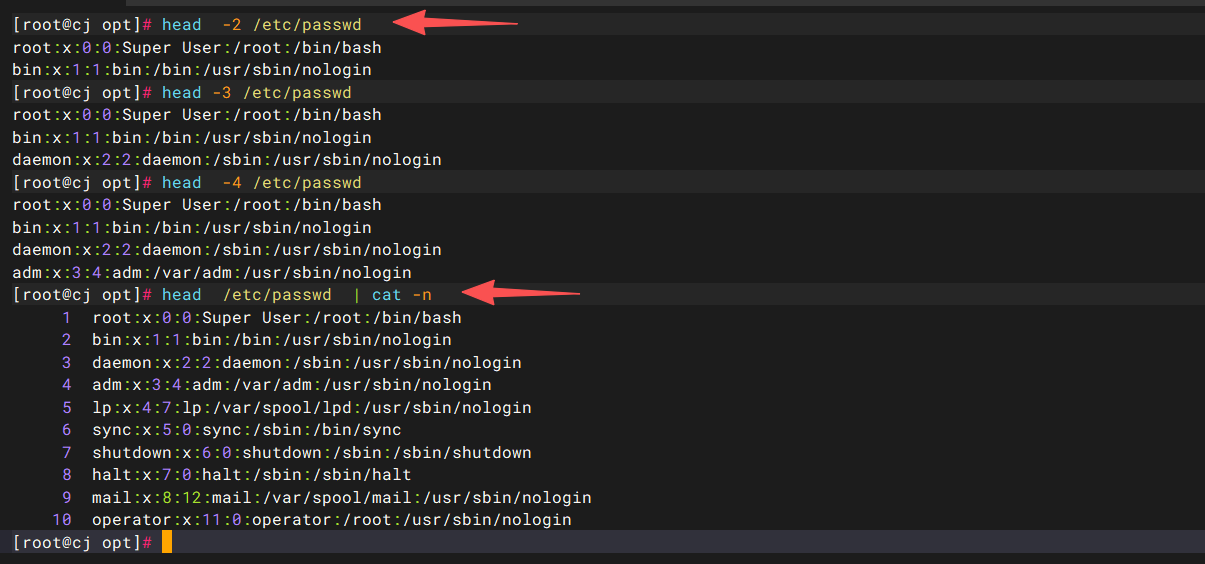
head 命令用于查看文件开头部分的内容,不加数字的话,默认显示前 10 行
– 命令格式:
head -n(数字) 文件名
[root@cj ~]# head -2 /etc/passwd 查看/etc/pcjsswd 文件前面2行内容
[root@cj ~]#head -3 /etc/passwd 查看/etc/pcjsswd 文件前面3行内容
[root@cj ~]# head -4 /etc/passwd 查看/etc/pcjsswd 文件前面4行内容
[root@cj opt]# head /etc/passwd | cat -n 不加数字的话,默认显示前 10 行内容
tail命令使用
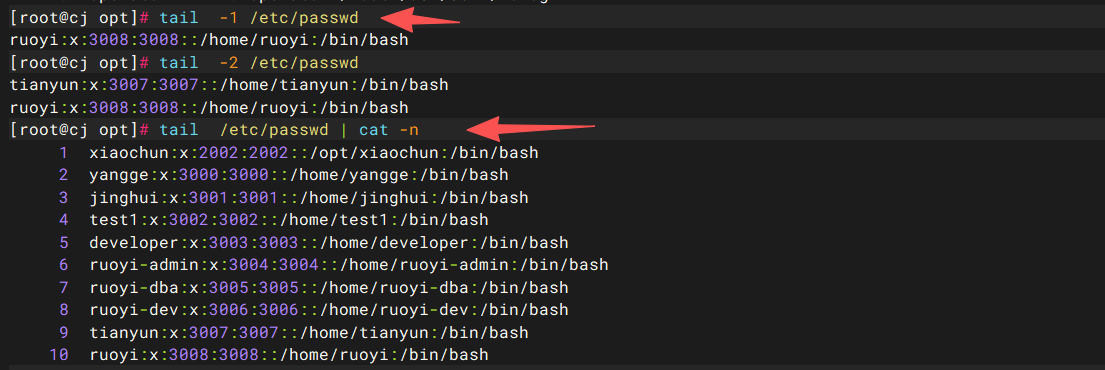
tail 命令用于查看文件结尾部分的内容,不加数字的话,默认显示后10 行
命令格式:
tail -n (数字) 文件名
[root@cj ~]# tail -1 /etc/passwd 查看/etc/pcjsswd 文件后面1行内容
[root@cj ~]# tail -2 /etc/passwd 查看/etc/pcjsswd 文件后面2行内容
[root@cj ~]# tail /etc/passwd 如果不加数字默认显示文件后面10行内容
grep命令使用方法
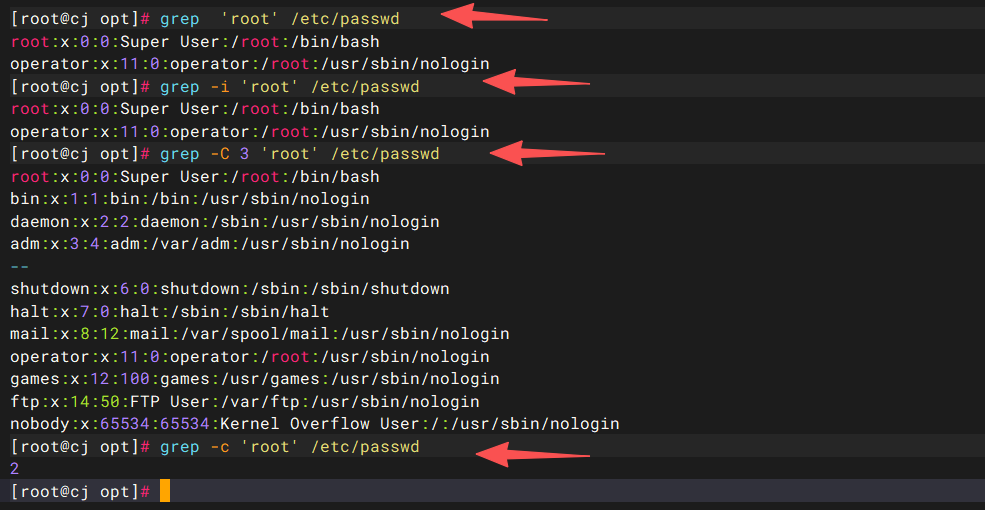
用途:在文件或输入内容中,查找匹配指定模式的行,并把它们打印出来
命令使用格式
grep====[选项]===='查找条件'======目标文件
[root@cj ~]#grep 'root' /etc/passwd
在/etc/passwd文件下,搜索包含"root"的行
[root@cj ~]# grep -i 'root' /etc/passwd
搜索时忽略大小写,包含"root"的行
[root@cj ~]#grep -C 3 'root' /etc/passwd
显示匹配root这一行,及root的上下各3行
[root@cj ~]#grep -c 'root' /etc/passwd
统计匹配包含root行的总数
命令补全技巧:Tab键
(特别提示)
使用tab补全按键之前,最好用root用户安装一下这个bash-completion安装包
bash-completion包的作用
简单来说就是让你的 Tab 键自动补全变得更聪明、更强大
[root@cj ~]# dnf -y install bash-completion
安装bash-completion安装包
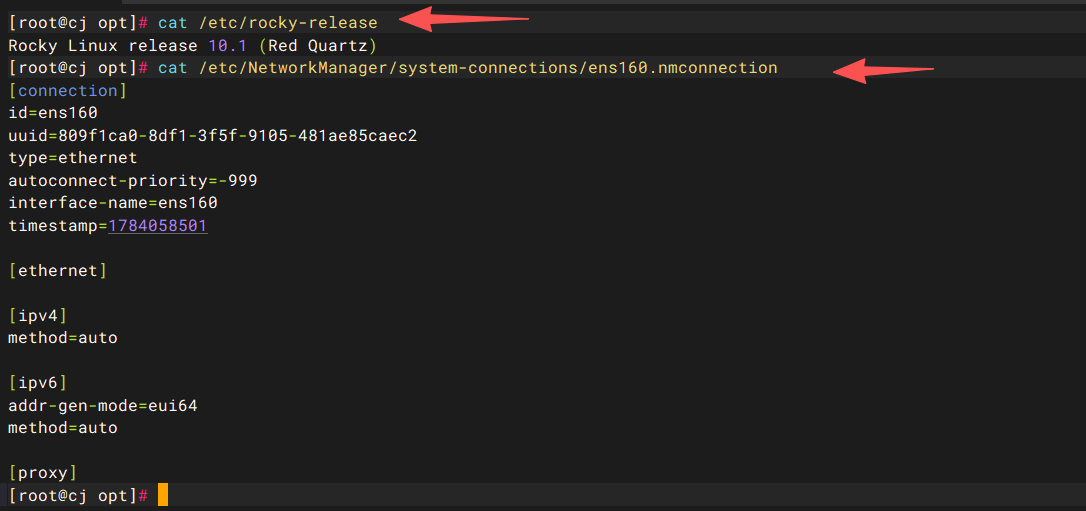
[root@cj ~]# cat /et(tab)/rock(tab)
cat /etc/rocky-release 查看安装系统版本信息
[root@cj opt]# cat /et(tab)/Net(tab)/system(tab)/ens(tab)
cat /etc/NetworkManager/system-connections/ens160.nmconnection 查看机器上网卡信息
Vim 的三种模式详解
Vim 三种模式切换图
                    ┌─────────────────┐
                    │                 │
                    │   命令模式       │
                    │ (默认/浏览)      │
                    │  执行命令操作     │
                    │                 │
                    └───────┬─────────┘
                            │
              ┌─────────────┼─────────────┐
              │             │             │
         按 i/a/o     按 Esc        按 :
              │             │             │
              ▼             │             ▼
    ┌─────────────────┐    │    ┌─────────────────┐
    │                 │    │    │                 │
    │   编辑模式       │    │    │  扩展命令模式    │
    │  (输入文字)      │    │    │ (保存/退出/搜索) │
    │                 │    │    │                 │
    └─────────────────┘    │    └─────────────────┘
              │             │             │
              └─────────────┼─────────────┘
                            │
                        执行完自动回
                            │
                            ▼
                    ┌─────────────────┐
                    │                 │
                    │   命令模式       │
                    │ (返回默认状态)   │
                    │                 │
                    └─────────────────┘
三种模式功能速查
| 模式 | 功能 | 进入方式 | 返回方式 |
|---|---|---|---|
| 命令模式 | 浏览文件、移动光标、删除、复制、粘贴 | 默认进入 / 按 Esc | —— |
| 编辑模式 | 输入文字、修改内容 | 按 i / a / o | 按 Esc 返回命令模式 |
| 扩展命令模式 | 保存文件、退出、搜索、替换 | 按 : | 执行完自动返回命令模式 |
Vim 的三种模式详解
| 模式名称 | 能做什么 | 如何进入 | 核心操作 |
|---|---|---|---|
| 命令模式 (Normal Mode) | 浏览文件、移动光标、删除、复制、粘贴等操作。这是 Vim 的默认模式,也是进入其他模式的“桥梁”。 | 默认启动 Vim 时即为此模式。如果按了 Esc 键,也会从任何模式回到这里。 | h/j/k/l(左/下/上/右移动)、dd(删行)、yy(复制行)、p(粘贴)、u(撤销)、gg(文件头)、G(文件尾)、0(行首)、$(行尾) |
| 编辑模式 (Insert Mode) | 输入文字、修改文件内容。在这个模式下,你键盘输入的所有字符都会直接插入到文件中。 | 在命令模式下按 i(在光标前插入)、a(在光标后追加)、o(在下一行新建一行)等。 | 键盘上的字母、数字、符号都会作为文本内容输入,没有特殊操作快捷键。 |
| 扩展命令模式 (Command-Line / Last Line Mode) | 保存文件、退出 Vim、执行搜索、全局替换、设置环境等高级操作。 | 在命令模式下按 :(冒号)键,光标会移动到屏幕底部,等待你输入命令。 | :wq(保存并退出)、:q!(强制不保存退出)、/关键词(向下搜索)、:%s/old/new/g |
关机及重启操作
• 关机:poweroff
[root@cj opt]# poweroff 关闭机器
• 重启:reboot
[root@cj opt]# reboot 重启机器

openEuler 是由开放原子开源基金会孵化的全场景开源操作系统项目,面向数字基础设施四大核心场景(服务器、云计算、边缘计算、嵌入式),全面支持 ARM、x86、RISC-V、loongArch、PowerPC、SW-64 等多样性计算架构
更多推荐
 12
12 0
0- 0


 已为社区贡献2条内容

所有评论(0)