VMware 安装 Linux 与 Shell 基础命令学习总结
准备物品:
1.VMware Workstation Pro(官网下载:VMware by Broadcom - 企业云计算),安装无脑下一步即可。VMware Workstation Pro 是桌面虚拟化软件,能够在物理计算机上创建独立的虚拟机。
2.系统.iso镜像文件(自行准备)
一、新建虚拟机。
新建虚拟机就类似去配电脑,先有电脑这些物理硬件才能有操作系统
1.以管理员身份运行VMware Workstation Pro,点击主页面中的创建新的虚拟机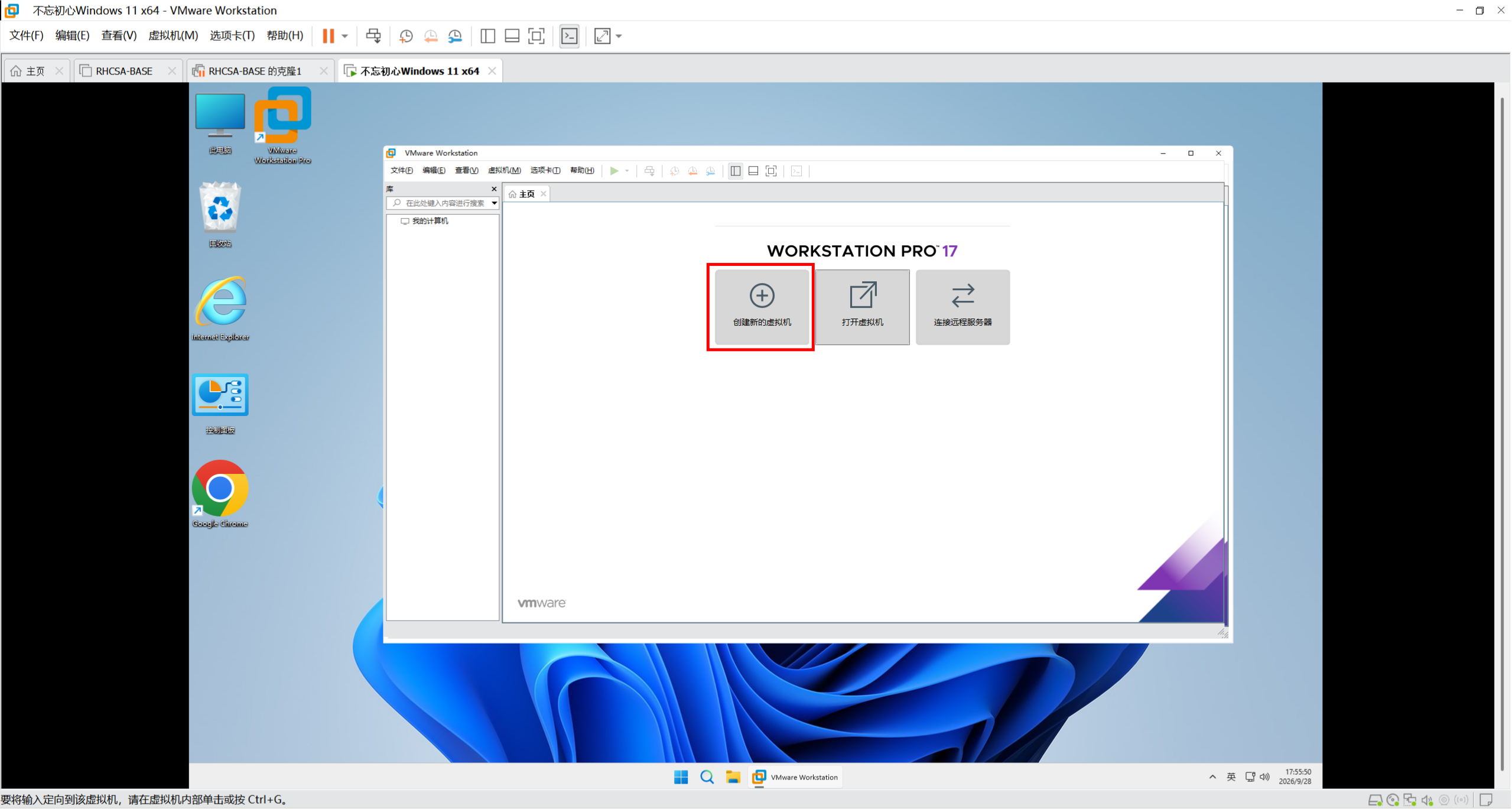
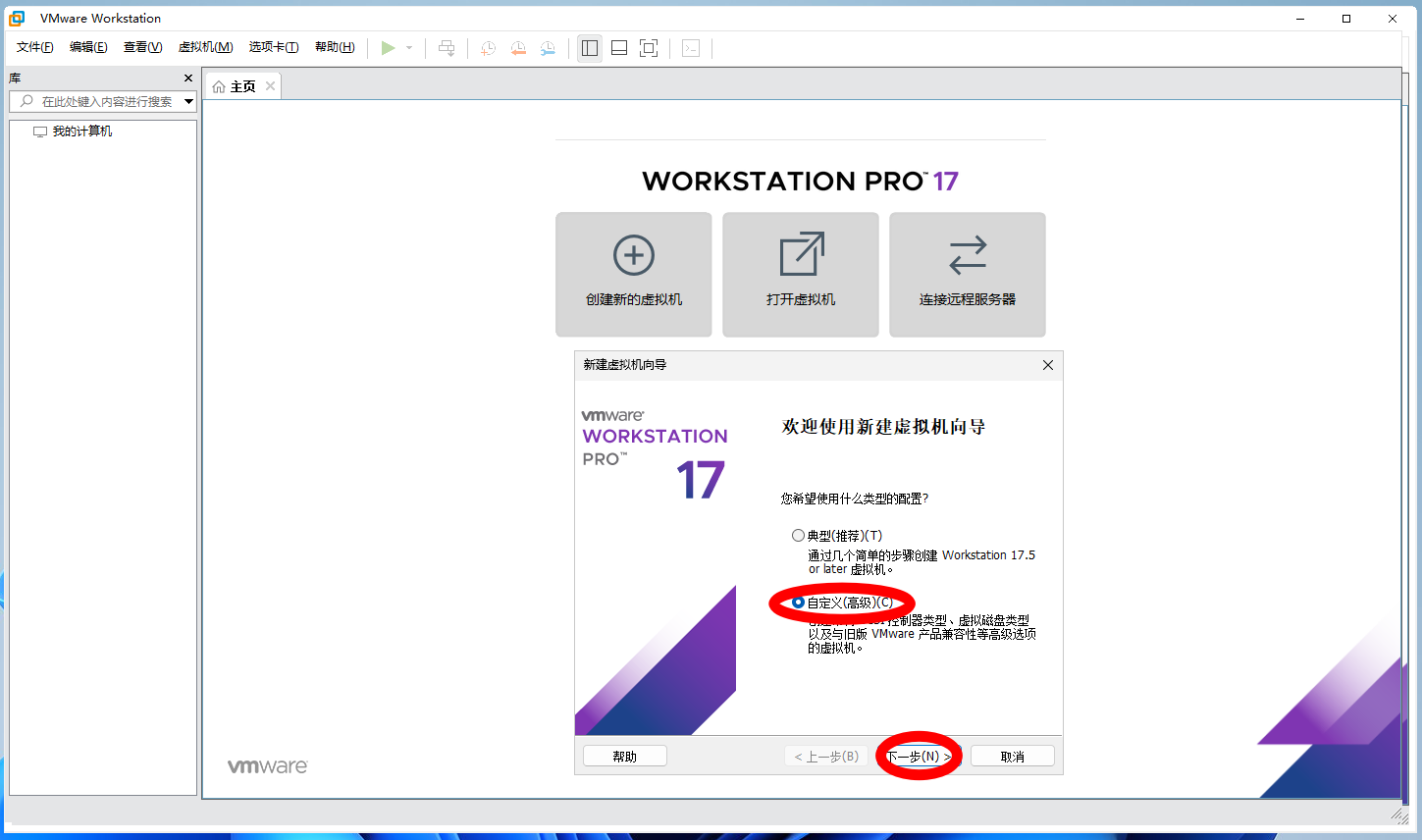
2.选择自定义(高级),下一步,
3.再次直接点击下一步至下图,先选择稍后安装操作系统(先把硬件组装好再安装操作系统),下一步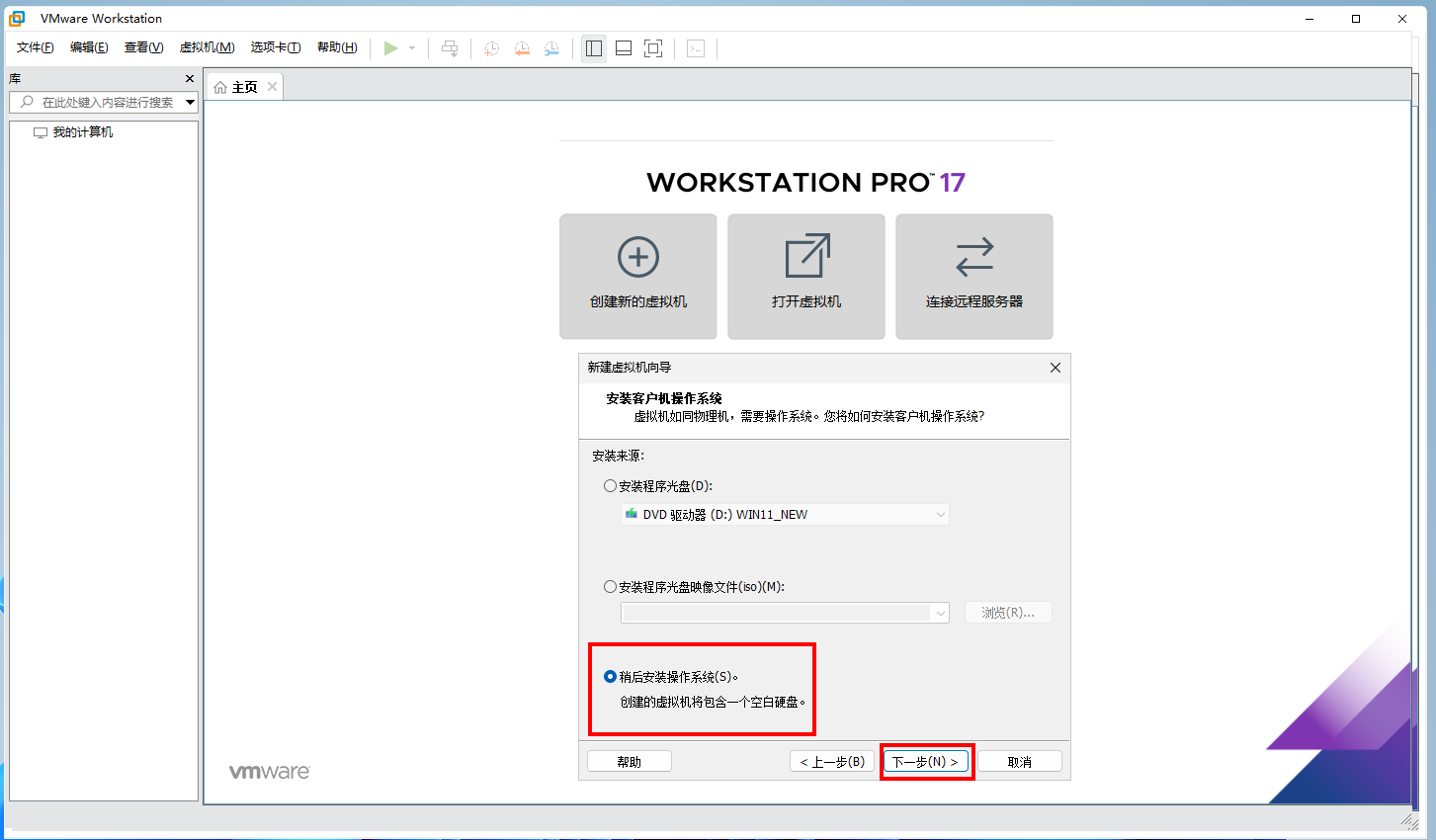
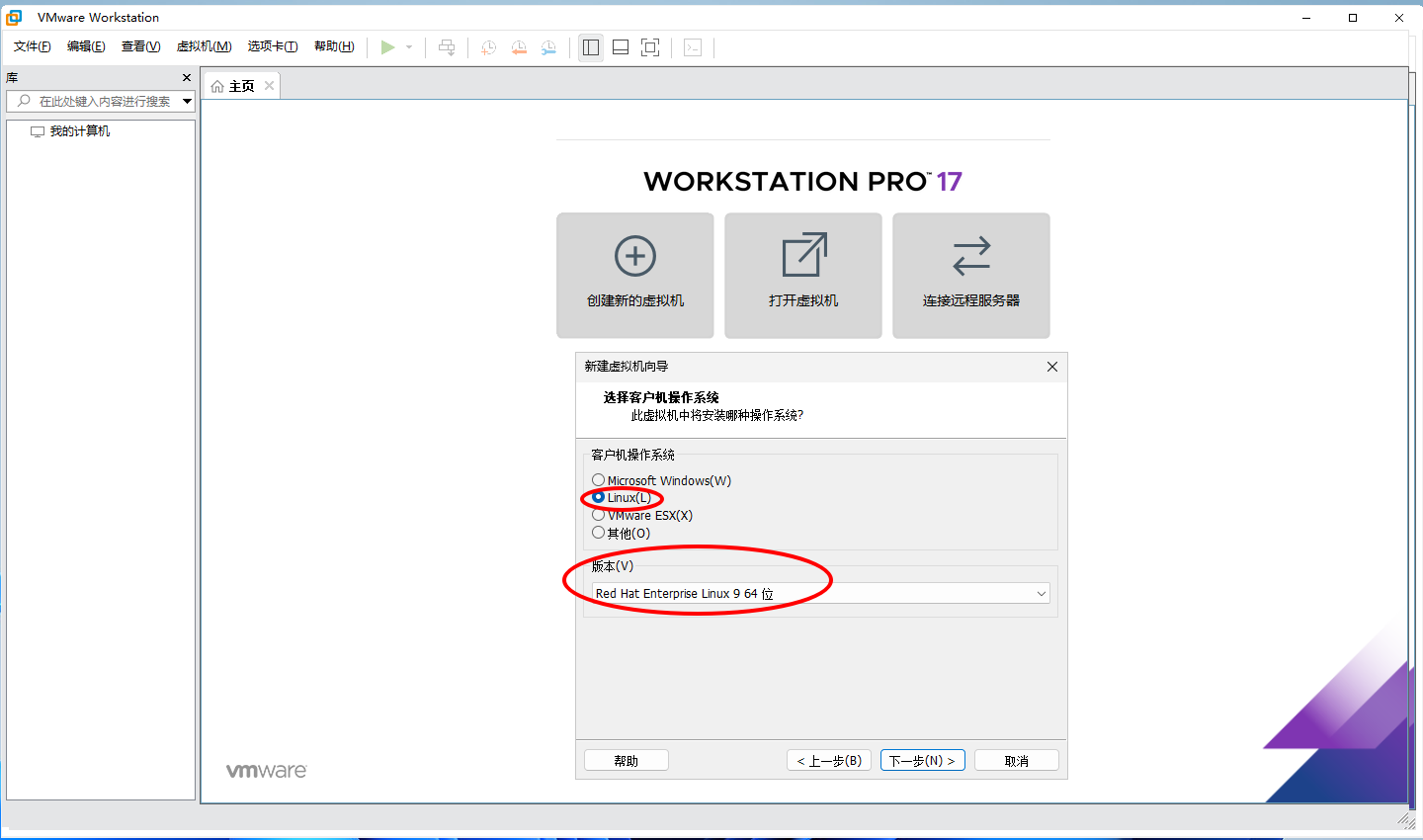
4.选择Linux操作系统,版本选择你所下载的.iso文件版本,下一步
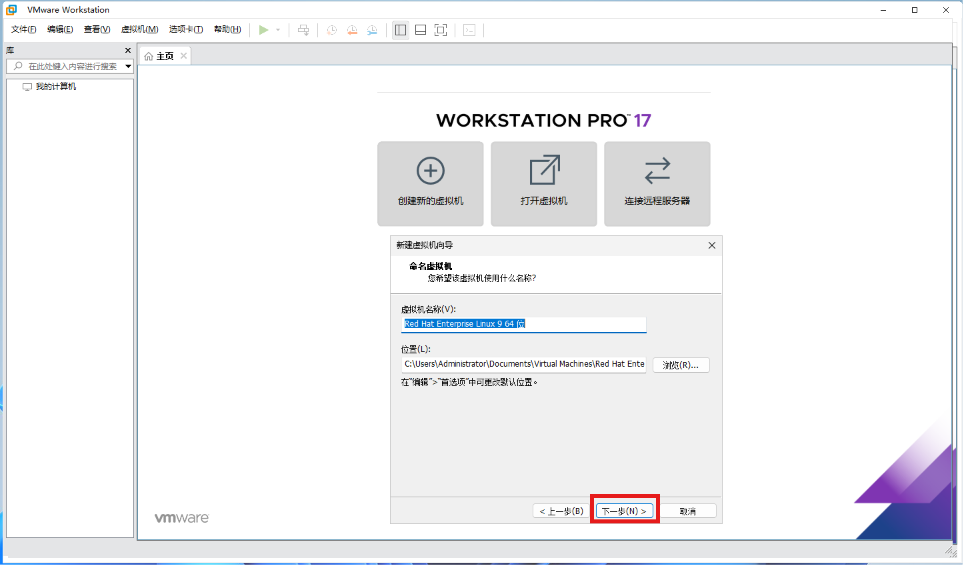
5.自行给虚拟机起个名字,选择虚拟机存放位置,下一步。
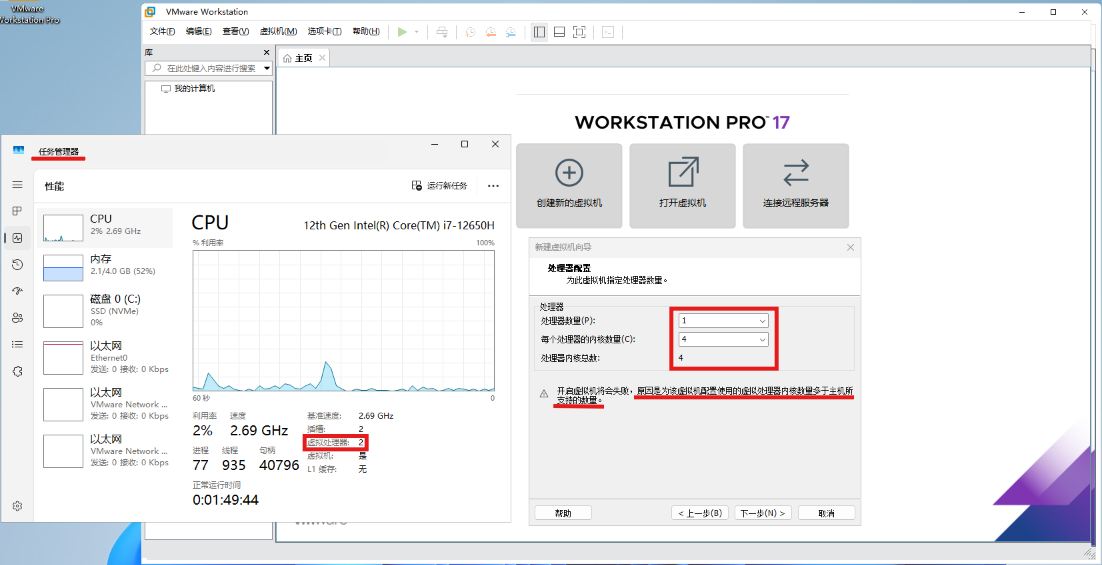
6.选择处理器数量+内核数量,一般学习、测试2+2或者1+4都够用(如果运行虚拟机的电脑本身配置比较低则可选择1+1或1+2为宜,像下图中运行虚拟机的电脑本身处理器个数为2,则无法创建出处理器个数更大的虚拟机)。
在此选择1+2为例,下一步。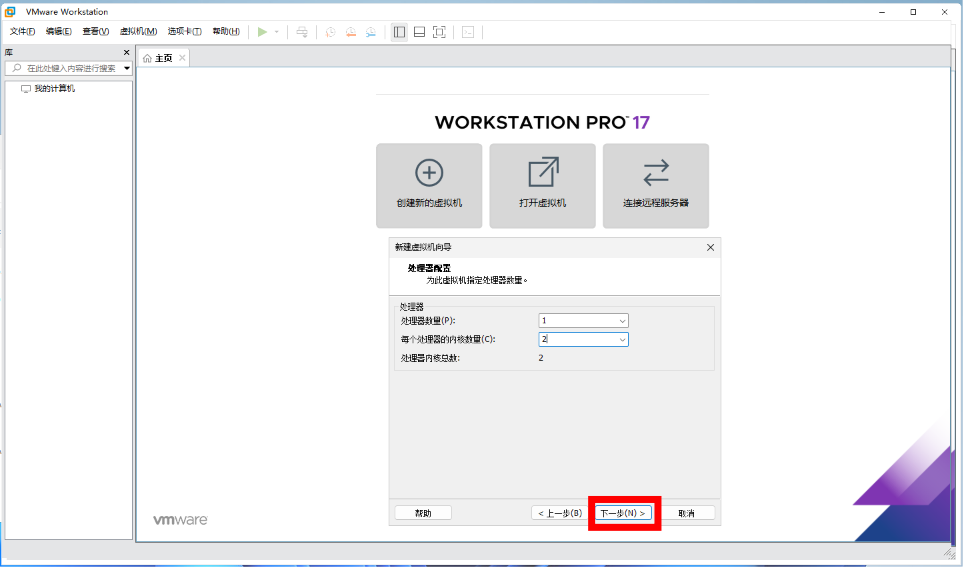
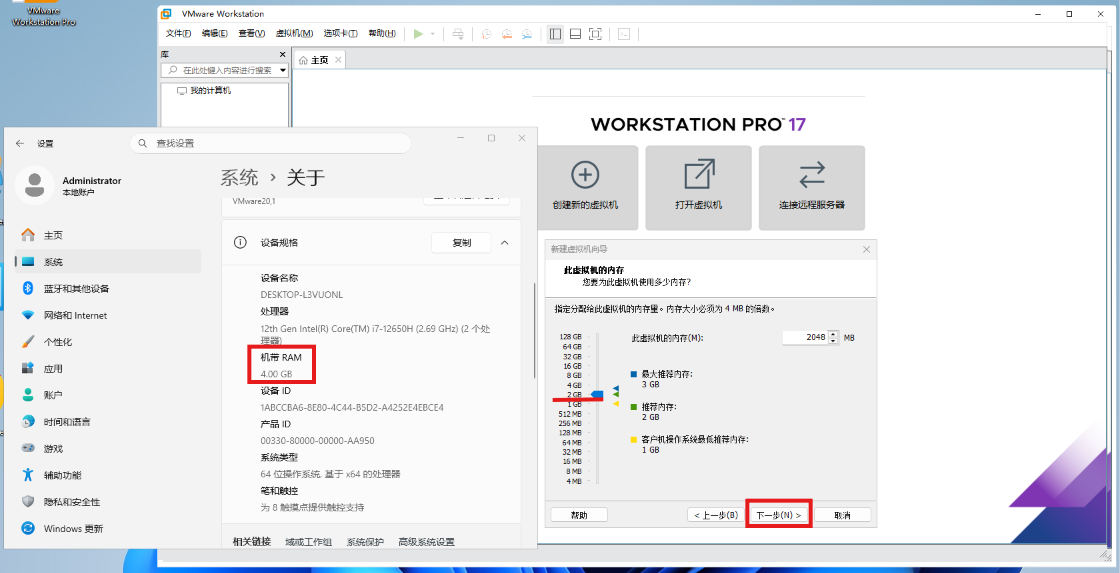
7.内存的选择也与运行虚拟机的电脑本身内存大小有关,一般学习、测试设置为4GB就够用,在此选择2GB为例,下一步
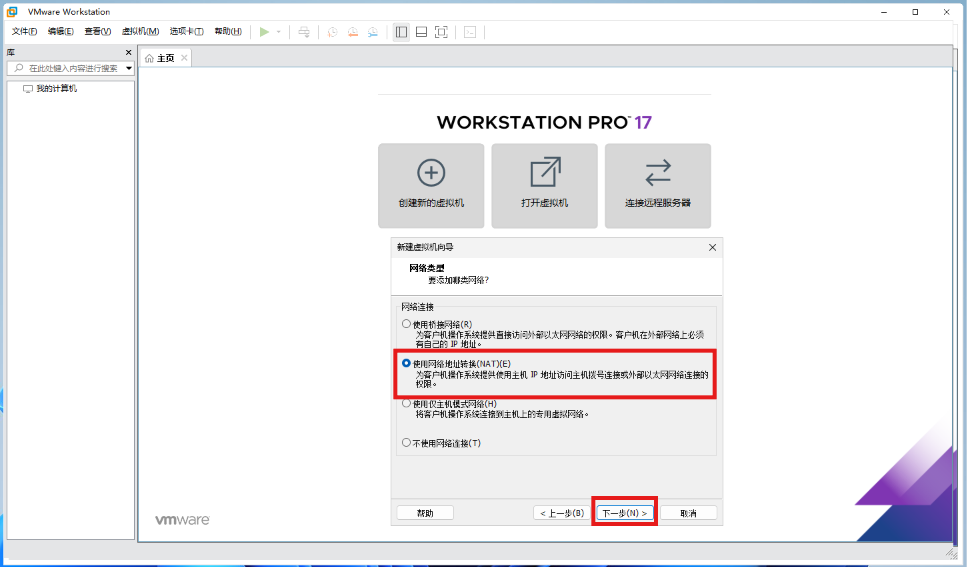
8.网络类型选择使用网络地址转换技术(NAT),下一步
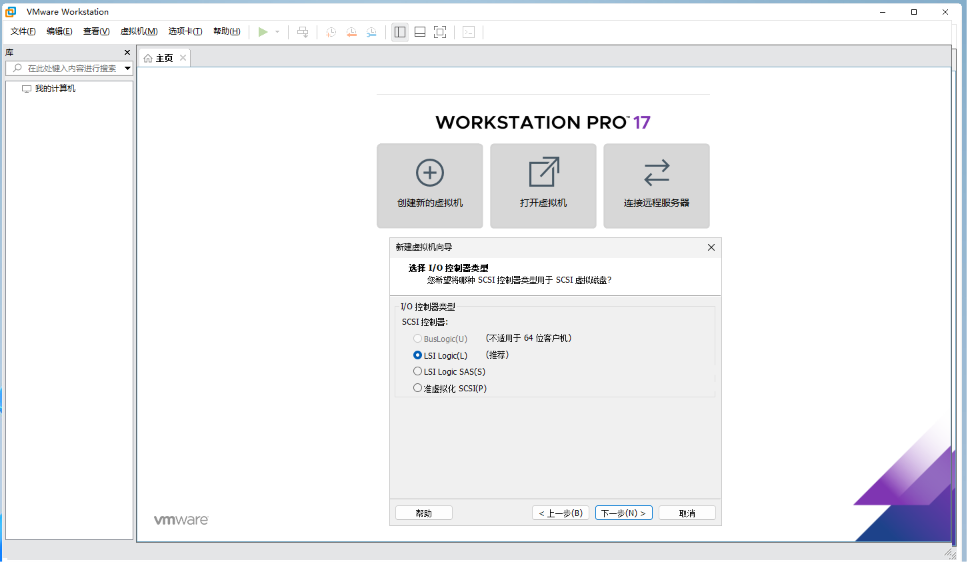
9.控制类型默认即可,下一步。
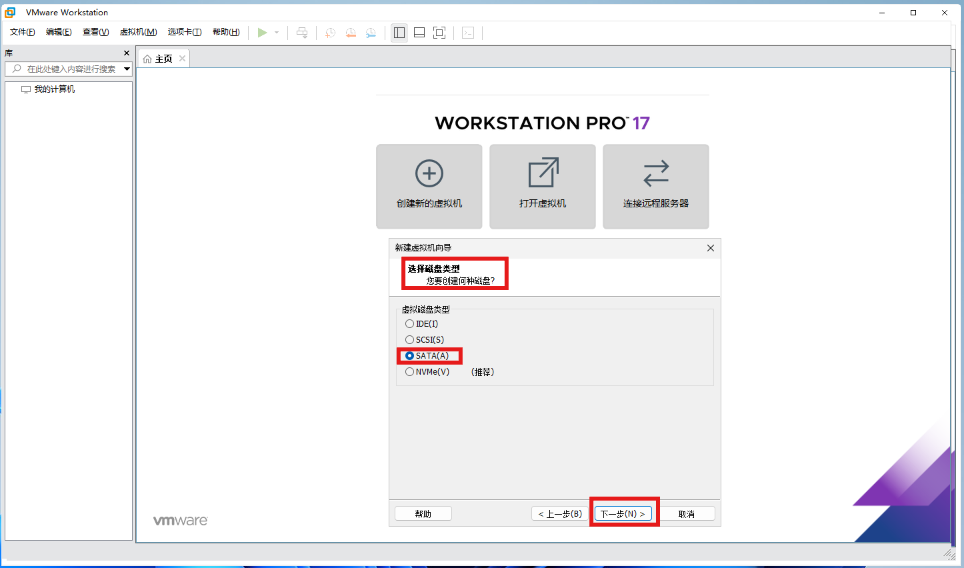
10.磁盘类型选择SATA,下一步。
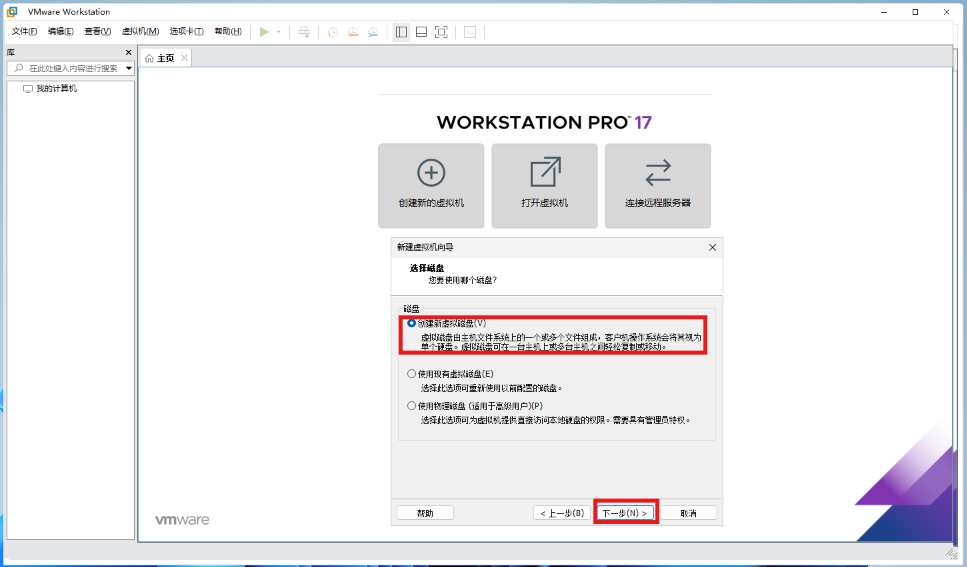
11.选择创建新虚拟磁盘,下一步。
12.磁盘容量选择也与运行虚拟机的电脑本身磁盘大小有关,此为最大值一般50GB~100GB即可,后期也可以改,在此选择20GB为例,再选择将虚拟磁盘才分成多个文件,下一步。
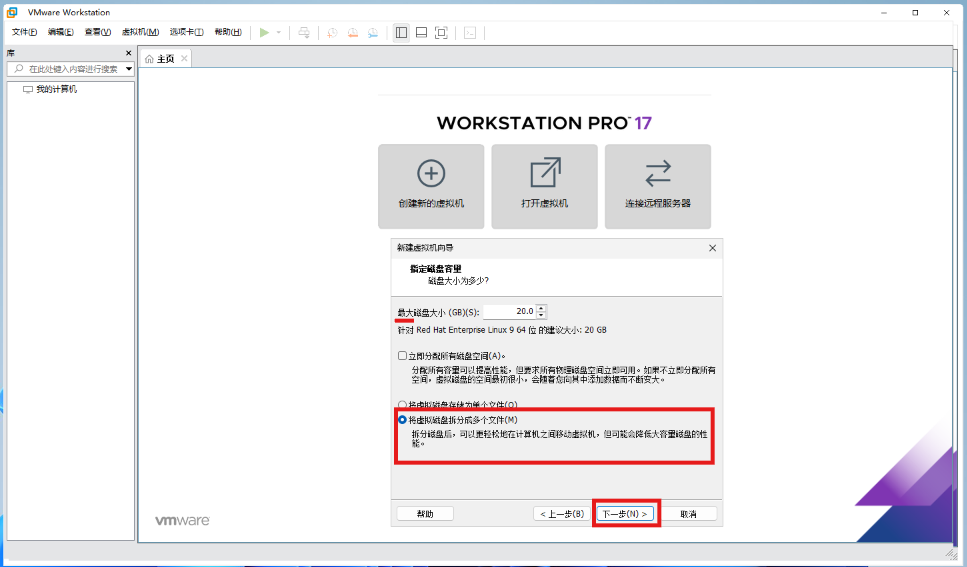
13.直接下一步
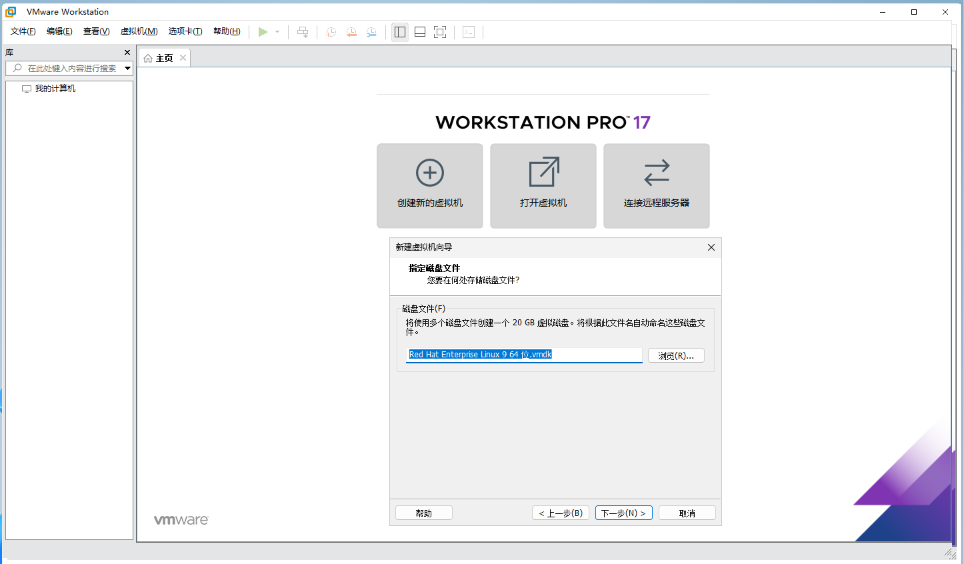
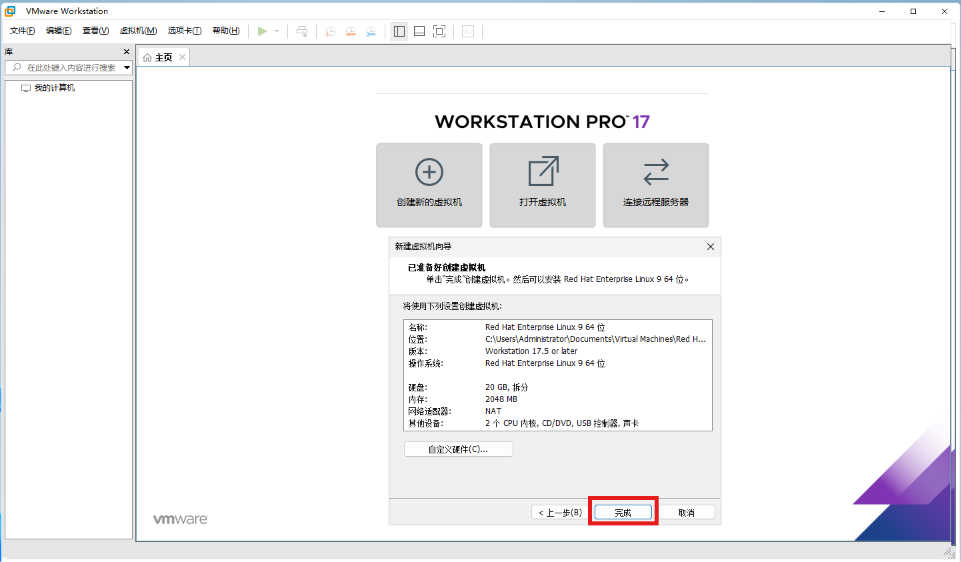
14.至此配电脑算是完成了,点击完成。
二、安装操作系统
1.选择.iso镜像文件
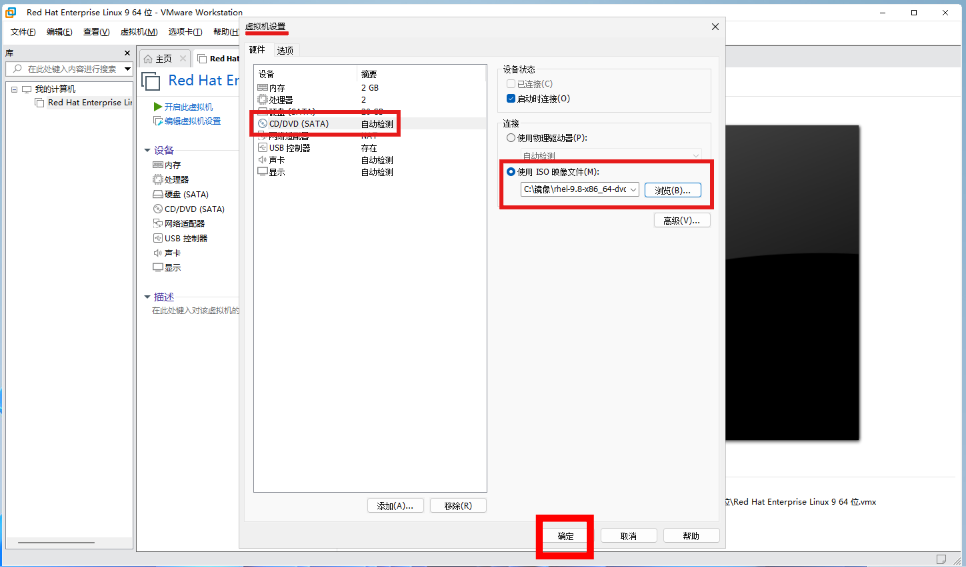
点击编辑虚拟机设置
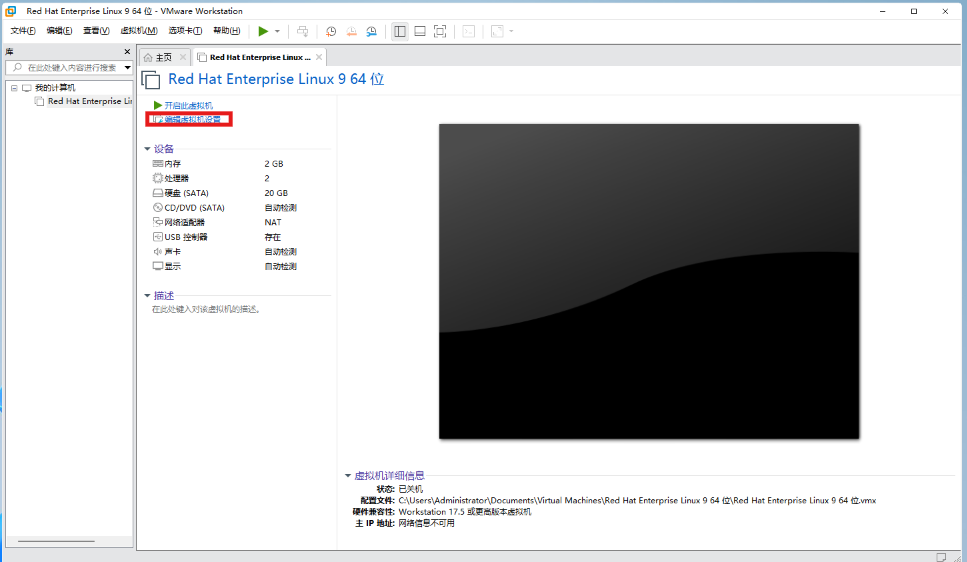
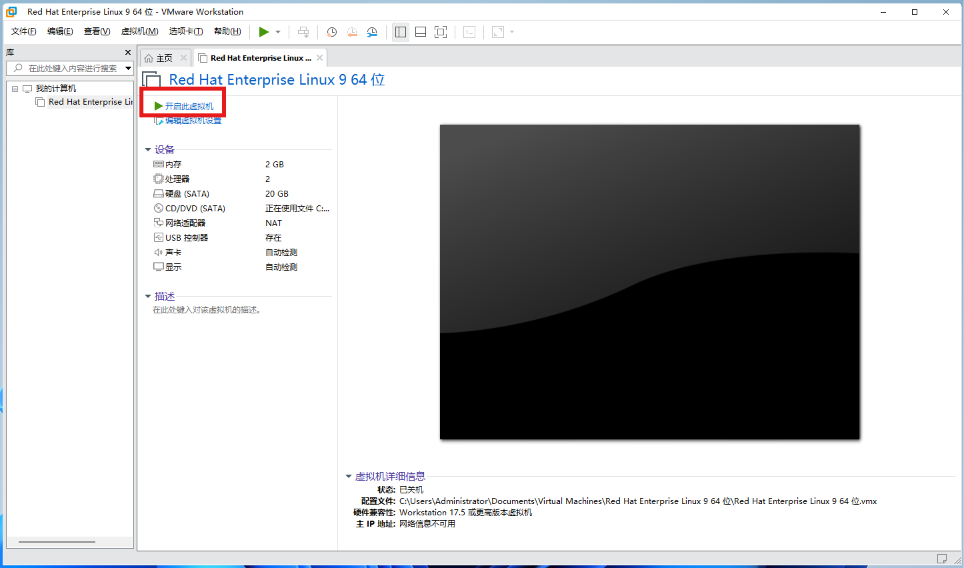
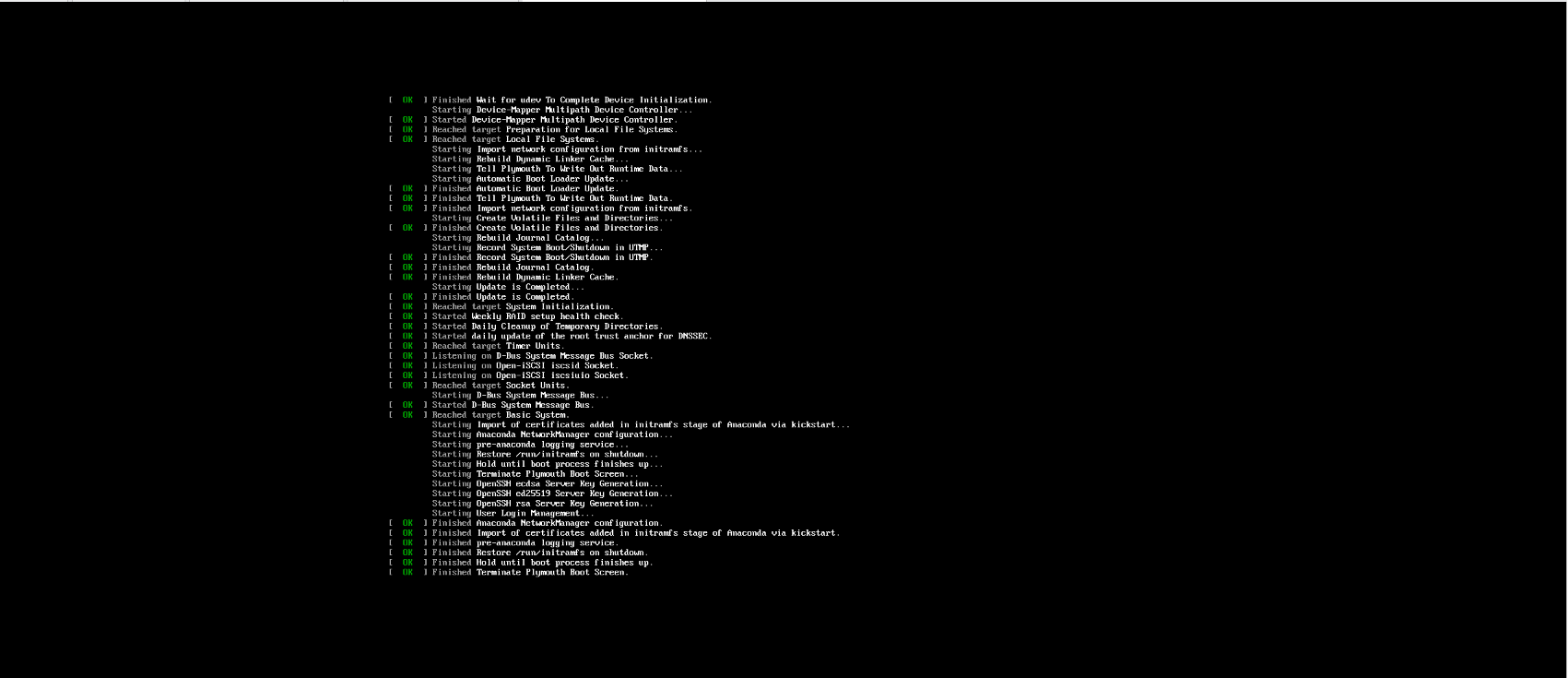
点击左栏的CD/DVD,选择使用ISO镜像文件选择你的镜像文件后点击确定,然后开启虚拟机,等待加载。
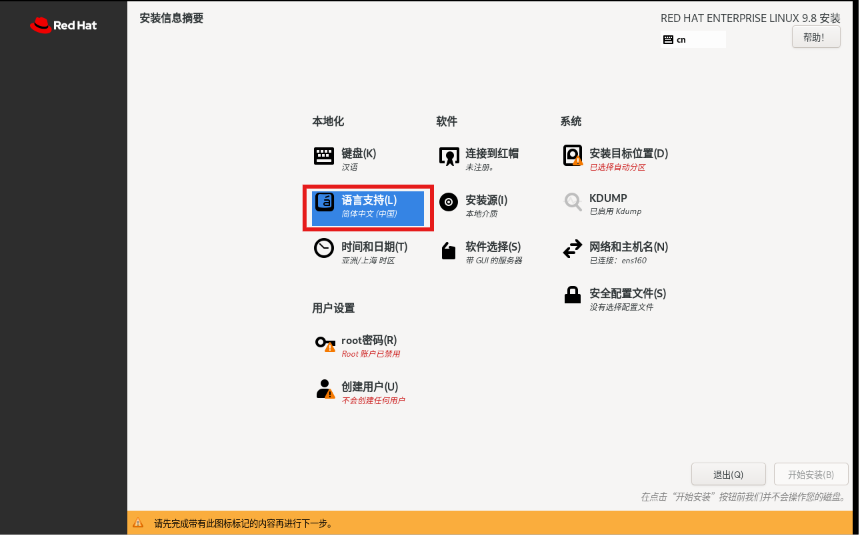
2.选择语言
选择安装过程中的说明语言,中文即可,点击继续。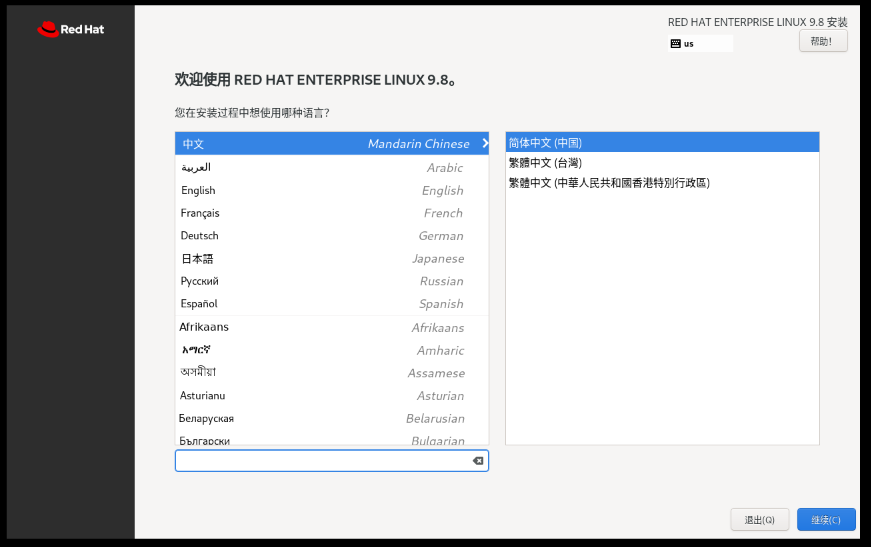
语言支持就是系统语言,看需选择。
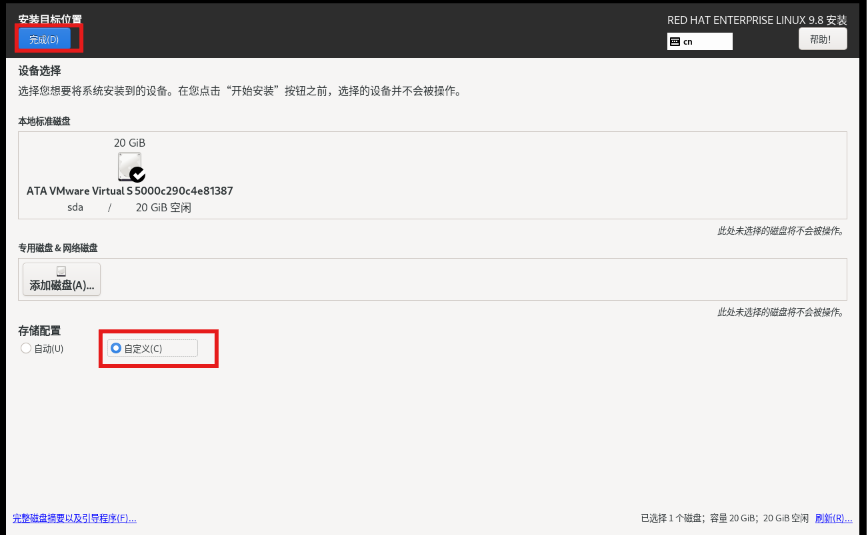
3.安装目标位置配置
点击自定义,点击完成
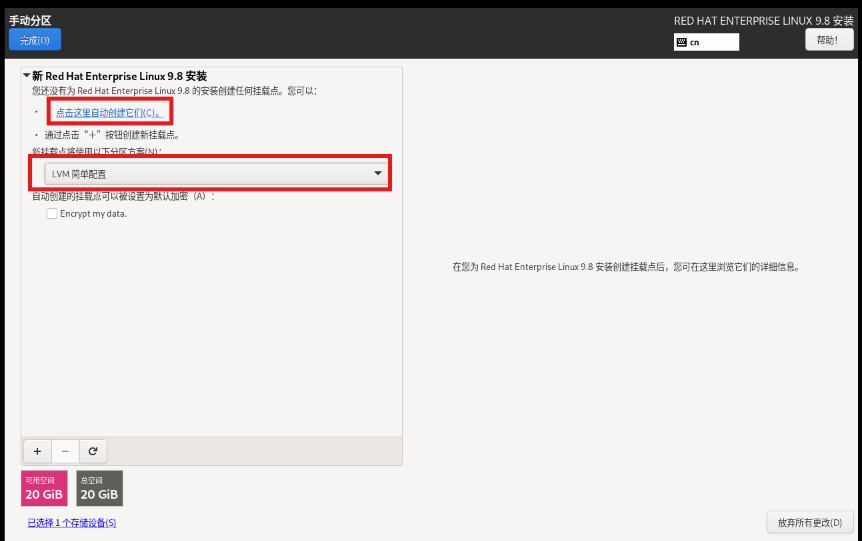
点击蓝色小字创建挂点,使用LVM简单配置方案,
选中“/”把期望容量调大为6113,设备类型改为标准分区,点击更新设置,点击完成。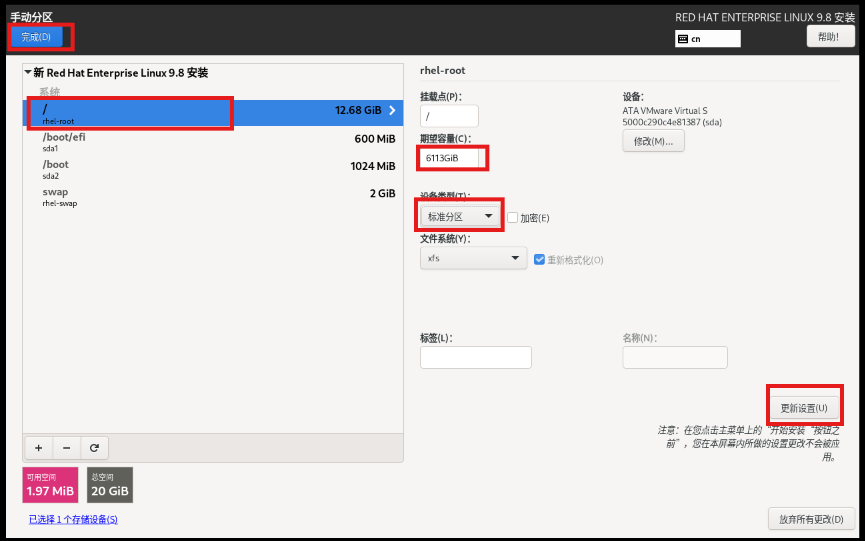
点击接受更改
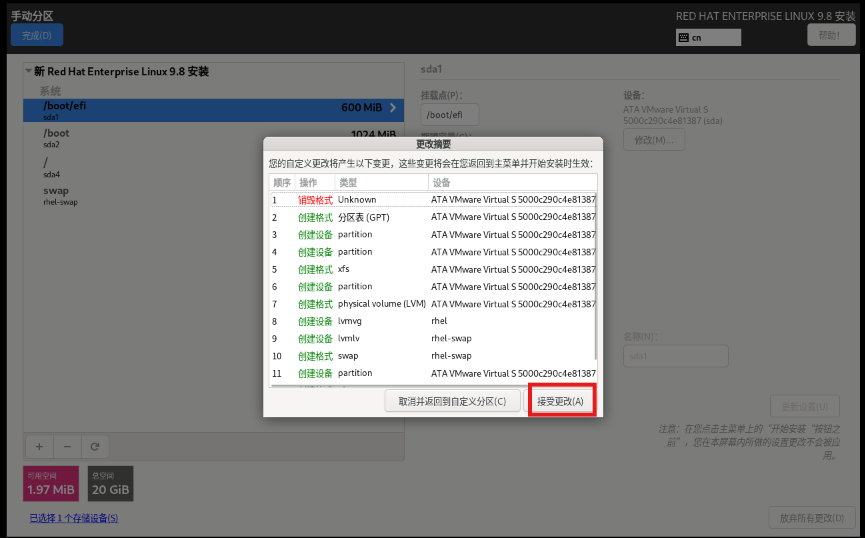
4.设置系统管理员密码
点击root密码
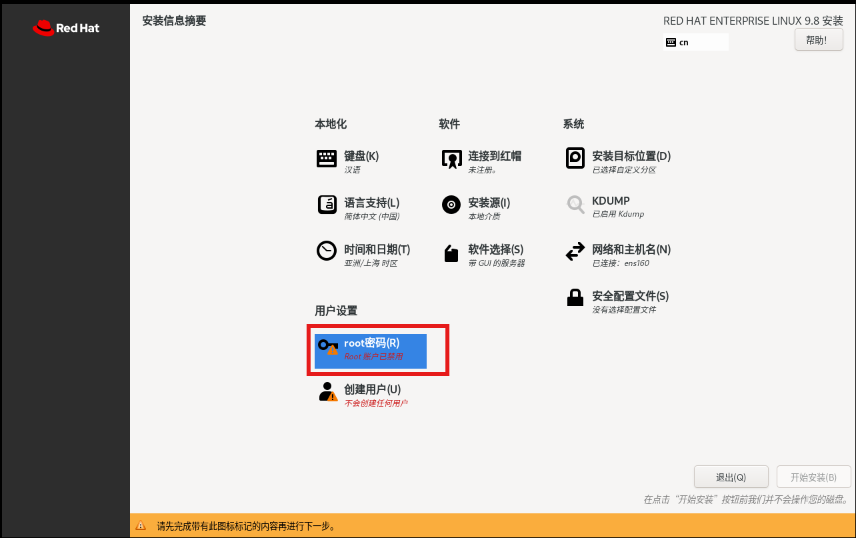
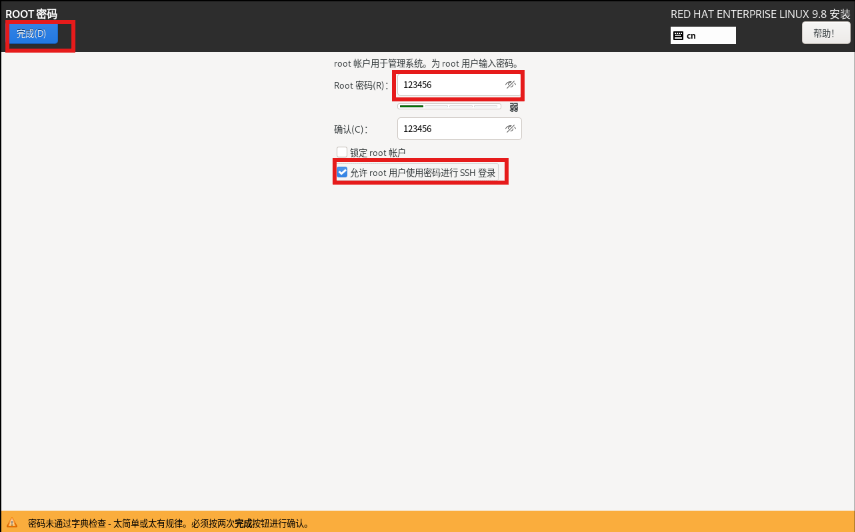
自行设置密码,选择允许SSH登录,点击完成。
创建普通用户,自行设置用户名密码,点击完成。
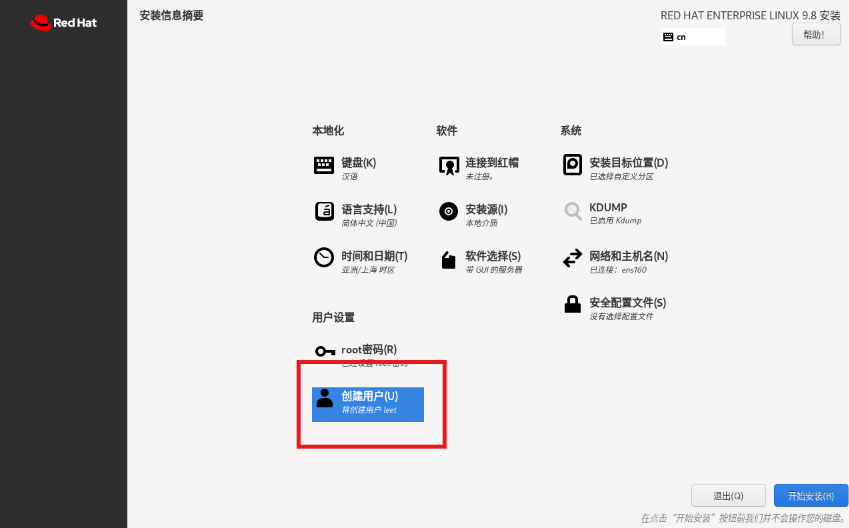
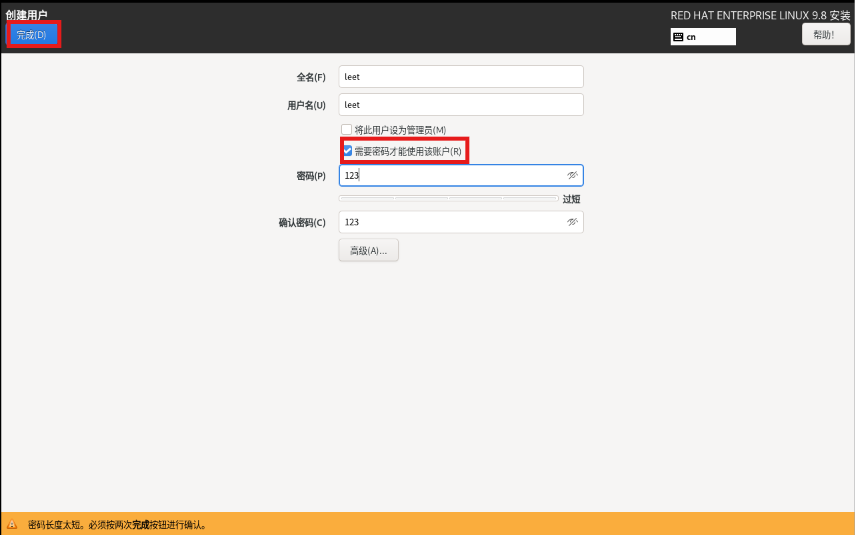
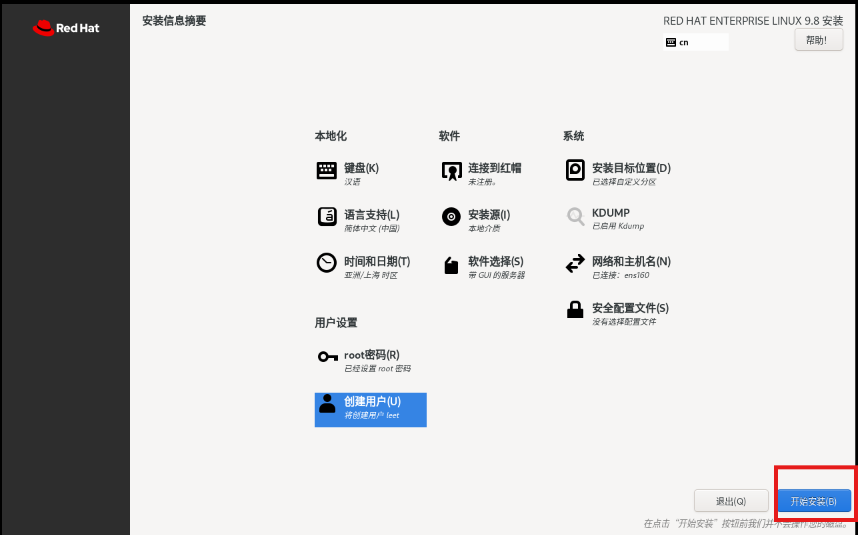
5.安装操作系统,点击开始安装,等待安装完成后使用root登录即可。
三、基础知识
1.什么是Linux?
Linux本身不是系统(系统由很多东西组成),而是内核(Kernel),可以简单的理解为系统是人则内核是脑。内核是系统的核心程序,负责对于系统软件运行的调度,只有内核可以直接调度硬件。
常见的内核种类有NT(windows)、Unix(IBM、HP-US、MAC、IOS)、Linux(安卓、麒麟、suse...)。这几种内核中只有Linux是开源的。
2.什么是操作系统?
简单了解:Linux操作系统=Linux内核+GNU组织的软件(都是开源的)
3.什么是GNU?
GNU 是自由软件项目(组织),开发了大量 Unix 风格的用户工具程序,都是开源的。
4.什么是Shell?
Shell是内核的保护机制,负责对软件请求进行分析处理和屏蔽(防止软件篡改内核),同时提供一个和操作者沟通的交互界面。
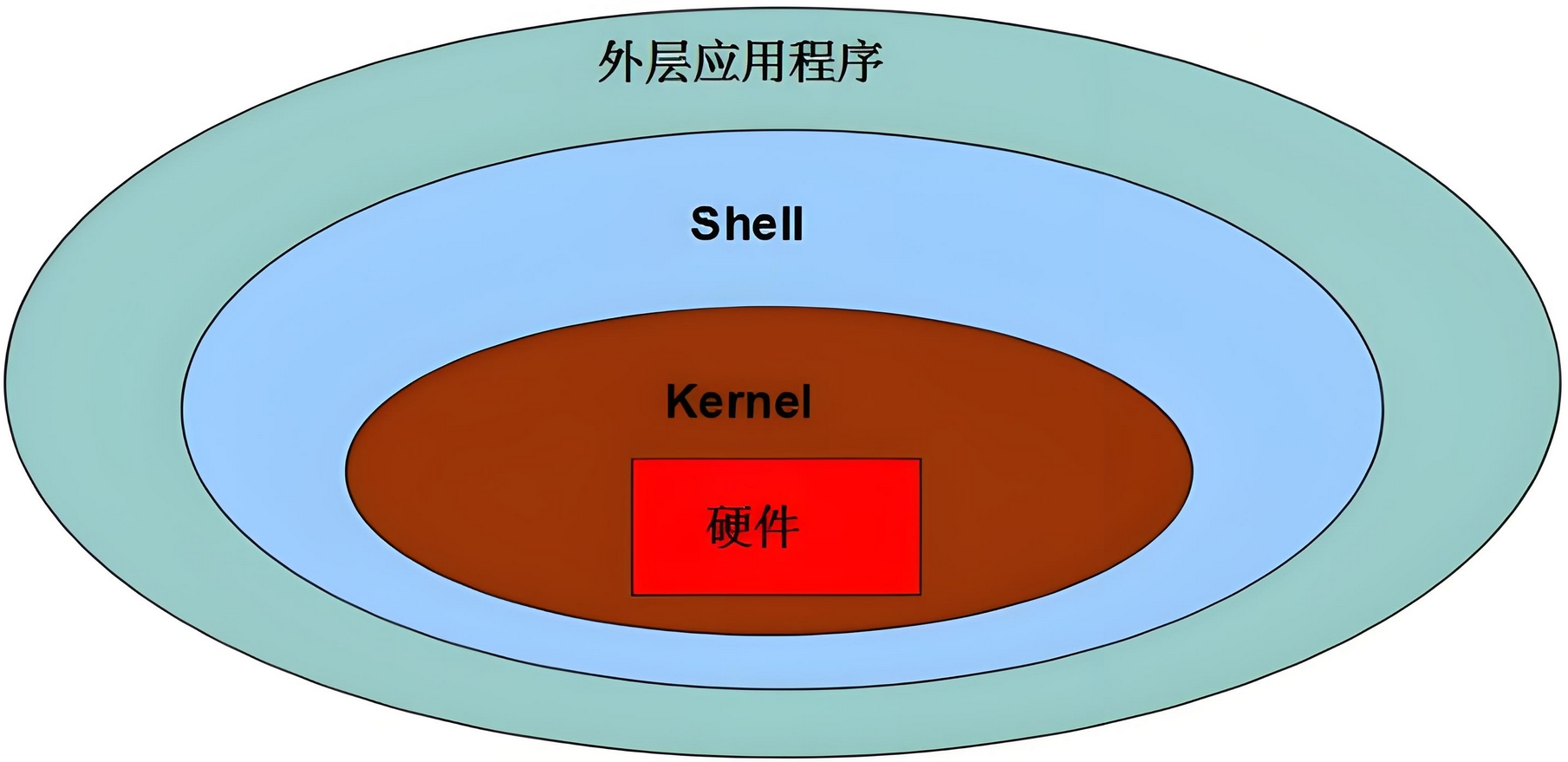
Shell的版本:sh、ksh、bash(Redhat系统中默认使用)
5.如何开始shell?
方法1:桌面右键鼠标,点击在终端中打开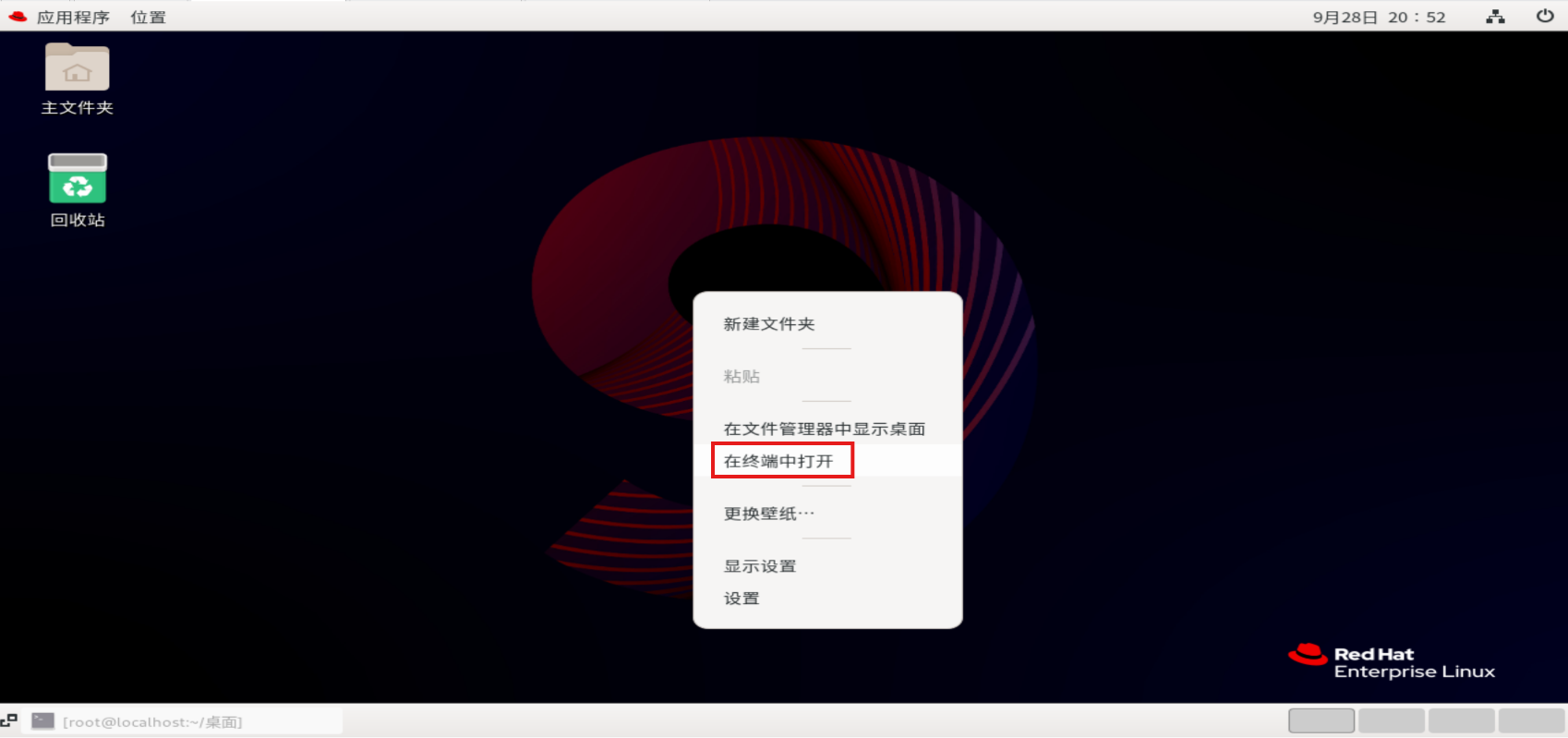
方法2:左上角应用程序的工具中打开终端。
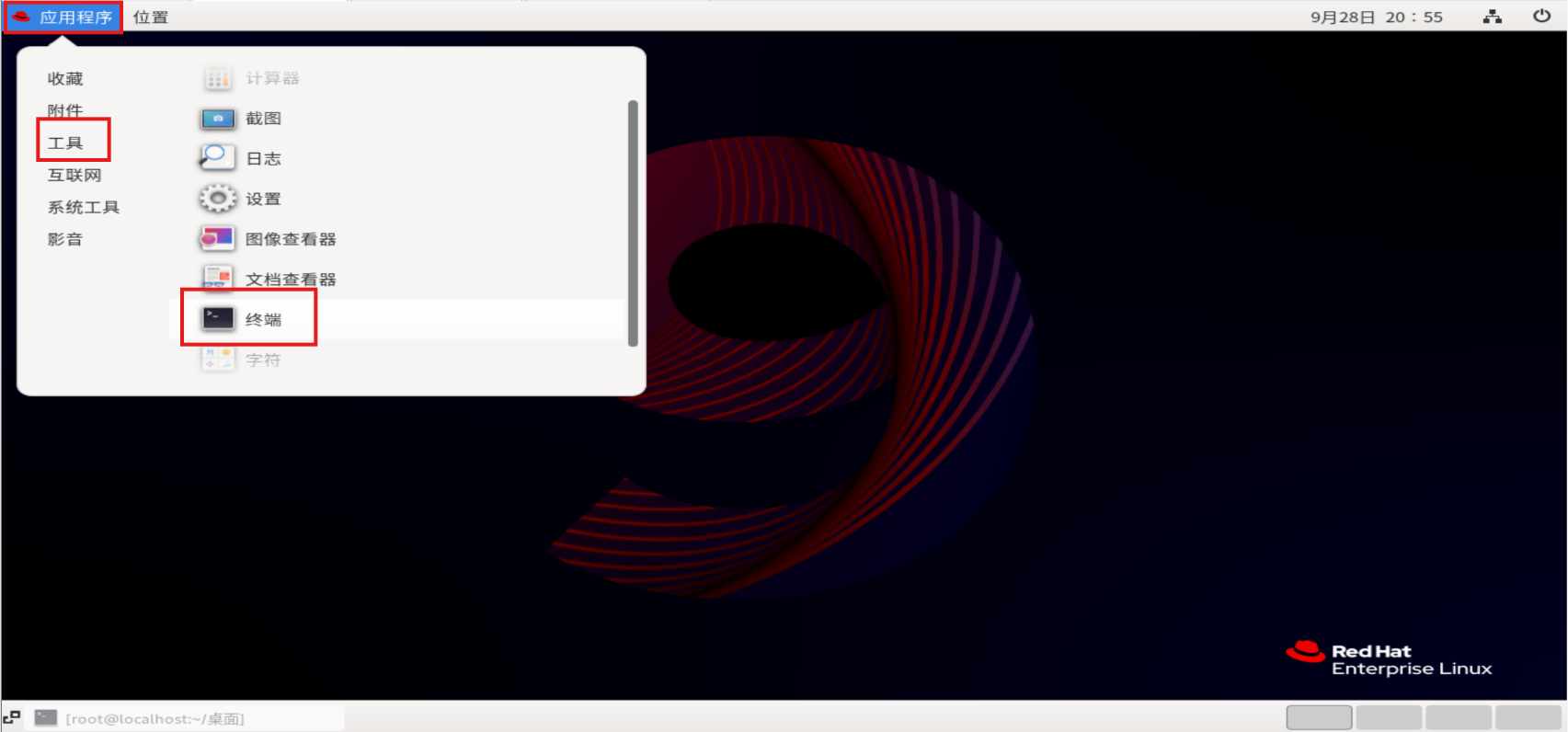
6.shell的命令行提示符含义
下图红框中为shell的命令行提示符
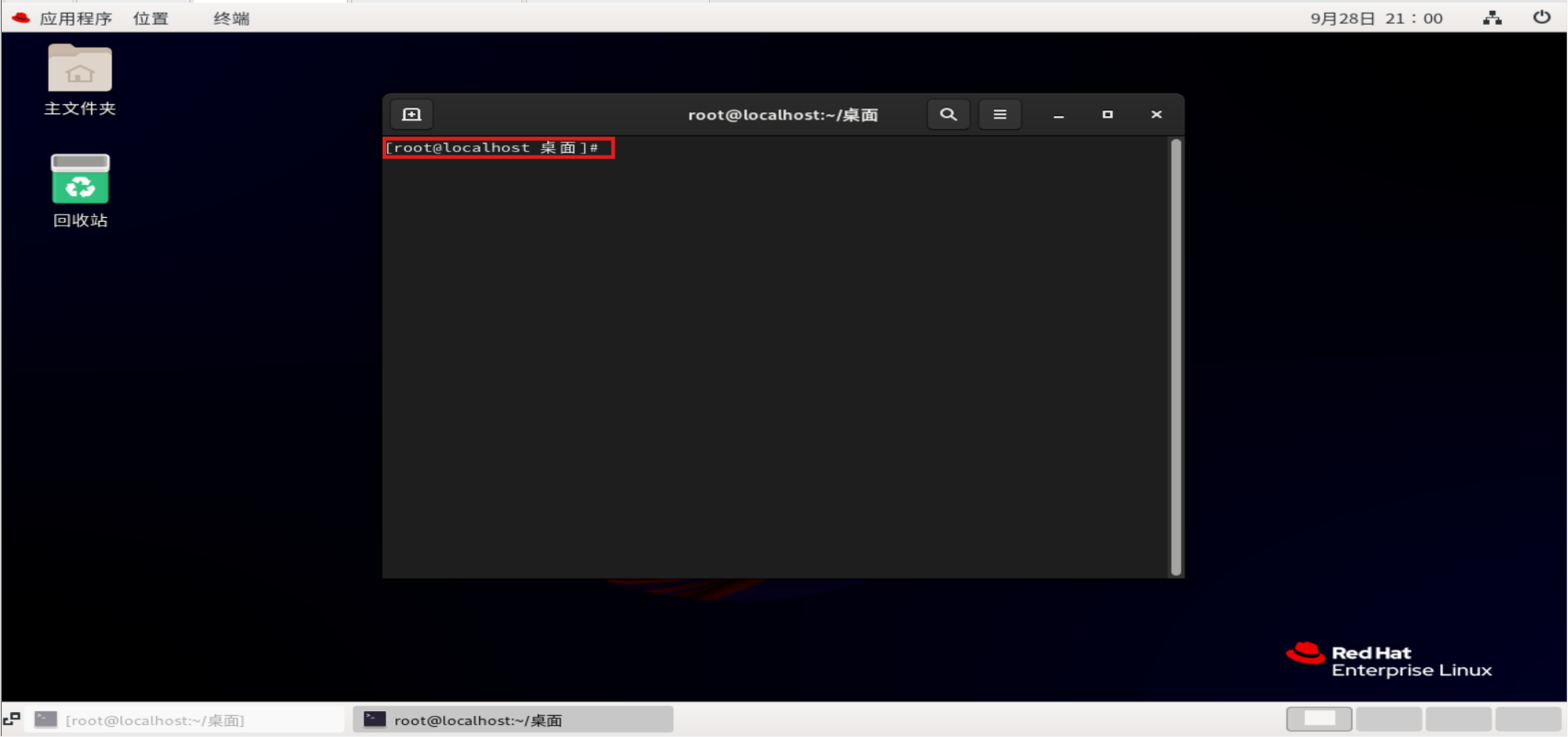
root:当前登录的账户名,root为管理员。
local host:默认的主机名。
Desktop(桌面):表示当前工作目录。
#:表示账户身份,#表示root,$默认表示普通账户
7.命令的格式
命令 参数 对象
元素必须空格隔开,命令就是要执行的程序,参数就是程序的指定功能,对象就是命令作用的目标。
命令必须在shell的命令行提示符之后输入否则无法执行,如果行提示符被占用可Ctrl+C结束占用程序。
在系统中,参数通常用“-”或者“--“开头,-表示单词缩写,--单词全拼。
多个参数可以写在一起“-a -b -c=-abc=-bac=-cab”
四、文件管理的命令操作
1.建立文件
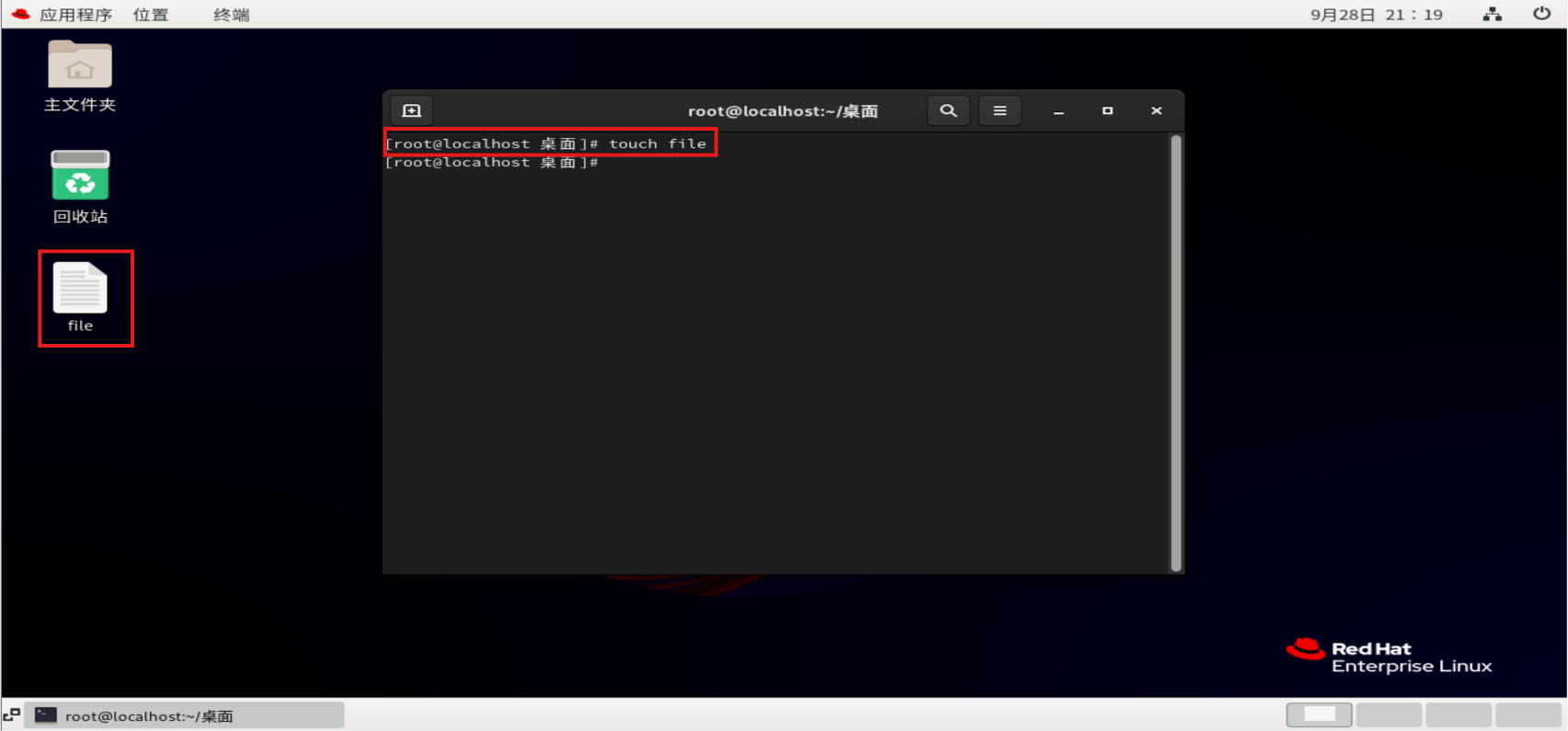
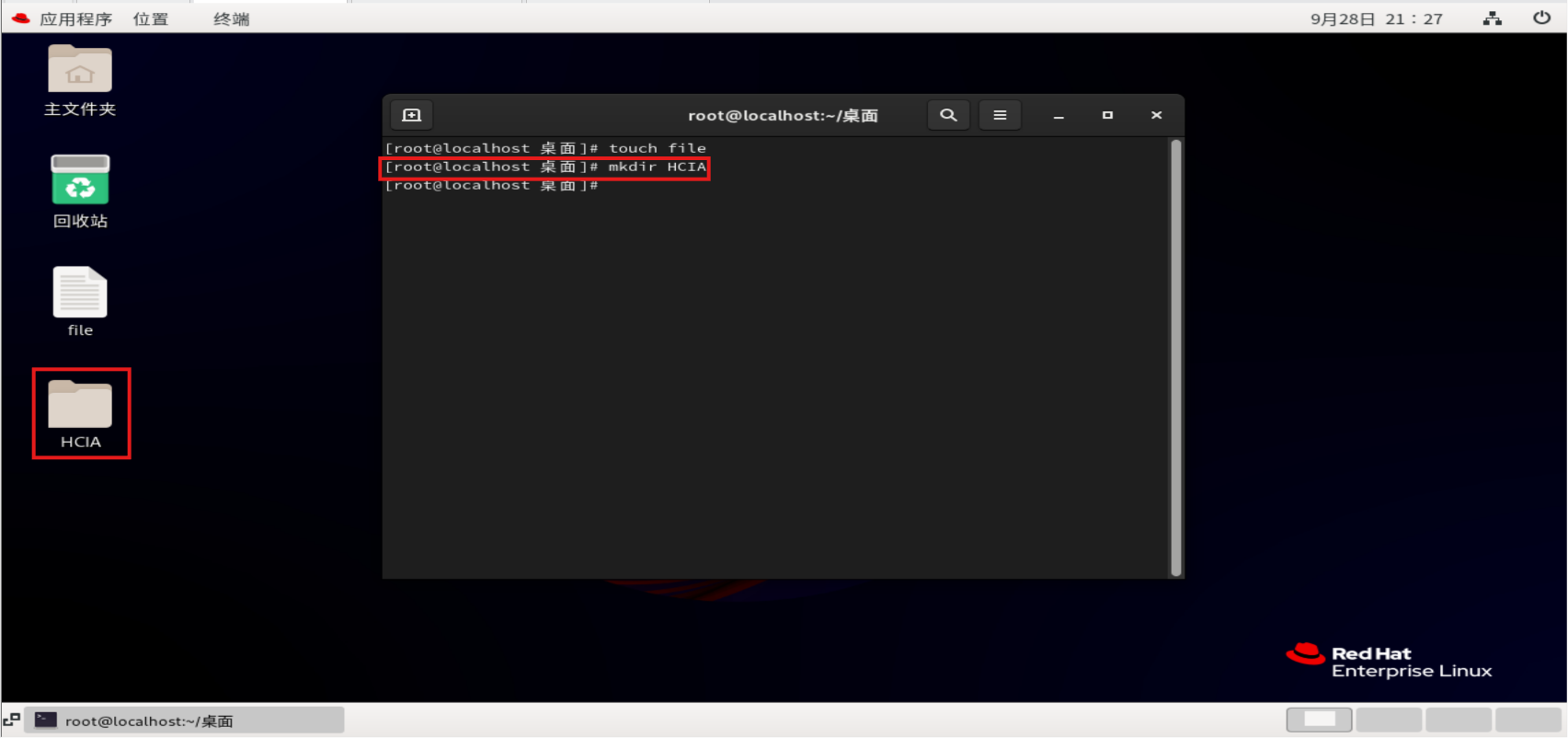
2.建立目录
[root@localhost 桌面]# mkdir HCIA (mkdir 目录名)
3.复制文件
在file文件中输入内容“abcd”并保存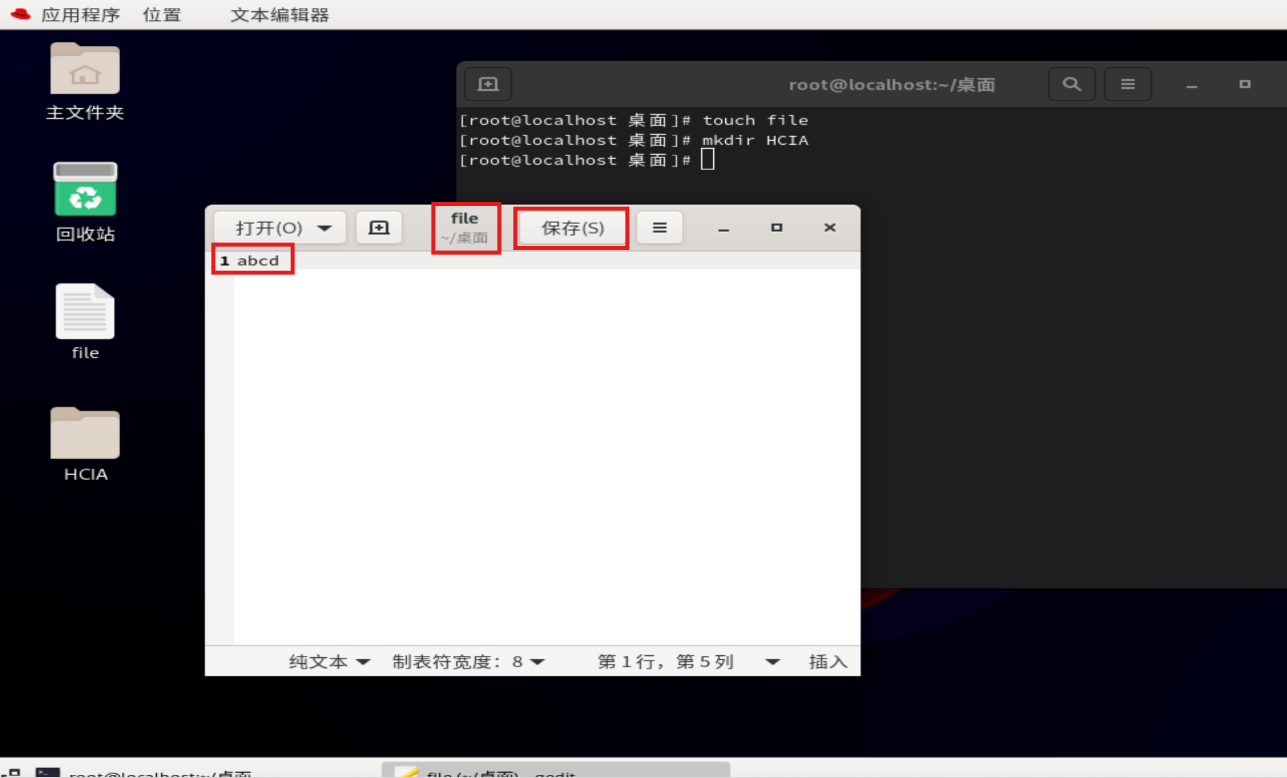
[root@localhost 桌面]# cp file file1 (将file文件的内容复制到file1中,并且若file1文件不存在则先创建再复制内容)
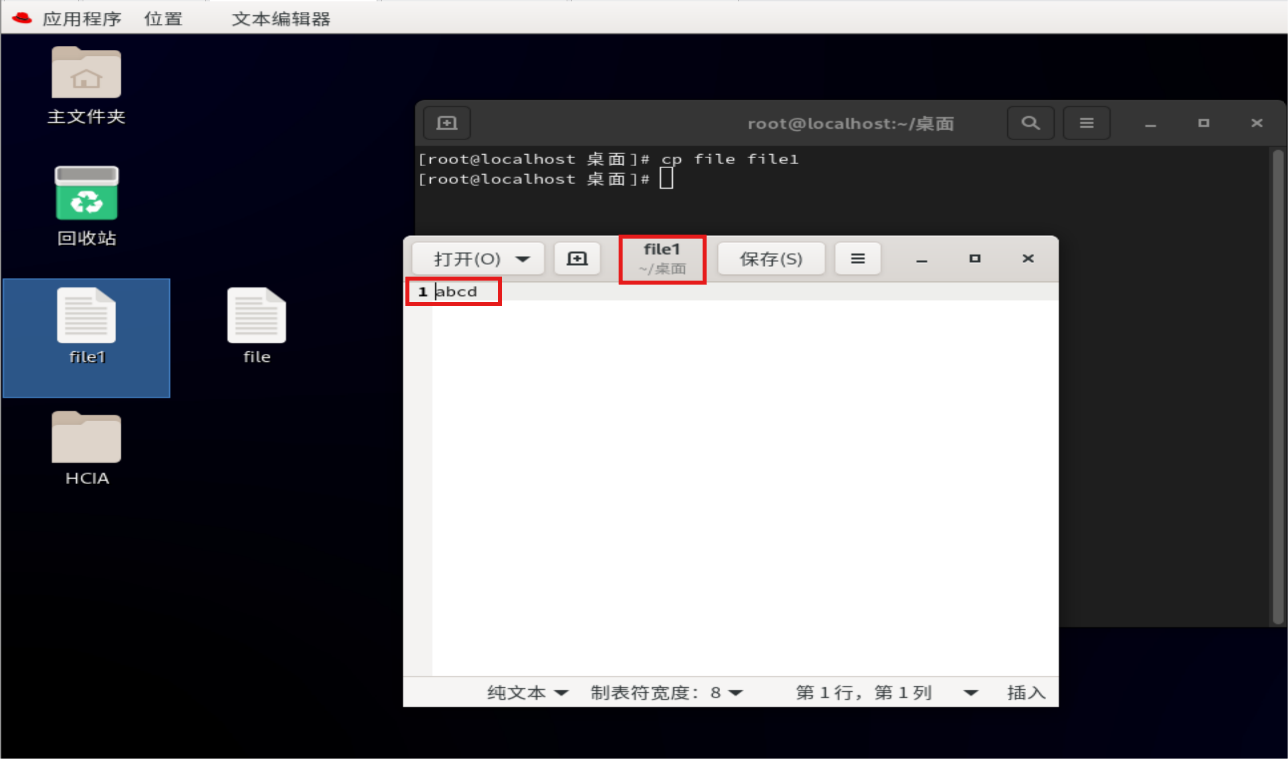
拓展:
不能复制多个文件到一个文件中 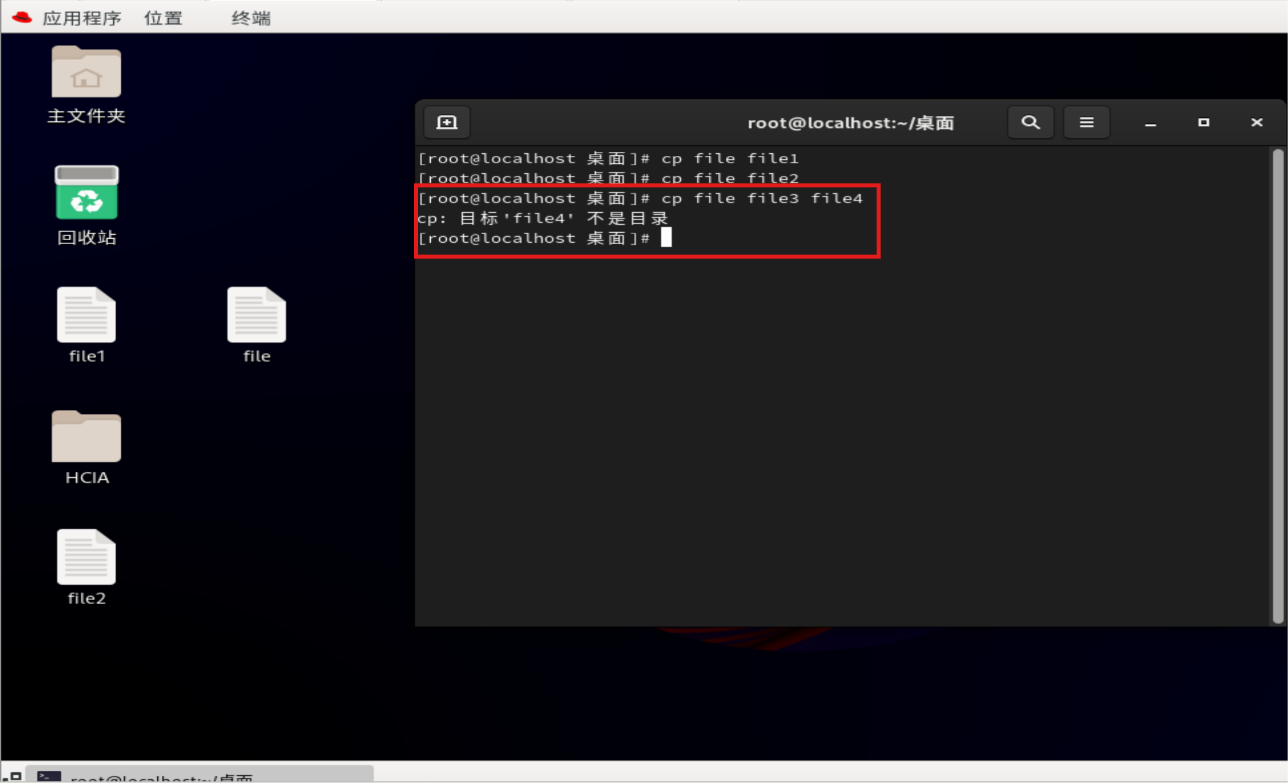
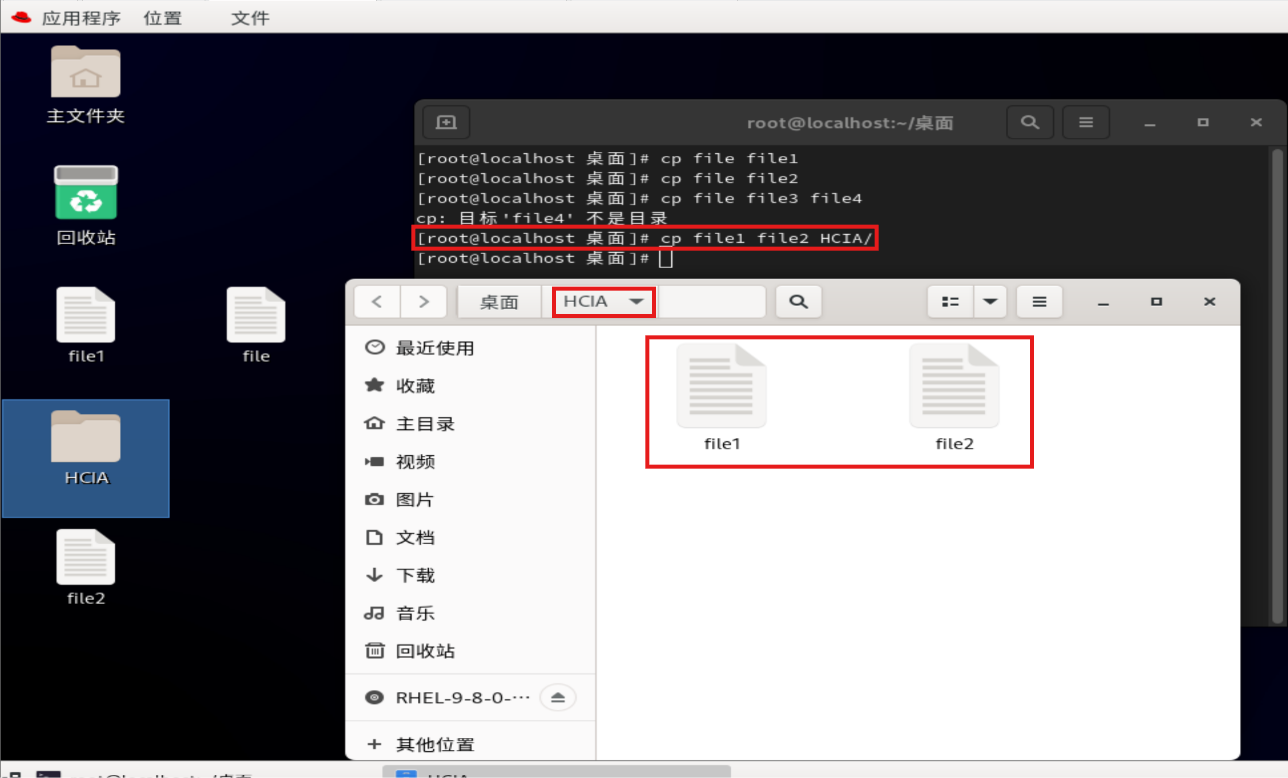
多个文件只能同时复制到目录中
[root@localhost 桌面]# cp file1 file2 HCIA/
4.复制目录
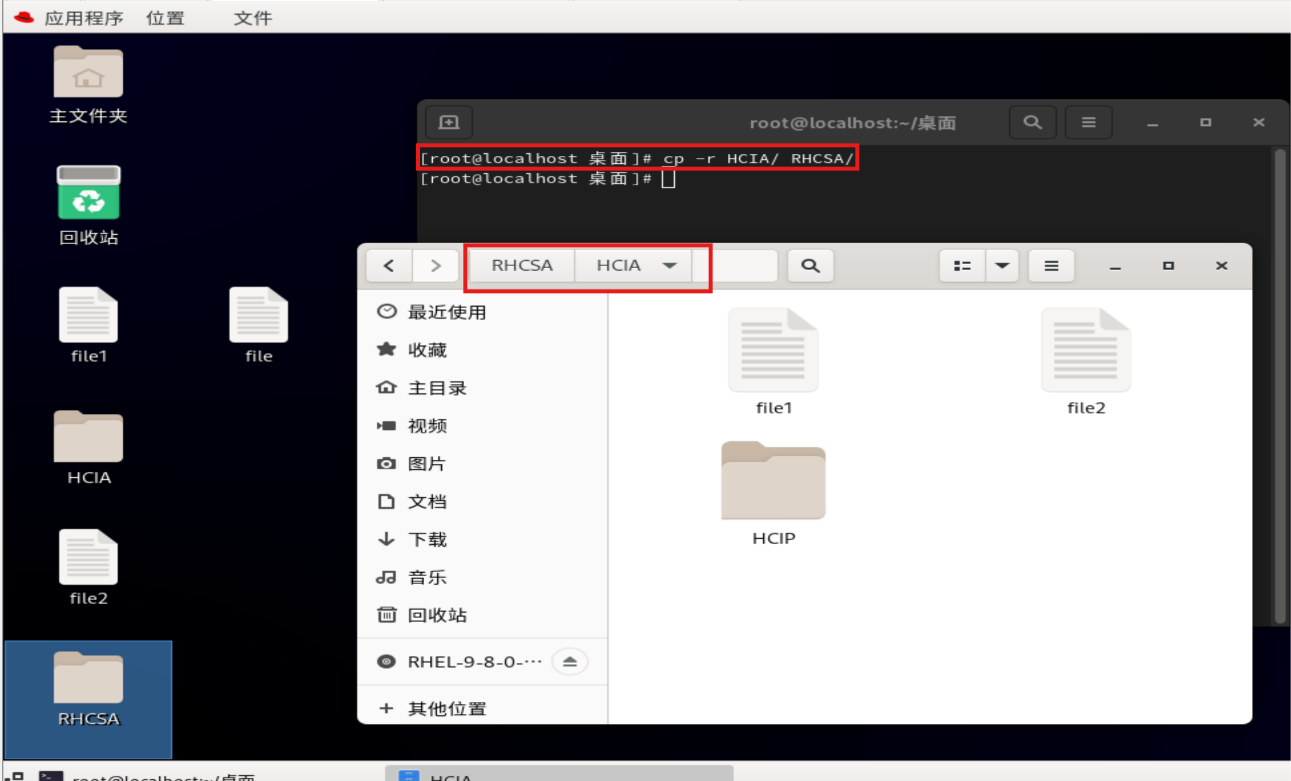
复制目录时需要-r参数
[root@localhost 桌面]# cp -r HCIA/ RHCSA/ (将HCIA目录及目录下的全部内容复制到RHCSA目录中)
5.删除文件
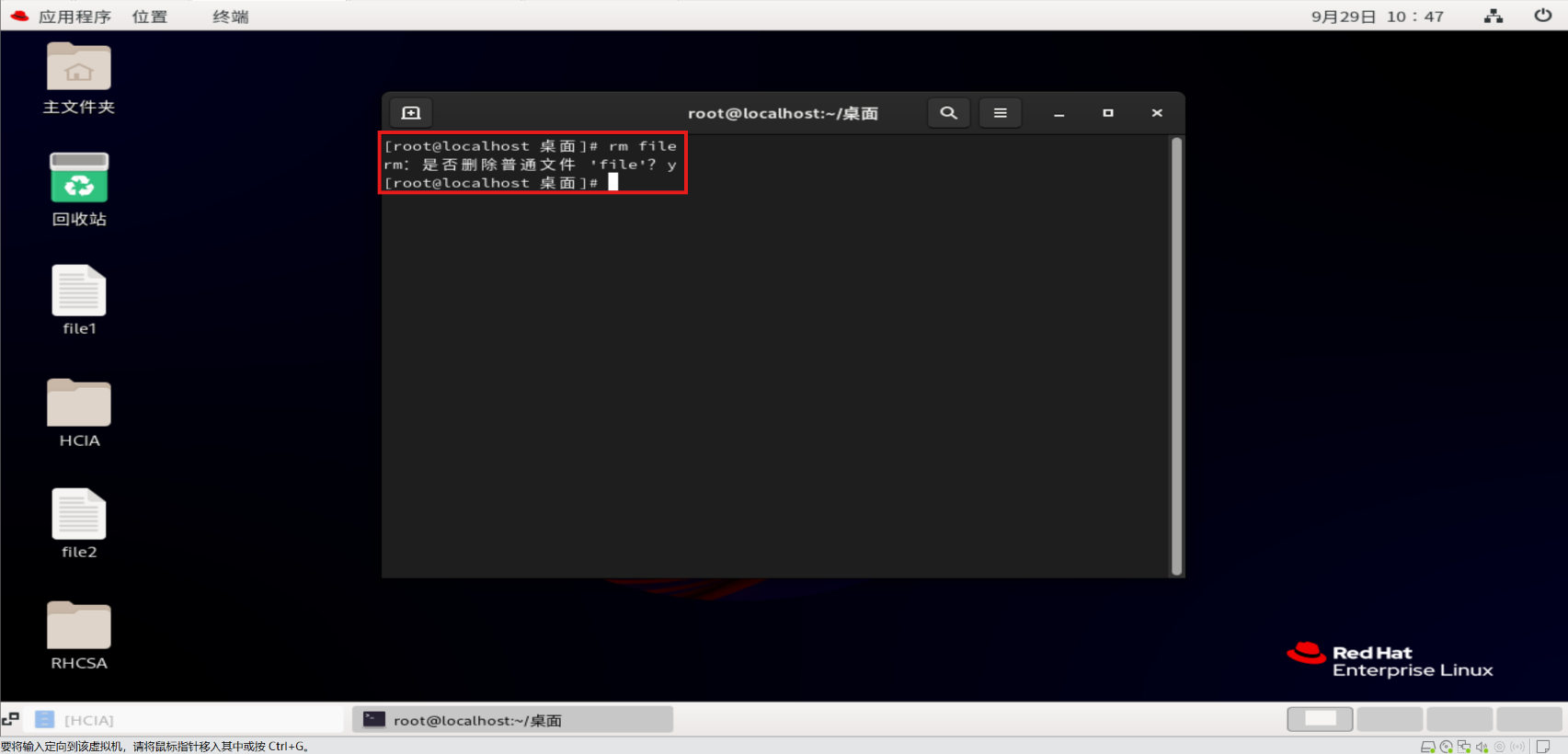
[root@localhost 桌面]# rm file
rm:是否删除普通文件 'file'?y
拓展:
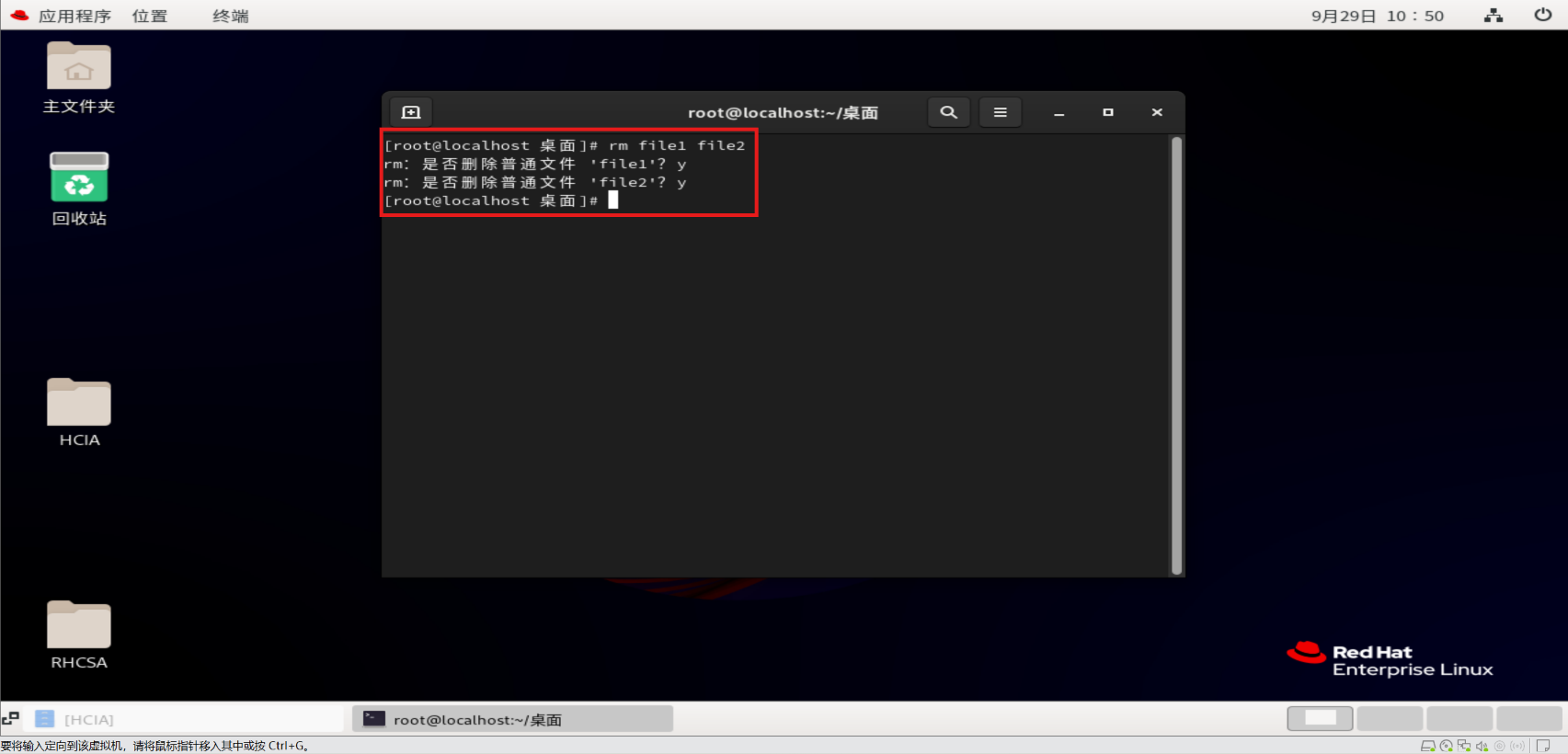
[root@localhost 桌面]# rm file1 file2
rm:是否删除普通空文件 'lee1'?y
rm:是否删除普通空文件 'lee2'?y
(同时删除文件file1和file2,需要一个一个确认)
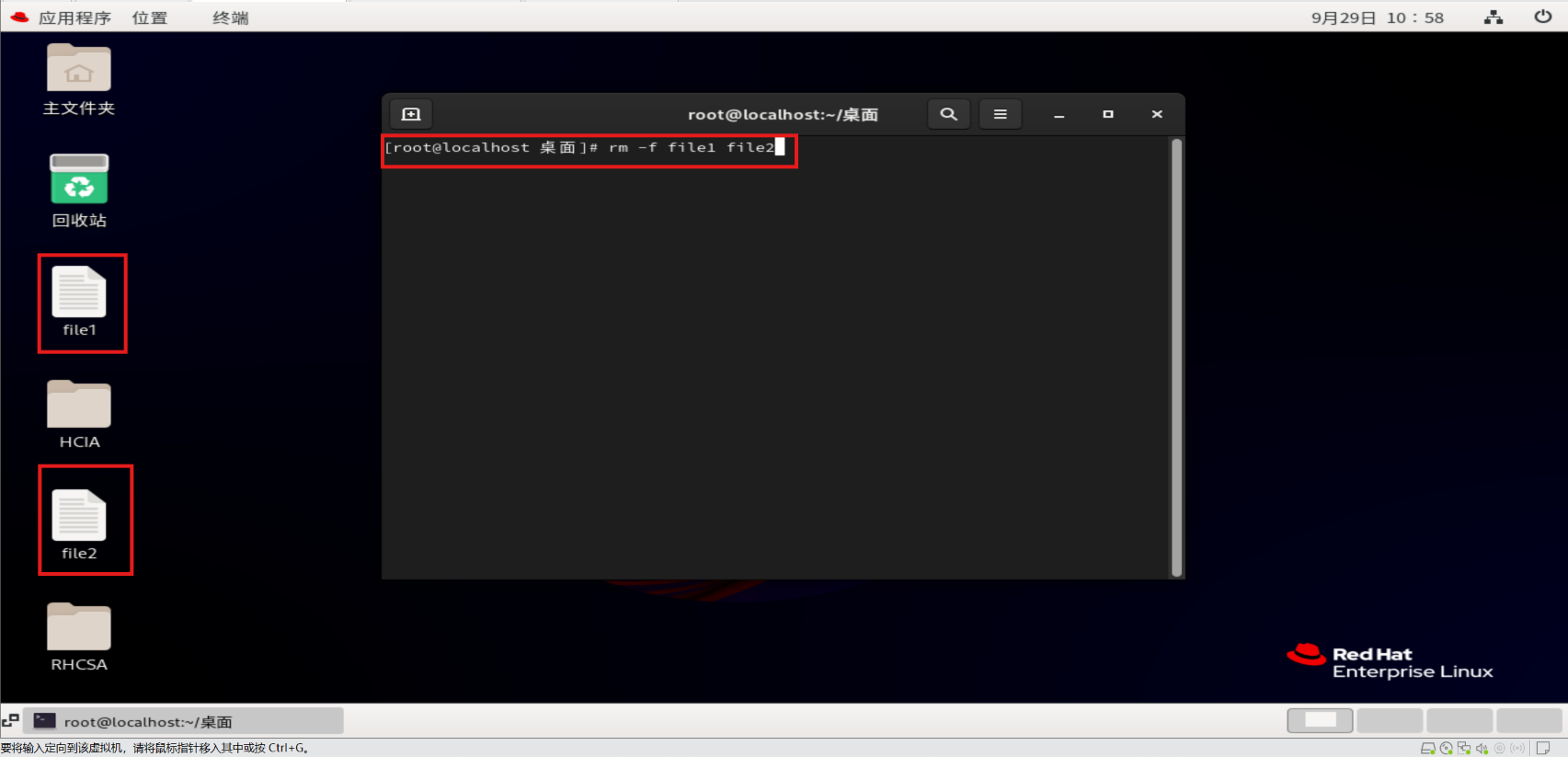
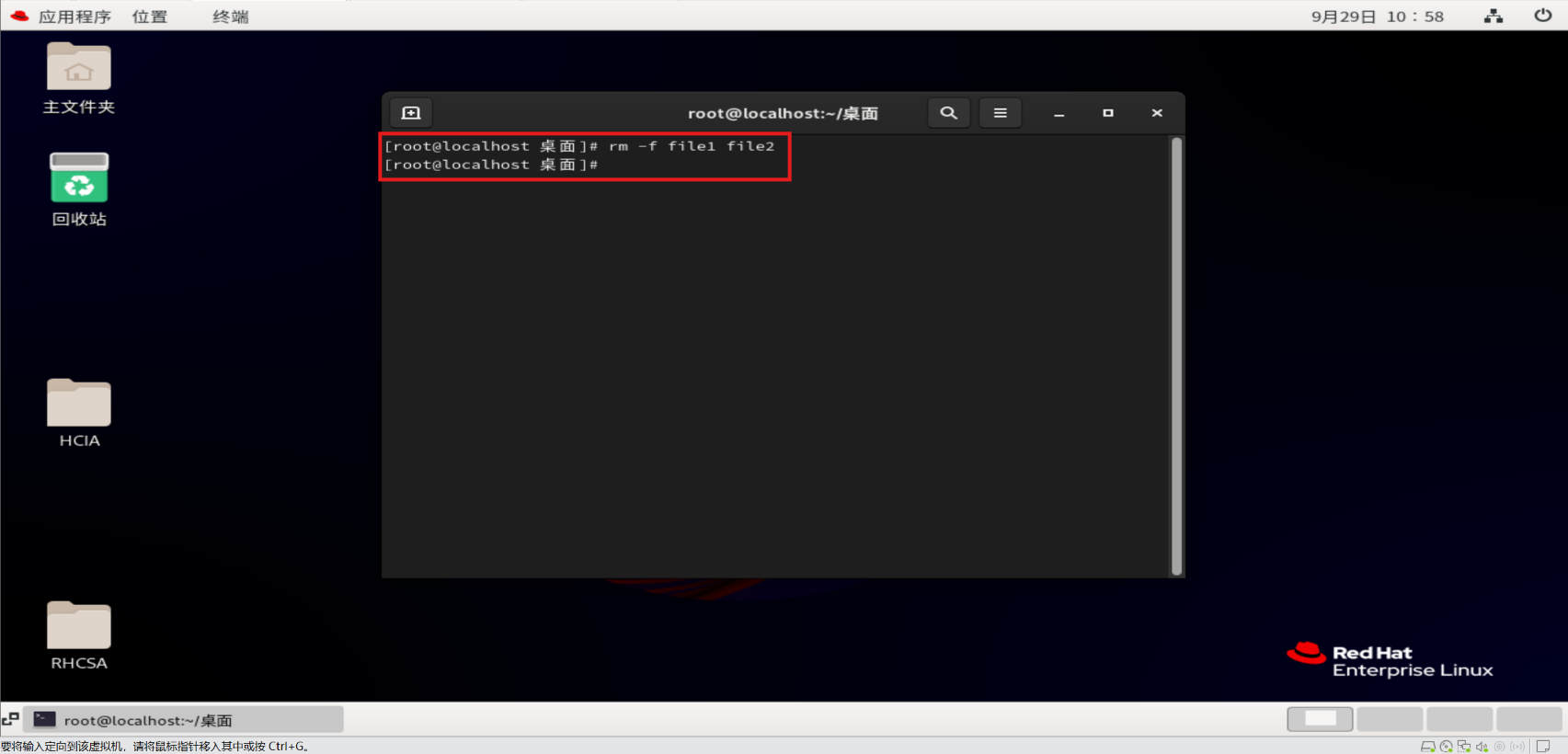
可以加入“-f ”参数,强制删除不用提示是否删除
[root@localhost 桌面]# rm -f lee1 lee2
6.删除目录
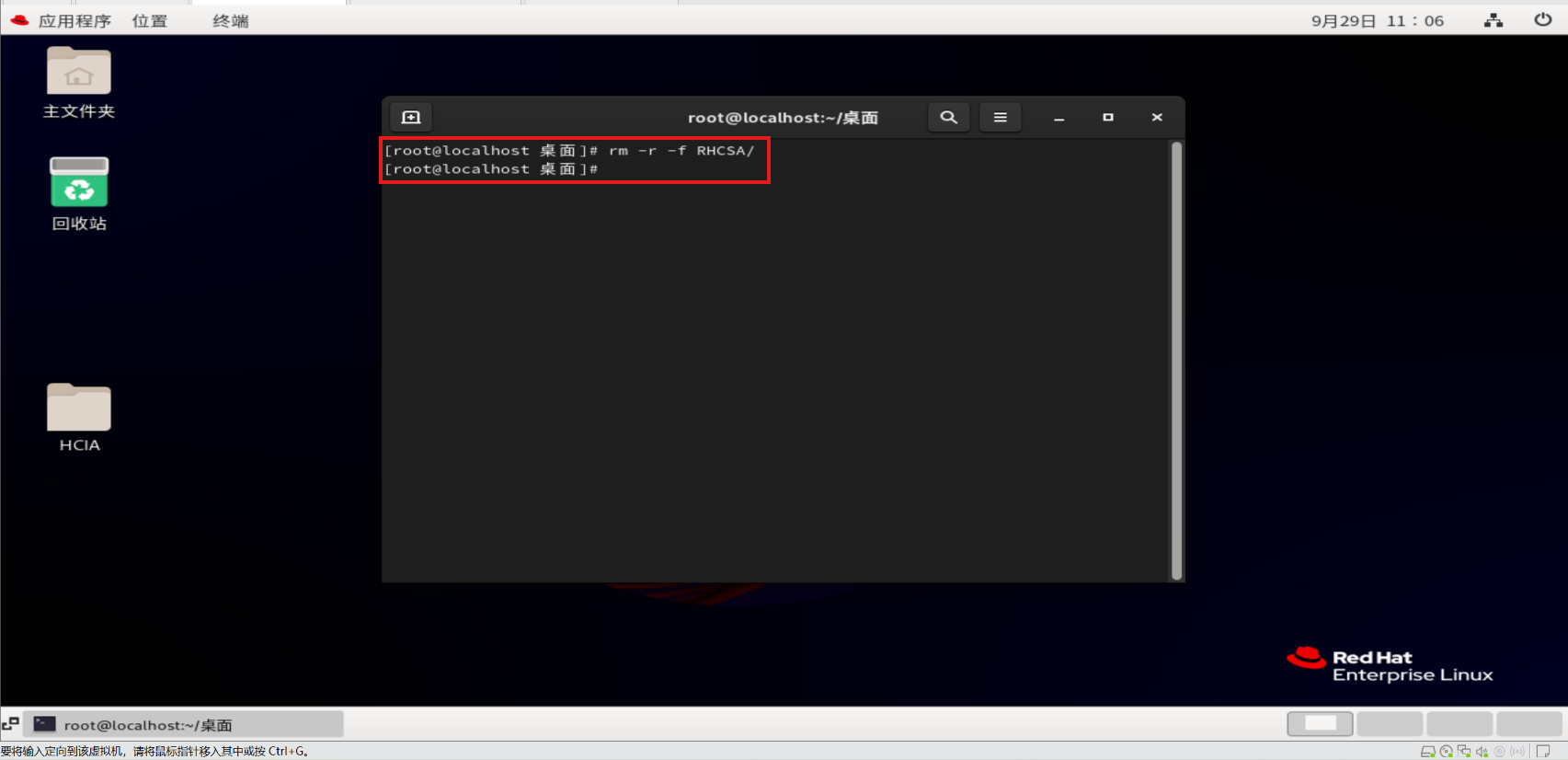
目录的删除与文件不同,删除目录时要加-r参数,表示递归。
[root@localhost 桌面]# rm -r -f RHCSA/ (rm 参数递归 参数强制删除 目录名)
五、shell的使用技巧
1.命令行中的补齐功能
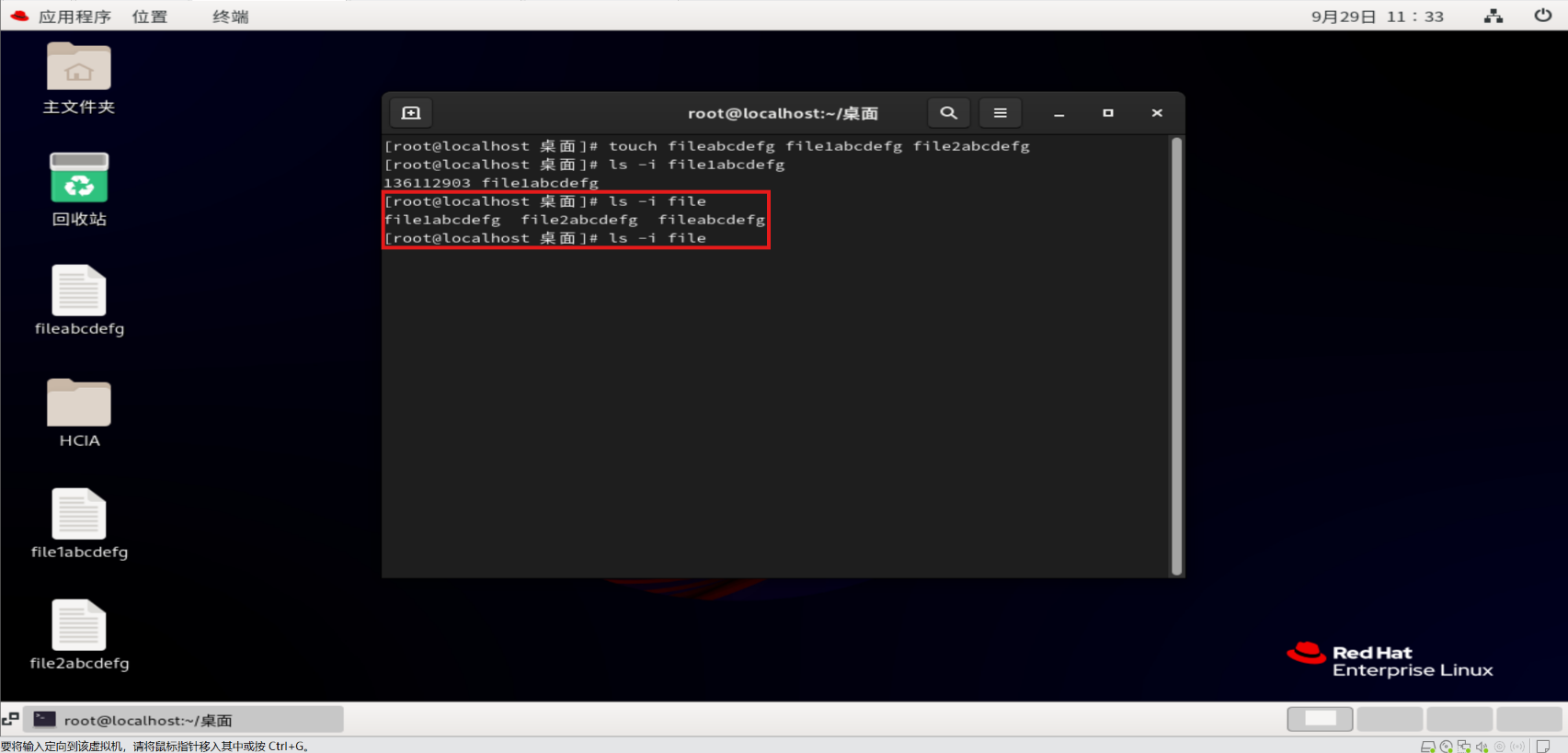
如下图,[root@localhost 桌面]# ls -i file1 (显示文件节点号),文件名输入到file1即可使用Tab键补全为file1abcdefg,因为桌面下文件名前面为“file1”开头的只有唯一的文件file1abcdefg。
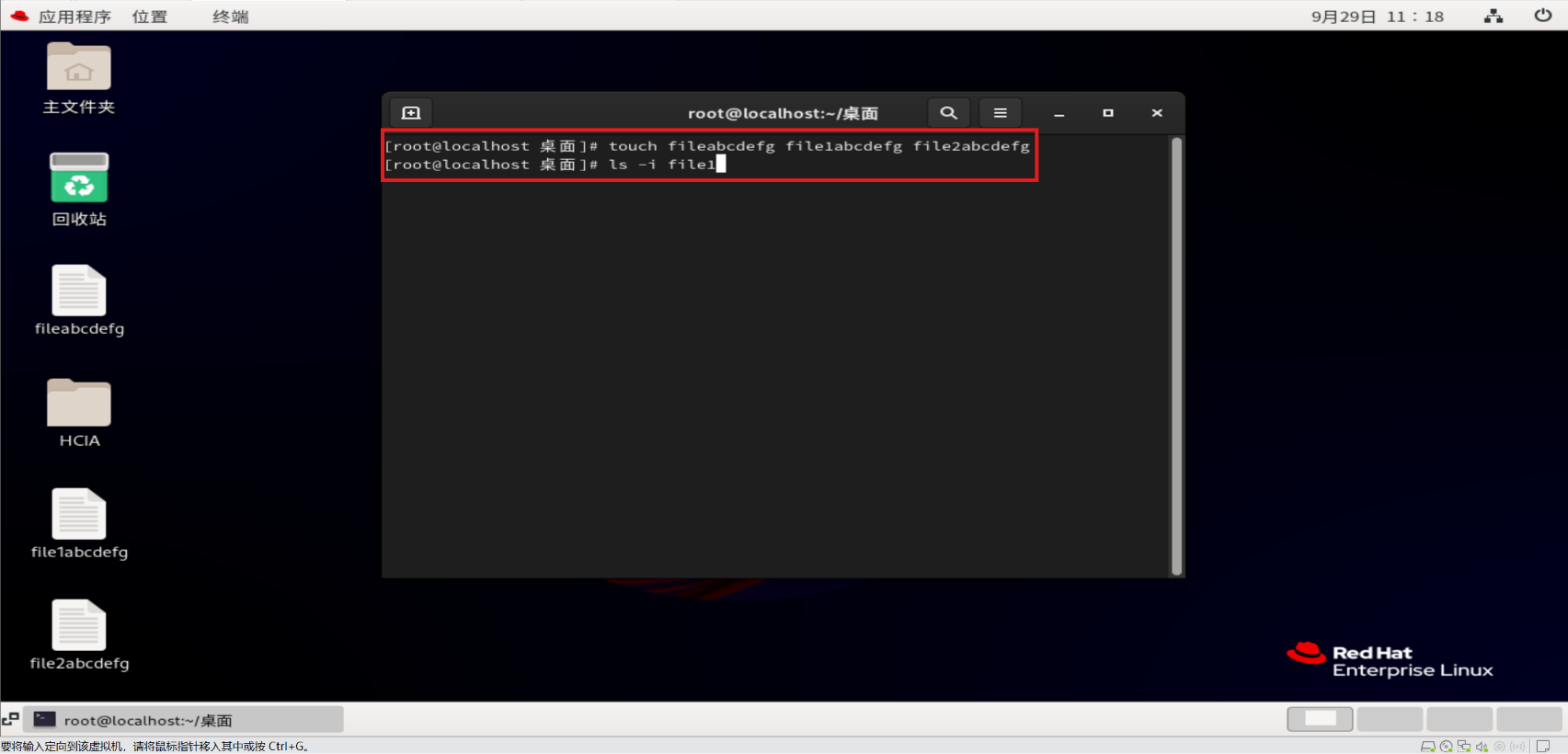
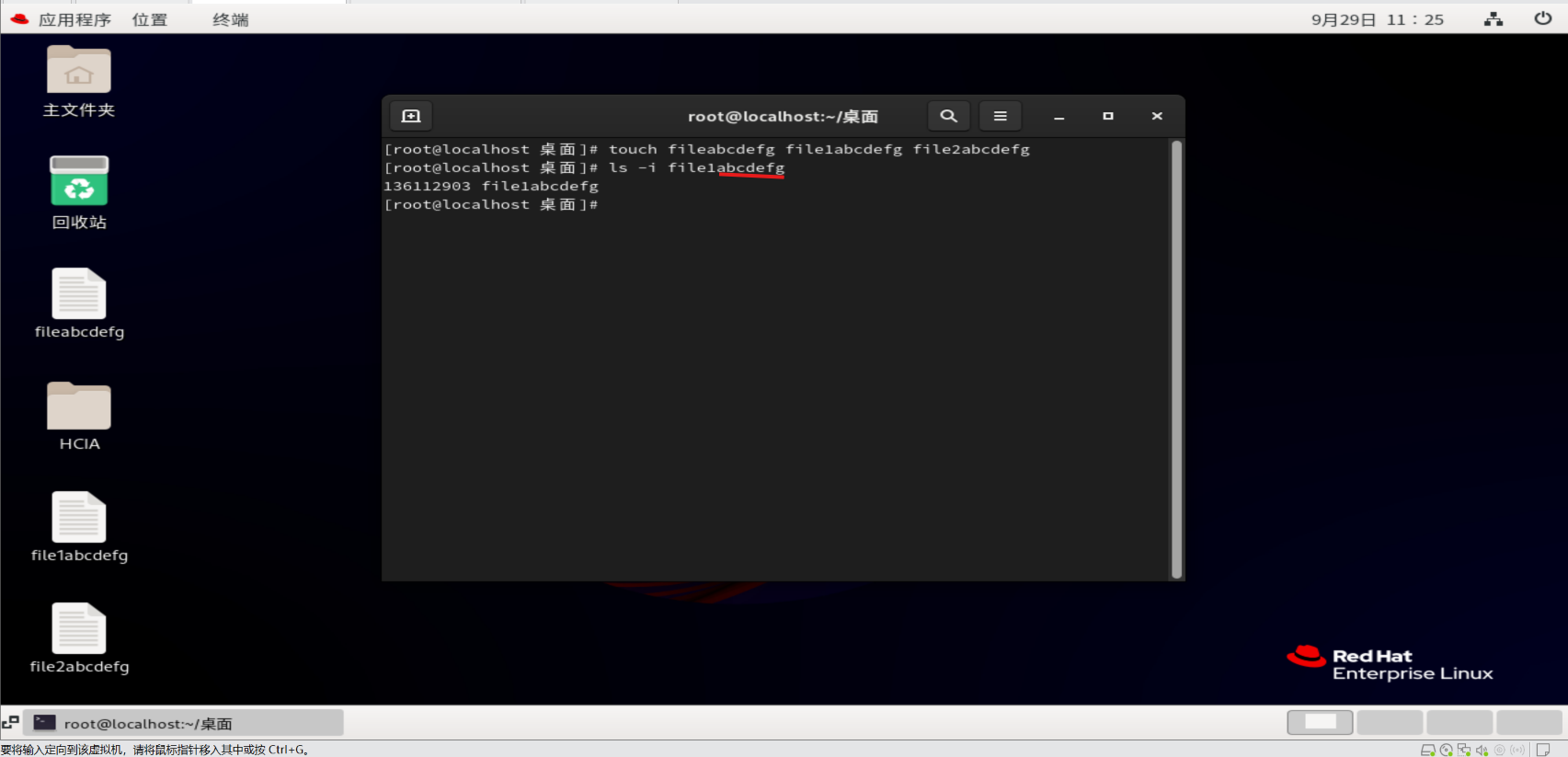
当输入的文件名开头不唯一时,可以双击Tab键列出所输入的开头的全部资源
2.命令行中历史的管理及调用
[root@localhost 桌面]# history (查看历史输入的命令)
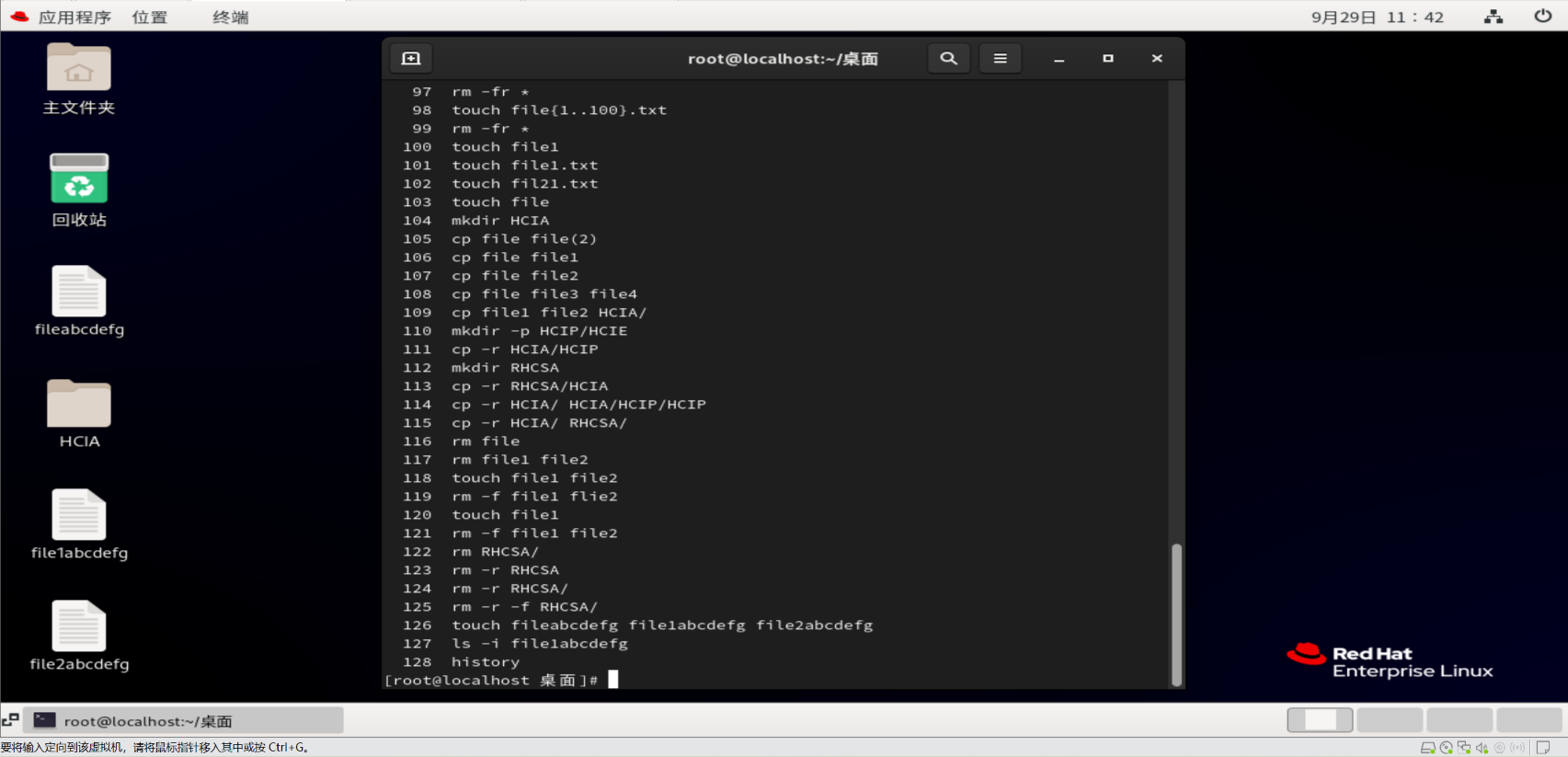
默认可以记录1000条历史,超过1000行会进行滚动更新。
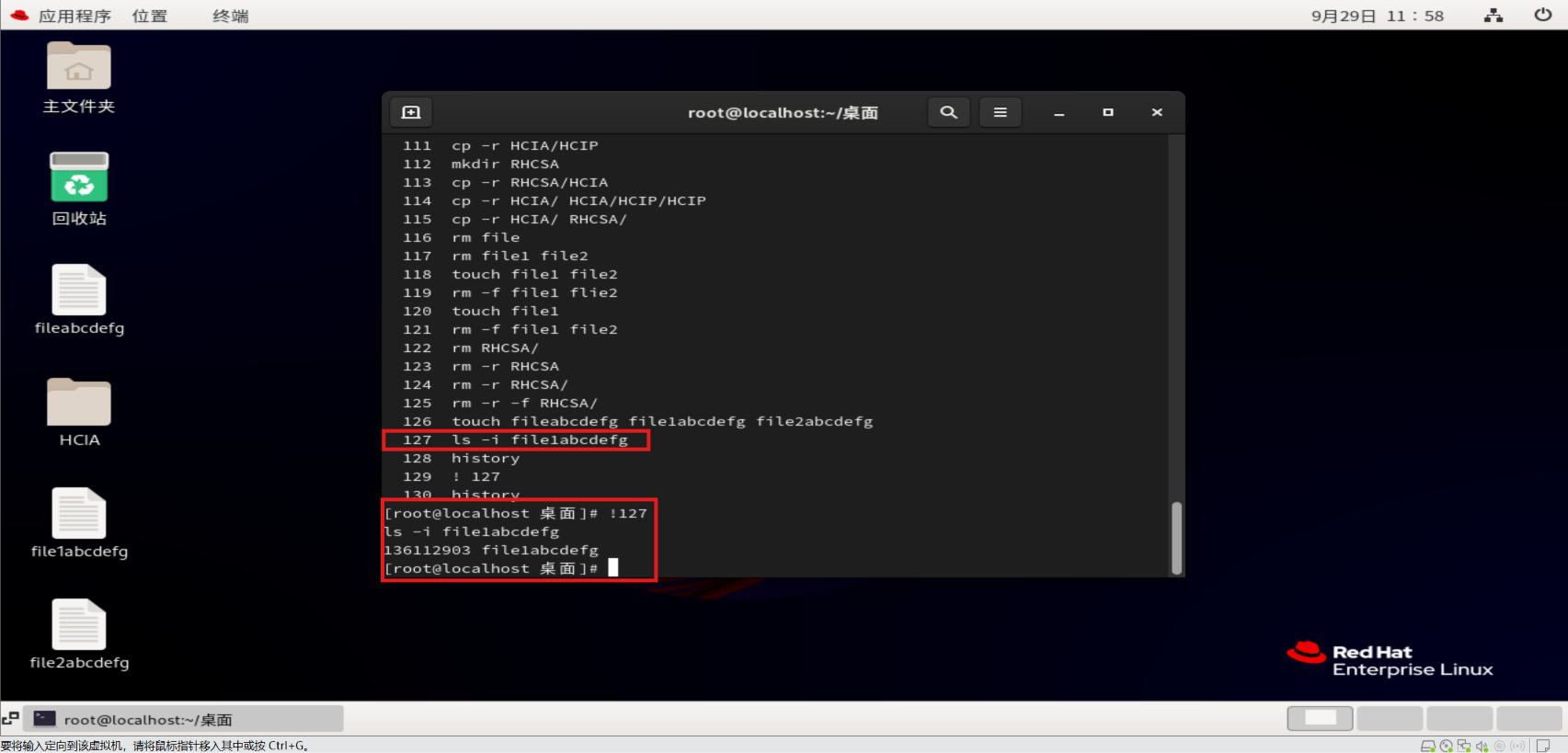
[root@localhost 桌面]# !127 (!+历史编号,可以执行对应编号的历史命令)
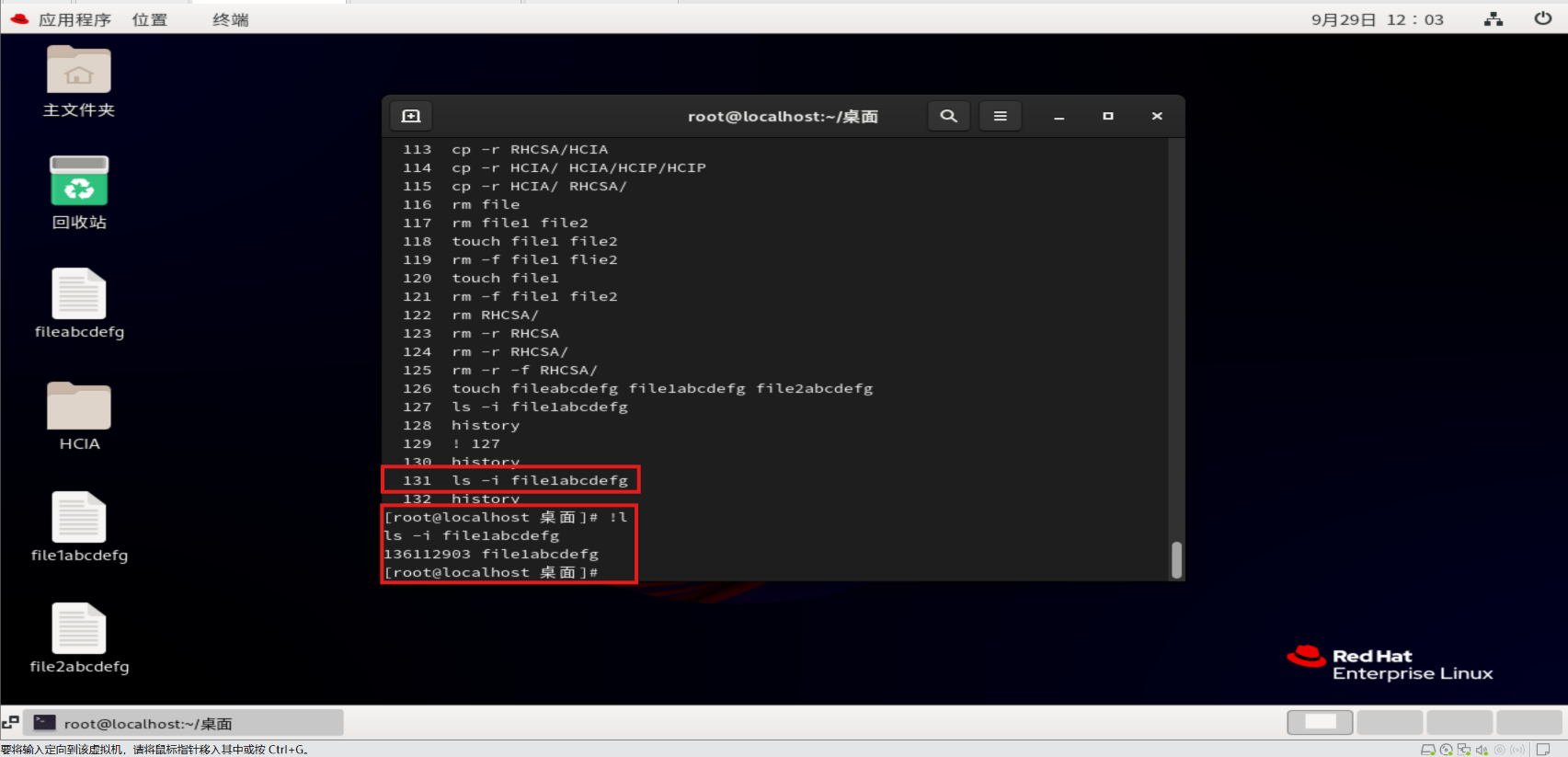
[root@localhost 桌面]# !l (执行最近一条以l开头的历史命令)
命令行搜索模式:按<ctrl>+<r>进入历史命令搜索模式
(reverse-i-search)`':ls #输入想要执行命令中含有的关键字
(reverse-i-search)`ls': ls -i file1abcdefg (再按回车即可执行)
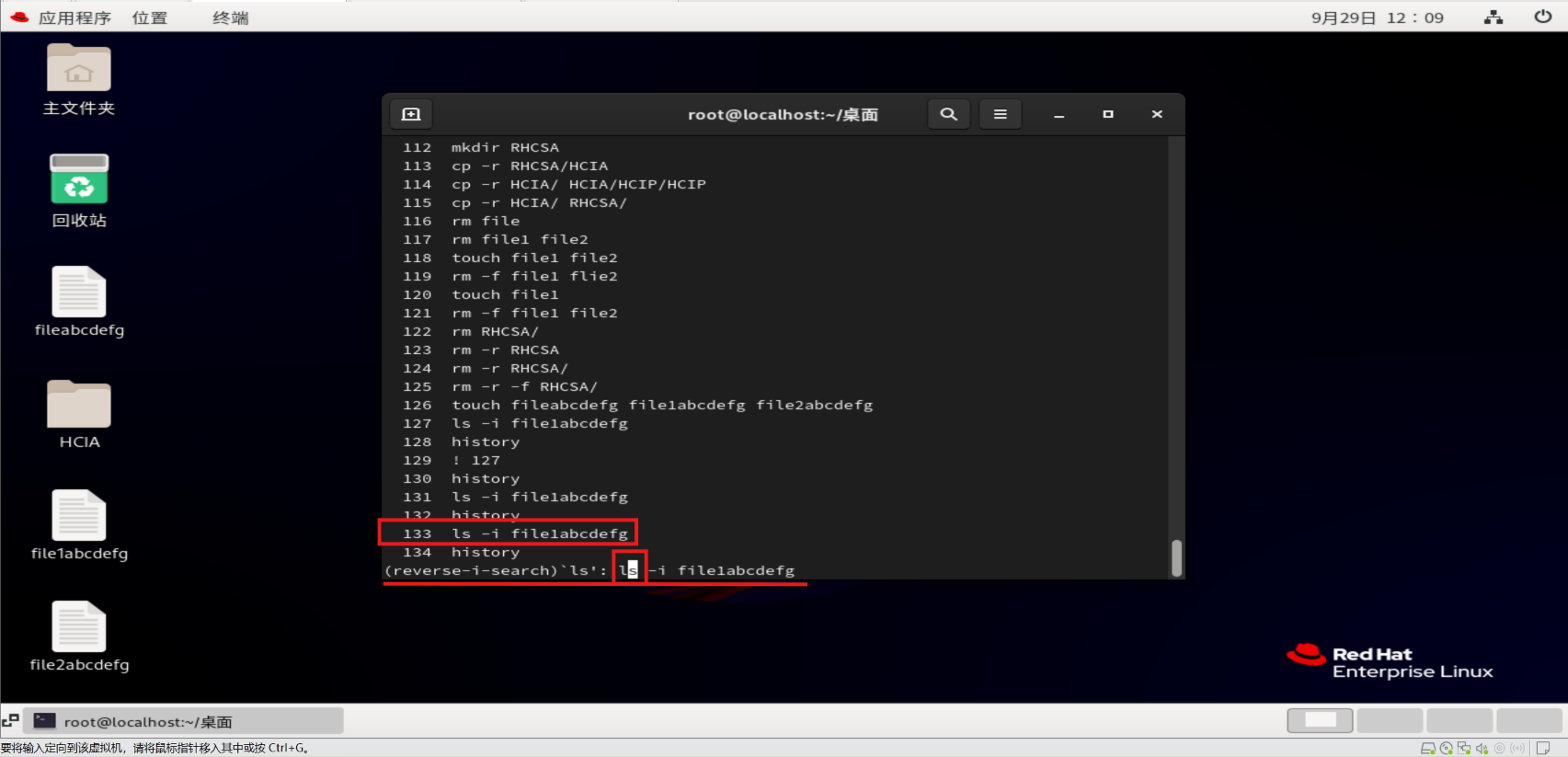
删除历史:
[root@localhost 桌面]# history -c (临时删除历史命令)
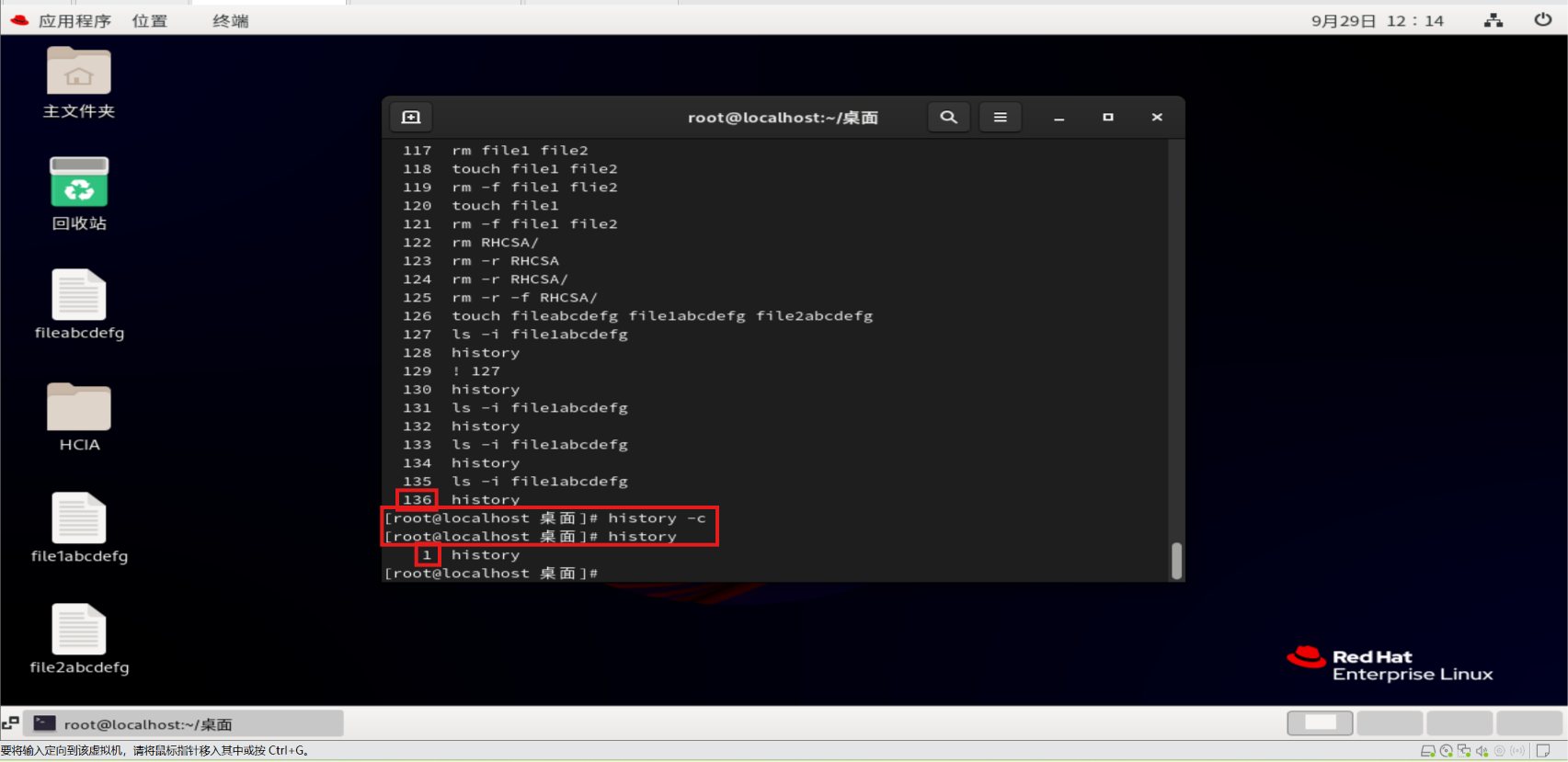
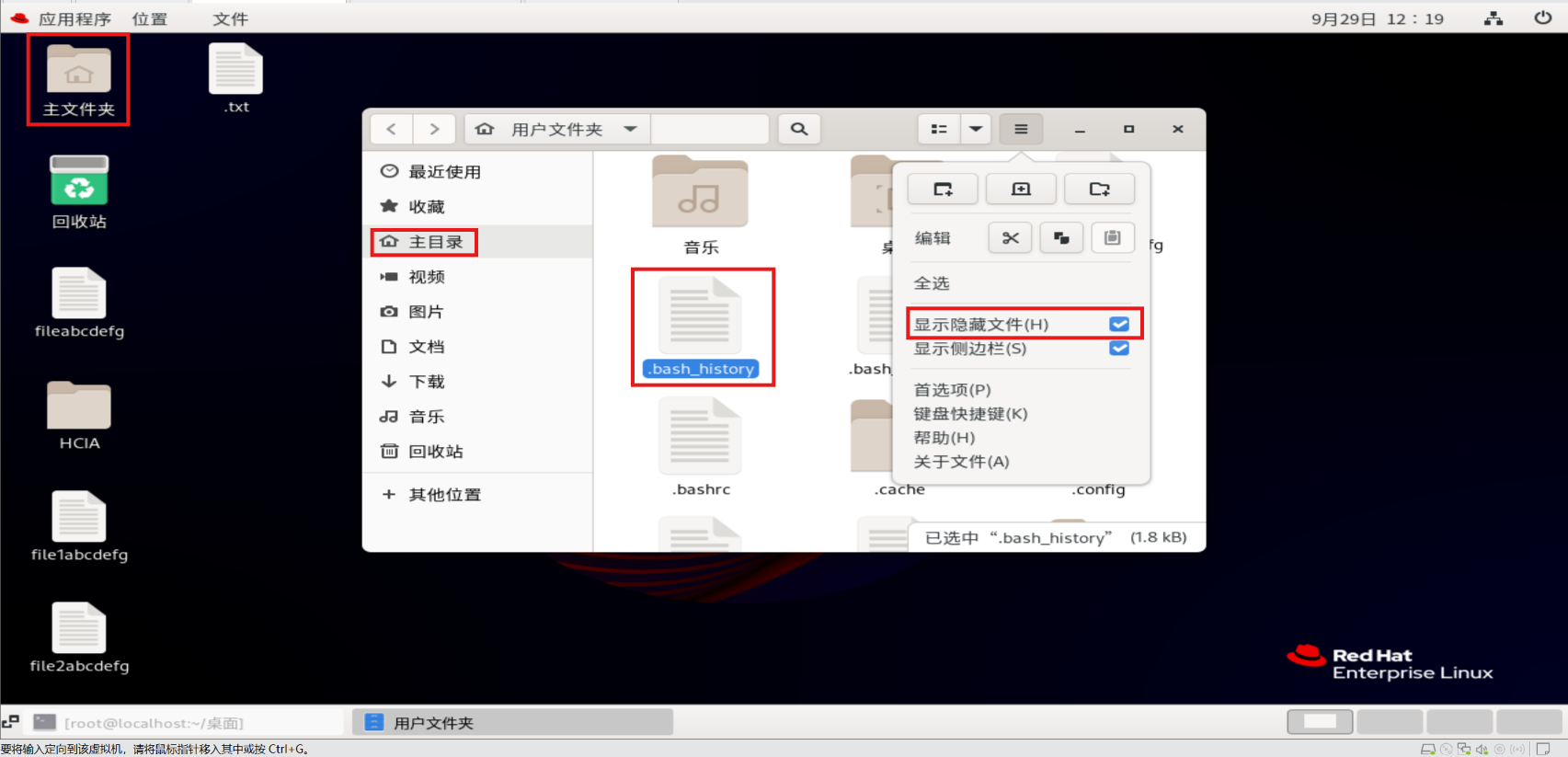
若要永久清除历史,在桌面的主文件夹的主目录中找到.bash_history的文件并把文件内容清空即可。
3.shell中的快捷键
以下是快捷键及其说明,在此不做演示。
ctrl+shift+c 复制
ctrl+shift+v 粘贴
ctrl+c 撤销命令执行
ctrl+d 关闭当前闲置shell
ctrl+shift+t 在当前terminal中开启新的tab
ctrl+shift+n 开启新的terminal
ctrl+a 移动光标到命令行首
ctrl+e 移动光标到命令行尾
ctrl+u 删除光标所在字符到行首
ctrl+k 删除光标所在字符到行尾
ctrl+左|右 光标以单词为单位移动
4.在命令行中如何获得帮助
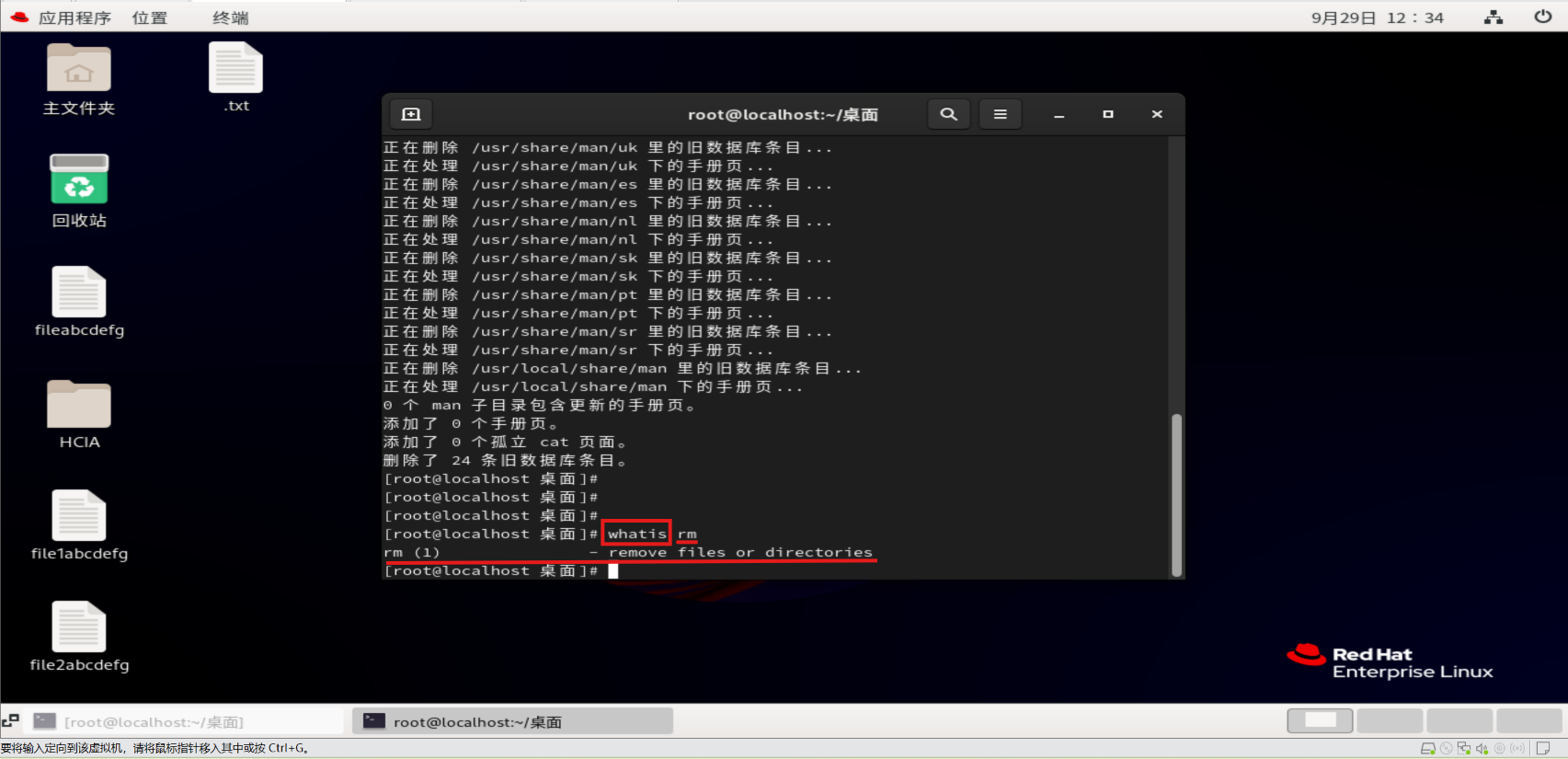
首次使用查看命令的功能时应先更新系统的帮助数据库。
在root用户下执行“mandb”命令
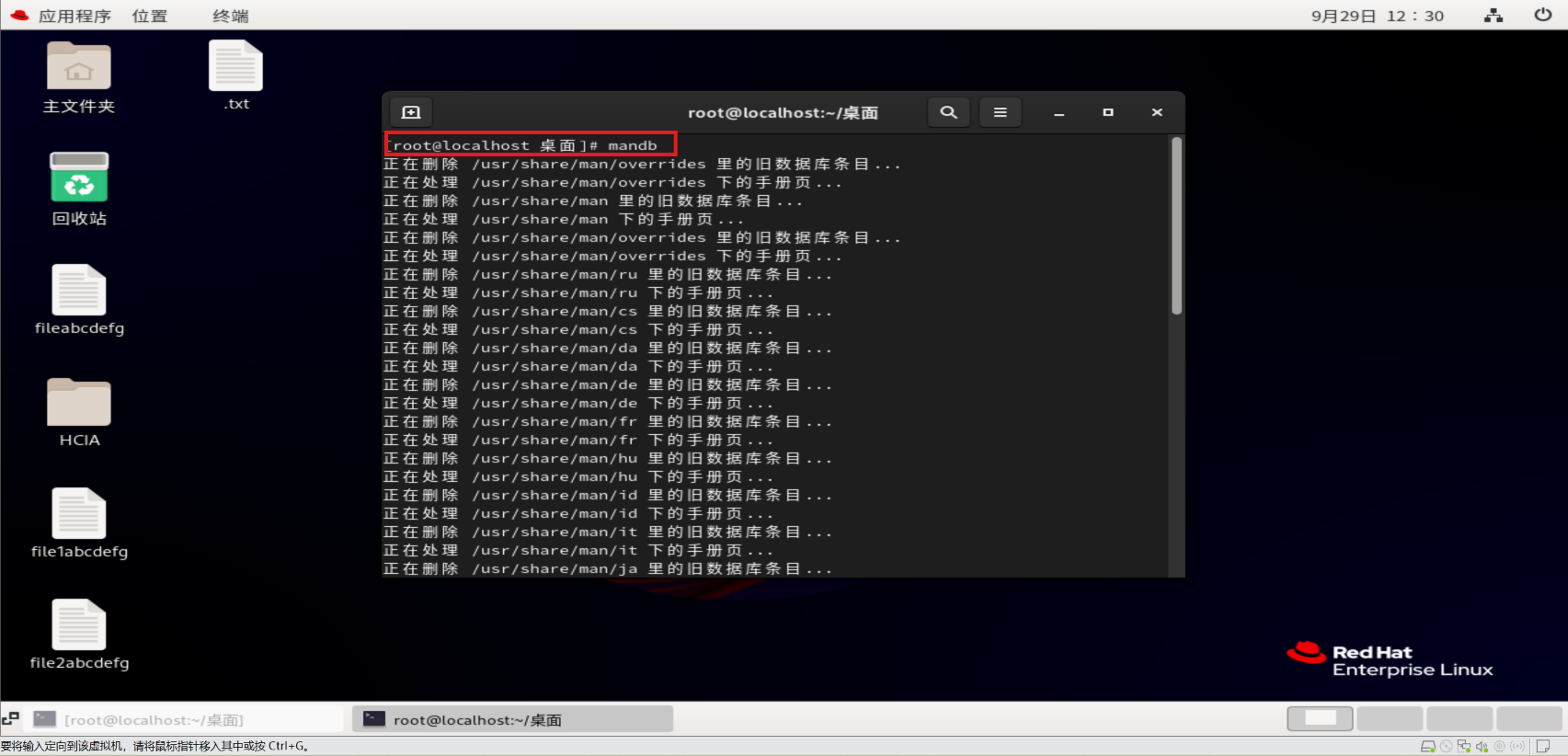
[root@localhost 桌面]# whatis rm (查看rm命令的基本用途)
[root@localhost 桌面]# rm --help (查看rm的基本搭配用法)
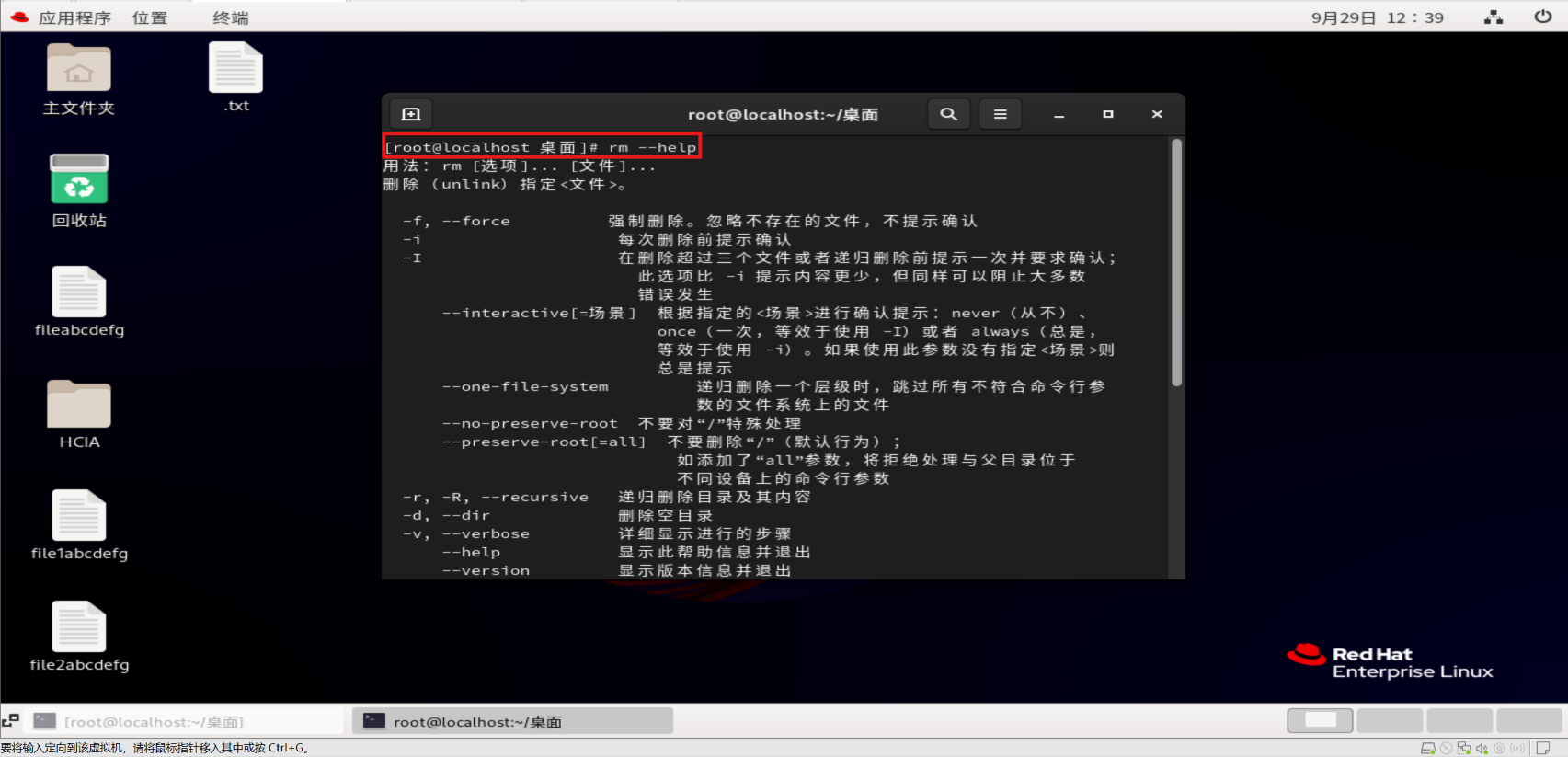
在说明的用法中出现的符号的说明如下:
[ ] 内容可加可不加
... 内容个数任意
<> 必须在命令执行时加入的元素
命令的详细帮助查看方式
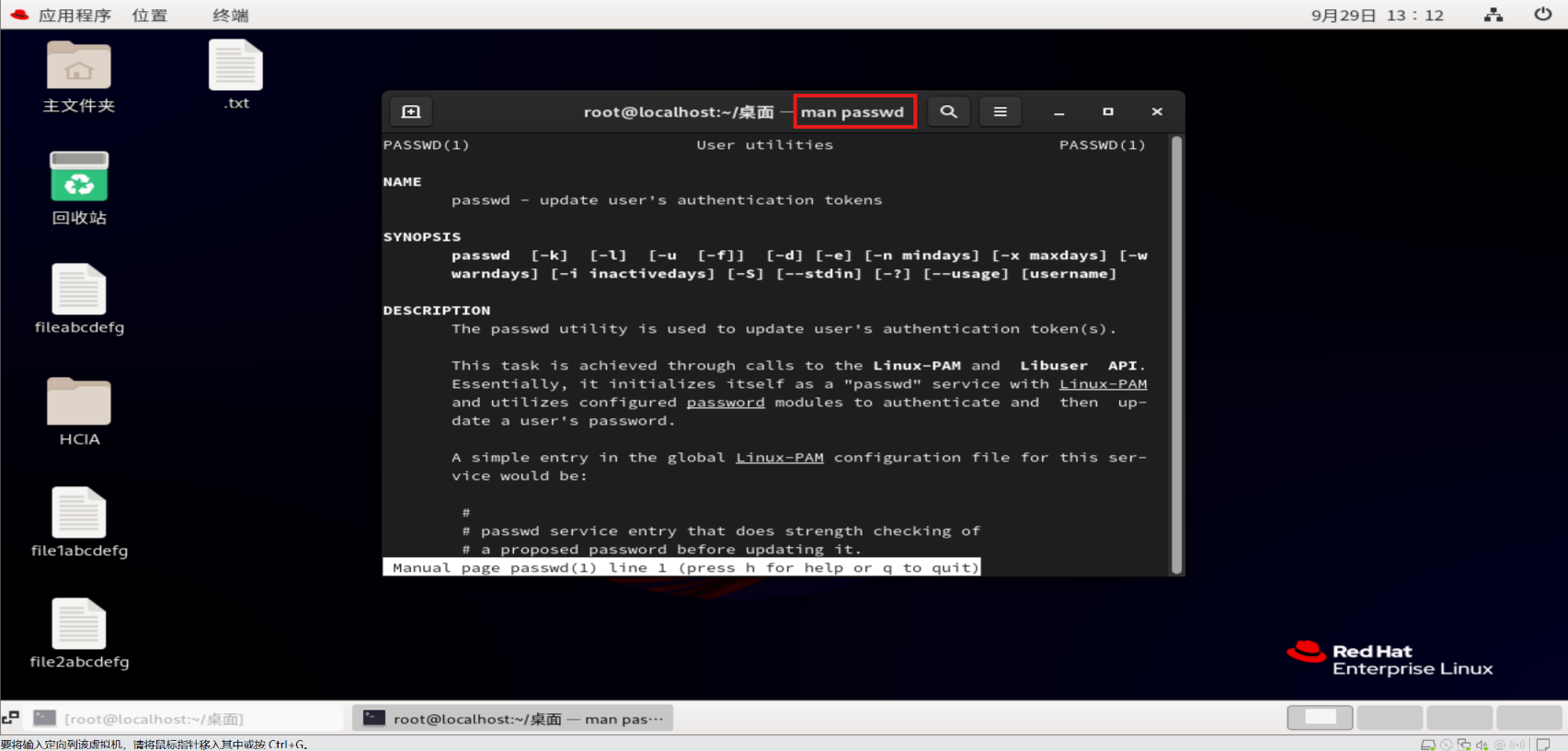
man 命令是manual(手册)的缩写。在Linux中可以使用man + 需要查看帮助的元素,来查看对应帮助。
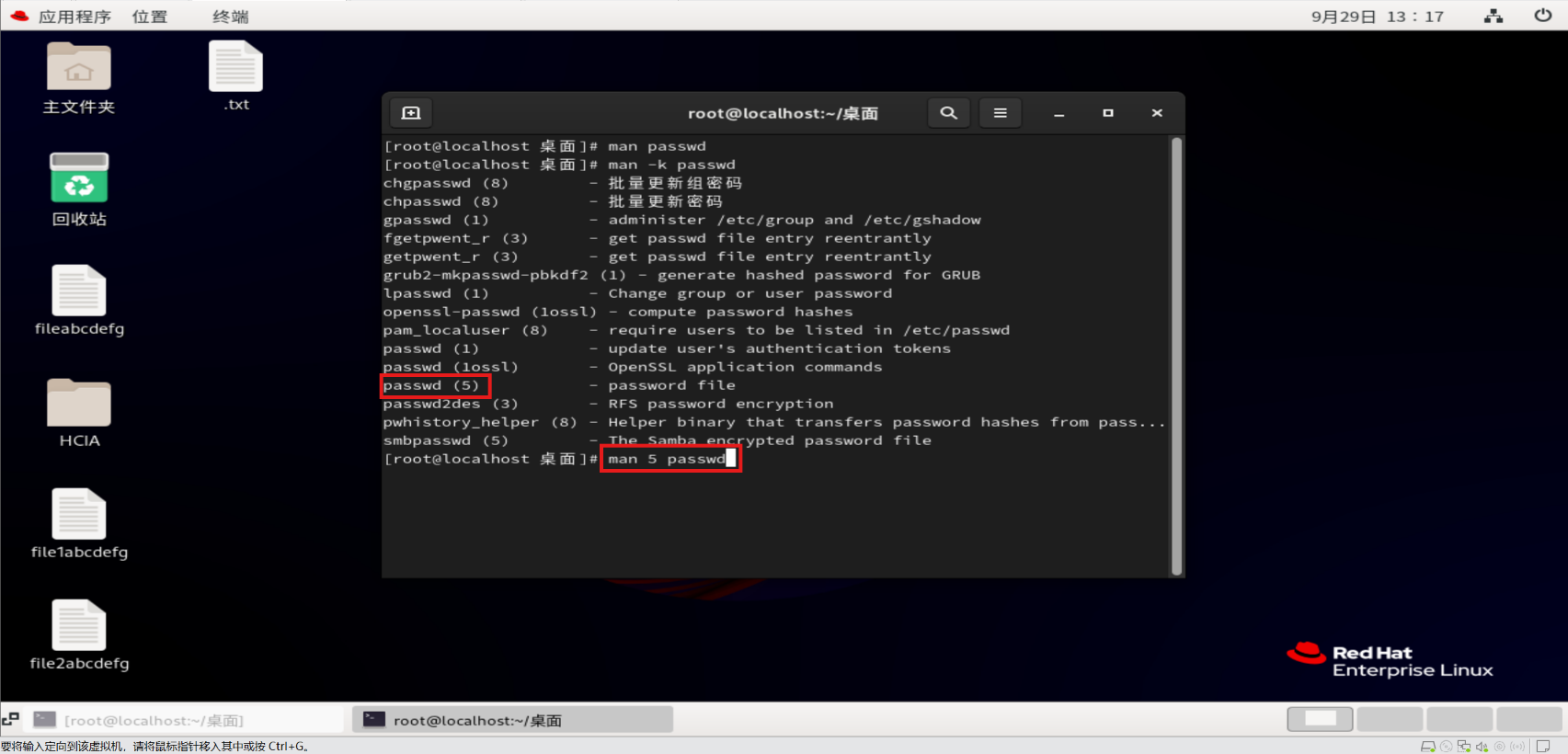
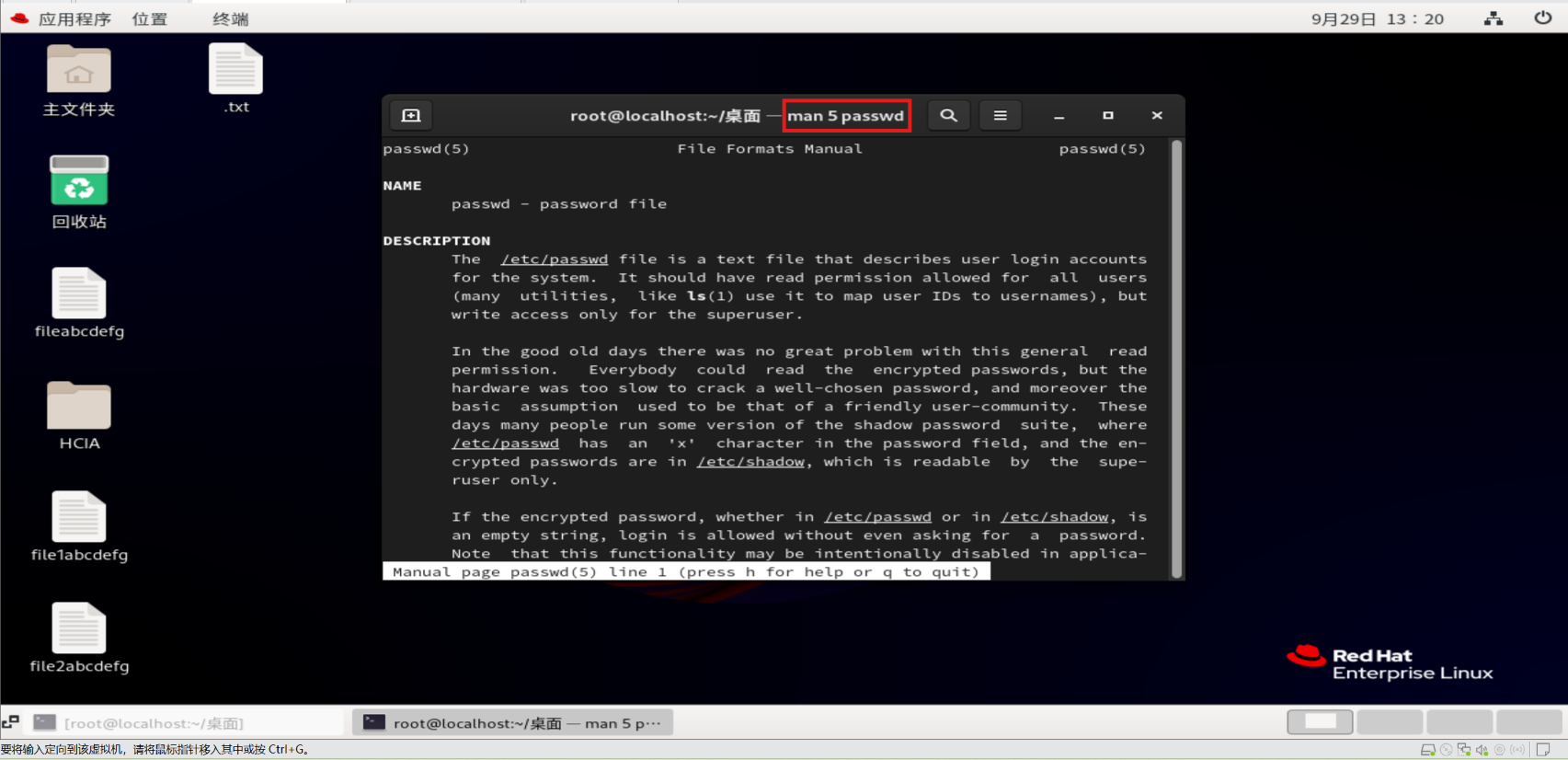
[root@localhost 桌面]# man passwd (进入到passwd命令的详细说明,按Q退出)
man 在查看帮助时有很多级别,具体级别如下
[root@localhost 桌面]# man -k passwd (passwd关键字有多少级别的man)
man的级别如下
1 命令
2 系统调用
3 函数库调用
4 特殊文件(设备文件等)
5 文件
6 游戏
7 特殊的包
8 系统管理命令
9 内核信息规则
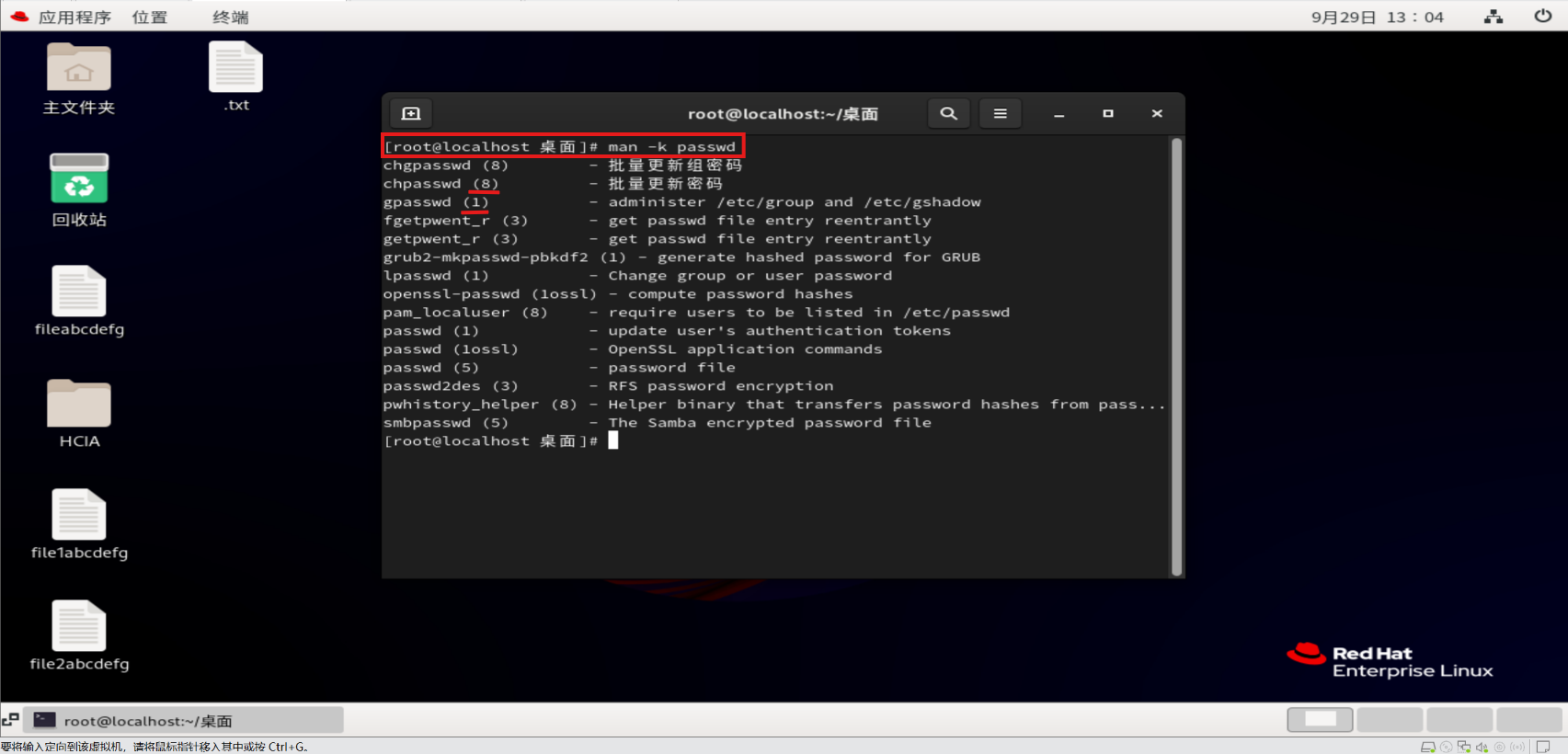
[root@localhost 桌面]# man 5 passwd (加入对应级别即可查看对应帮助)

openEuler 是由开放原子开源基金会孵化的全场景开源操作系统项目,面向数字基础设施四大核心场景(服务器、云计算、边缘计算、嵌入式),全面支持 ARM、x86、RISC-V、loongArch、PowerPC、SW-64 等多样性计算架构
更多推荐

 2
2 0
0- 0


 已为社区贡献2条内容

所有评论(0)