Linux 入门基础学习笔记(VMware 安装 + Shell 基础 + 文件管理)
一、利用 VMware 安装 Linux 操作系统的详细步骤
准备工作
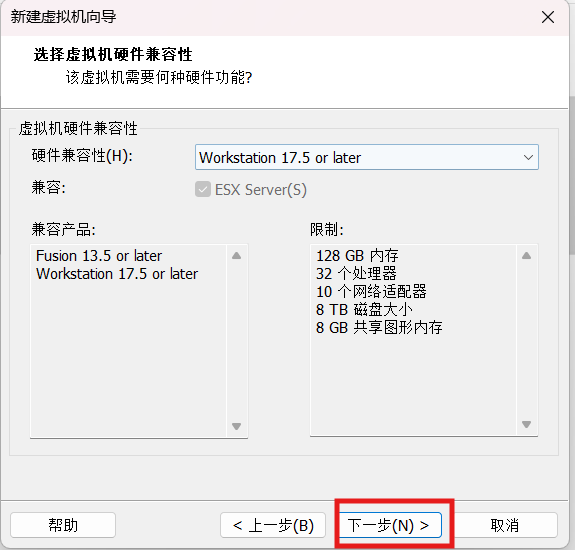
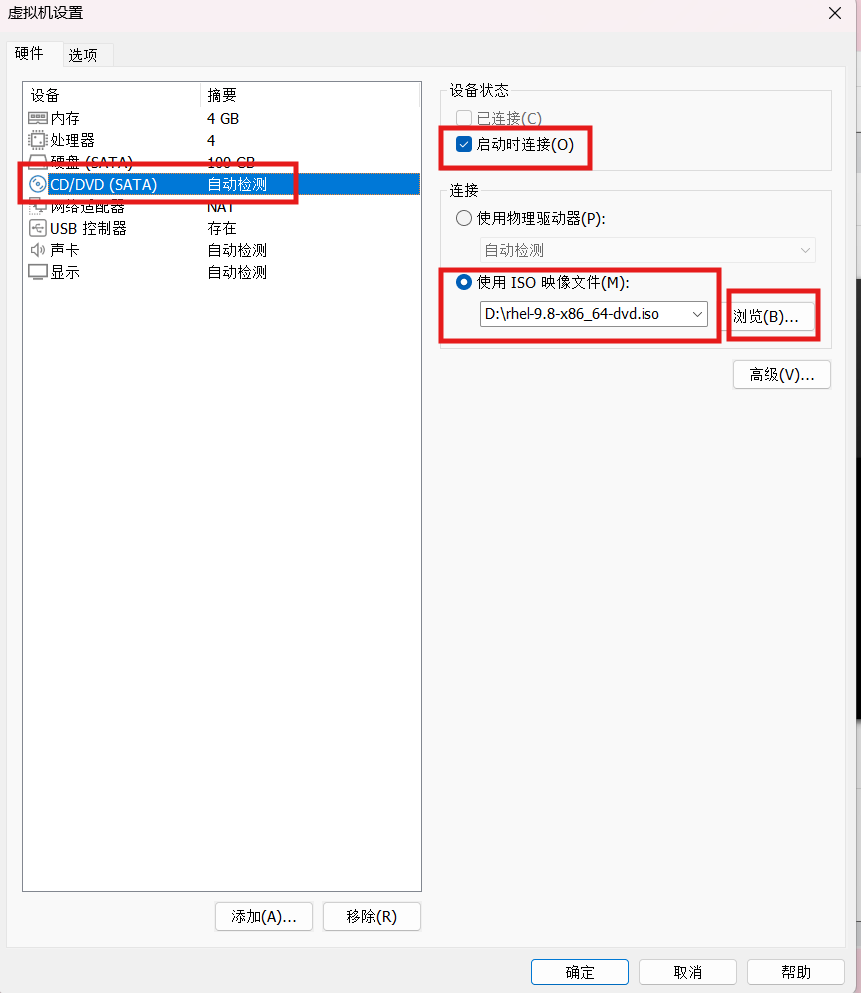
提前下载好 Linux 系统 ISO 镜像文件,电脑安装 VMware Workstation 虚拟机软件。
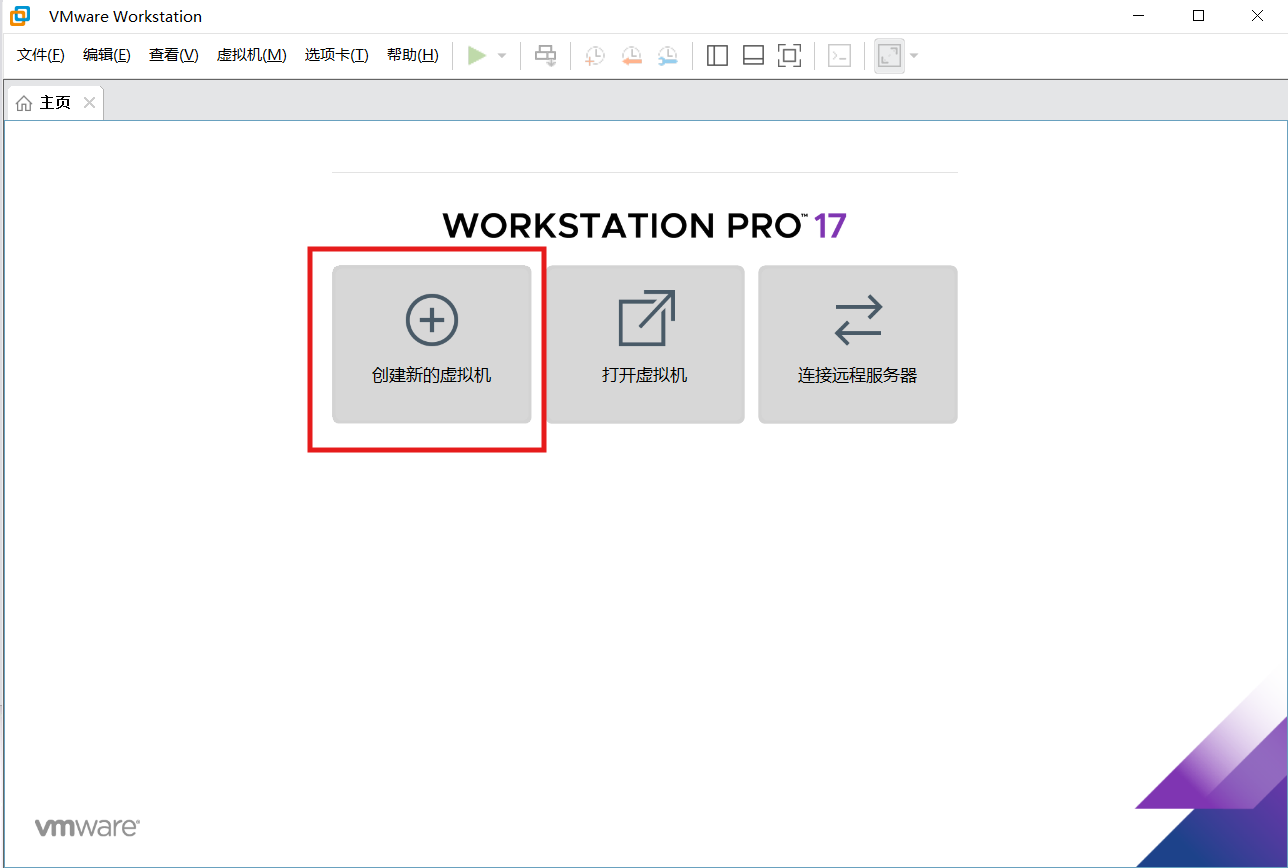
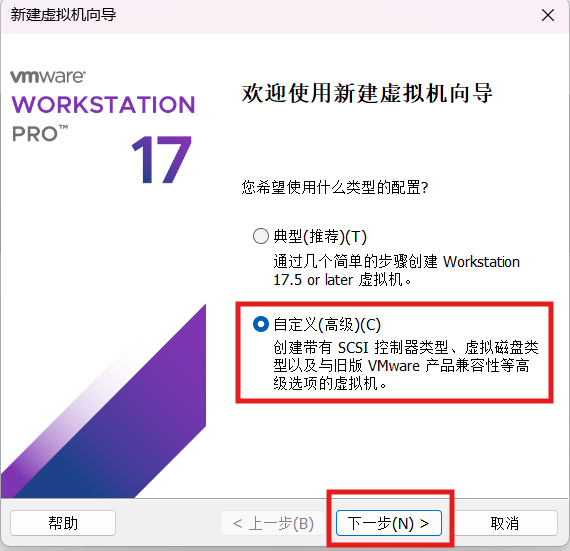
- 打开 VMware 软件,点击【创建新的虚拟机】,选择【典型 (推荐)】,点击下一步。
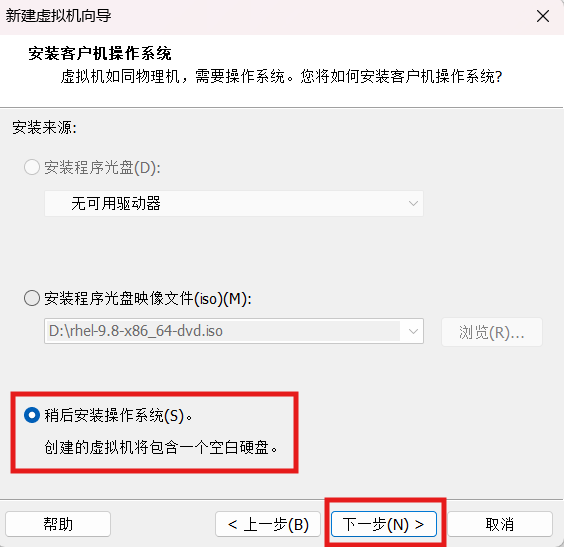
- 选择【安装程序光盘映像文件 (iso)】,浏览选中本地下载好的 Linux 镜像文件,继续下一步。
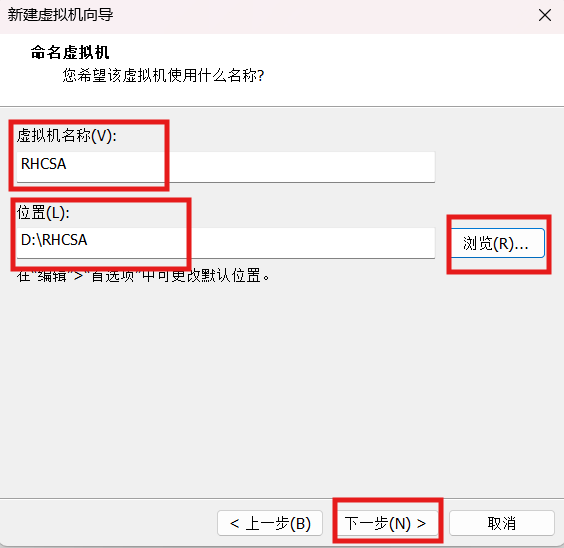
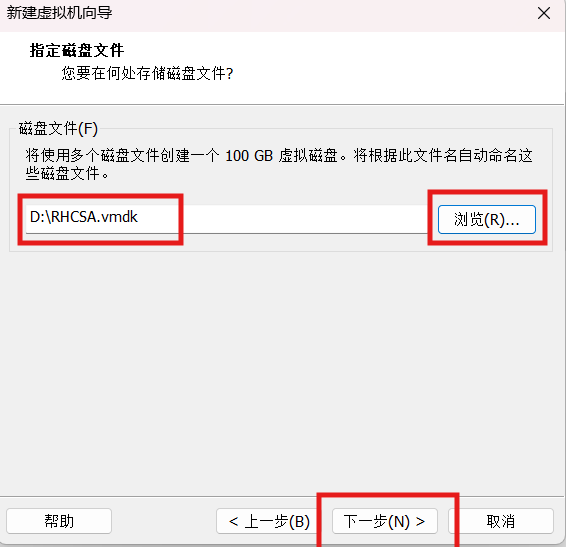
- 设置虚拟机名称与虚拟机文件存放路径,根据需求修改保存位置,点击下一步。
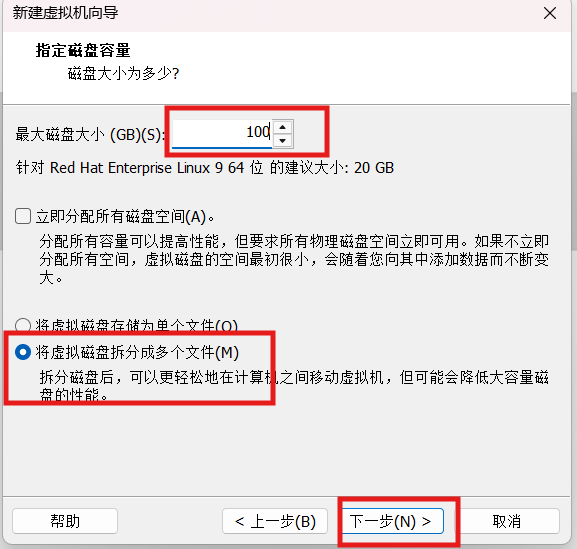
- 设置虚拟磁盘容量,建议分配 20GB 及以上,选择将虚拟磁盘存储为单个文件,下一步。
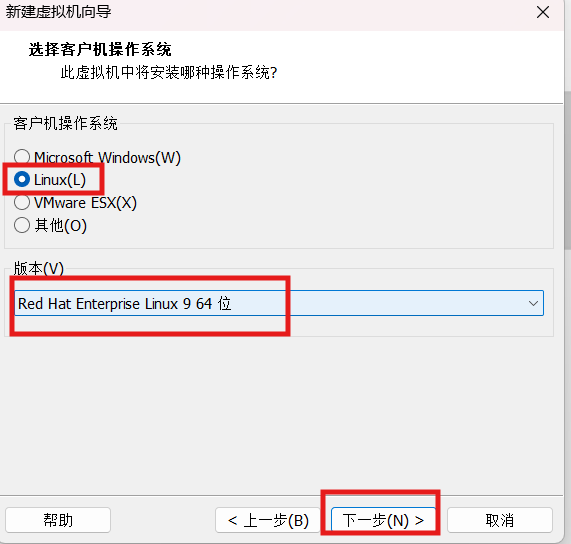
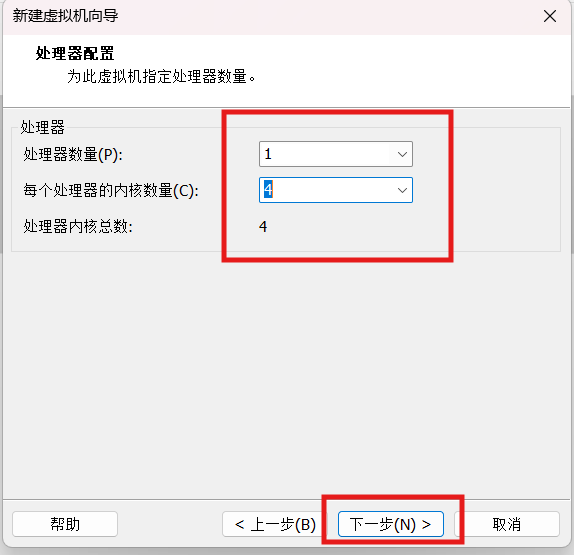
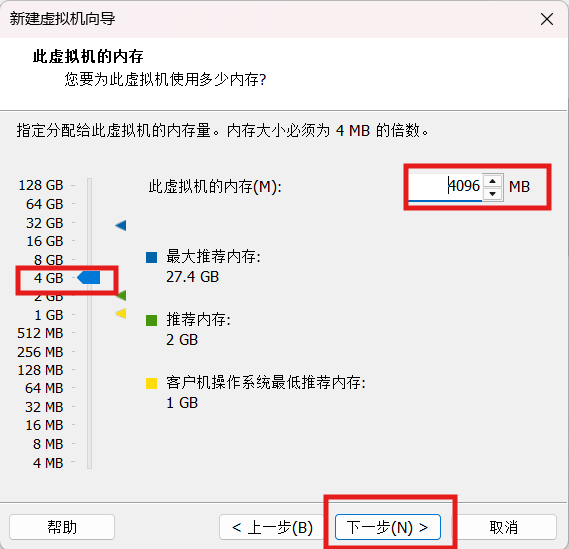
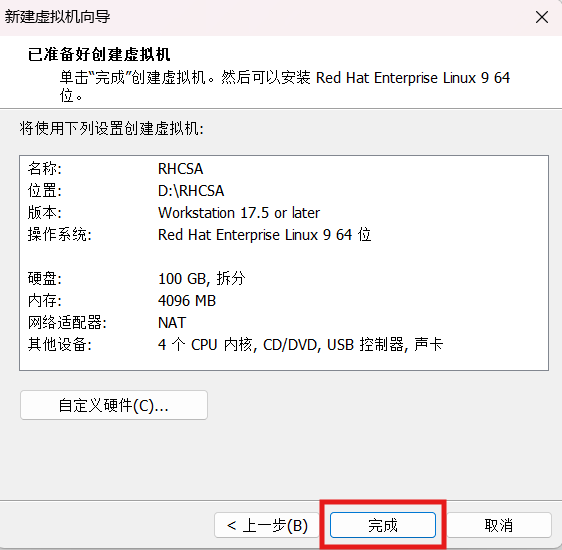
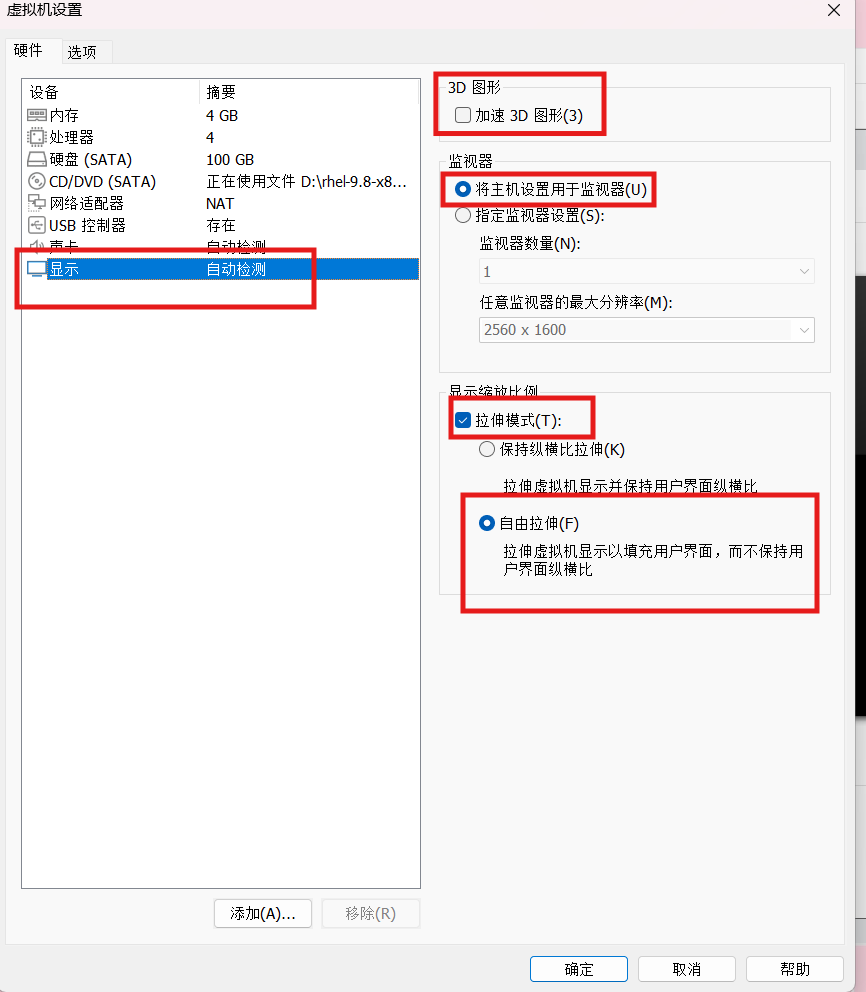
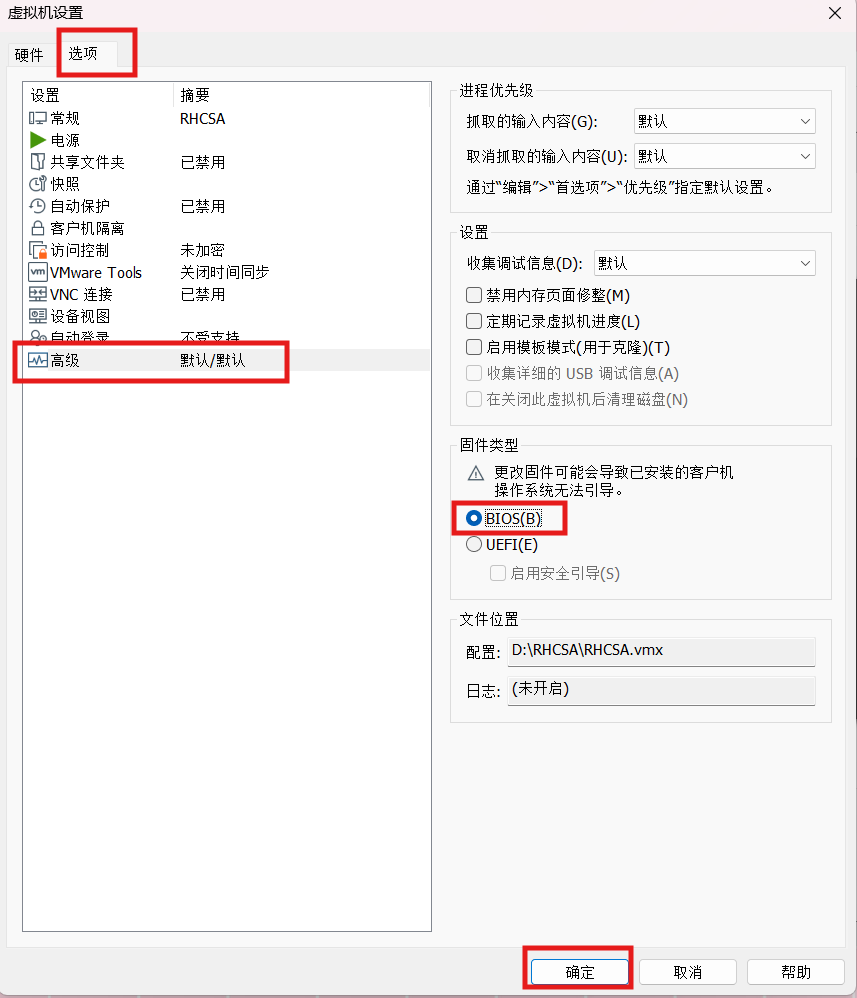
- 进入【自定义硬件】页面,按需调整内存、CPU 核心数量,确认硬件配置后,完成虚拟机创建。
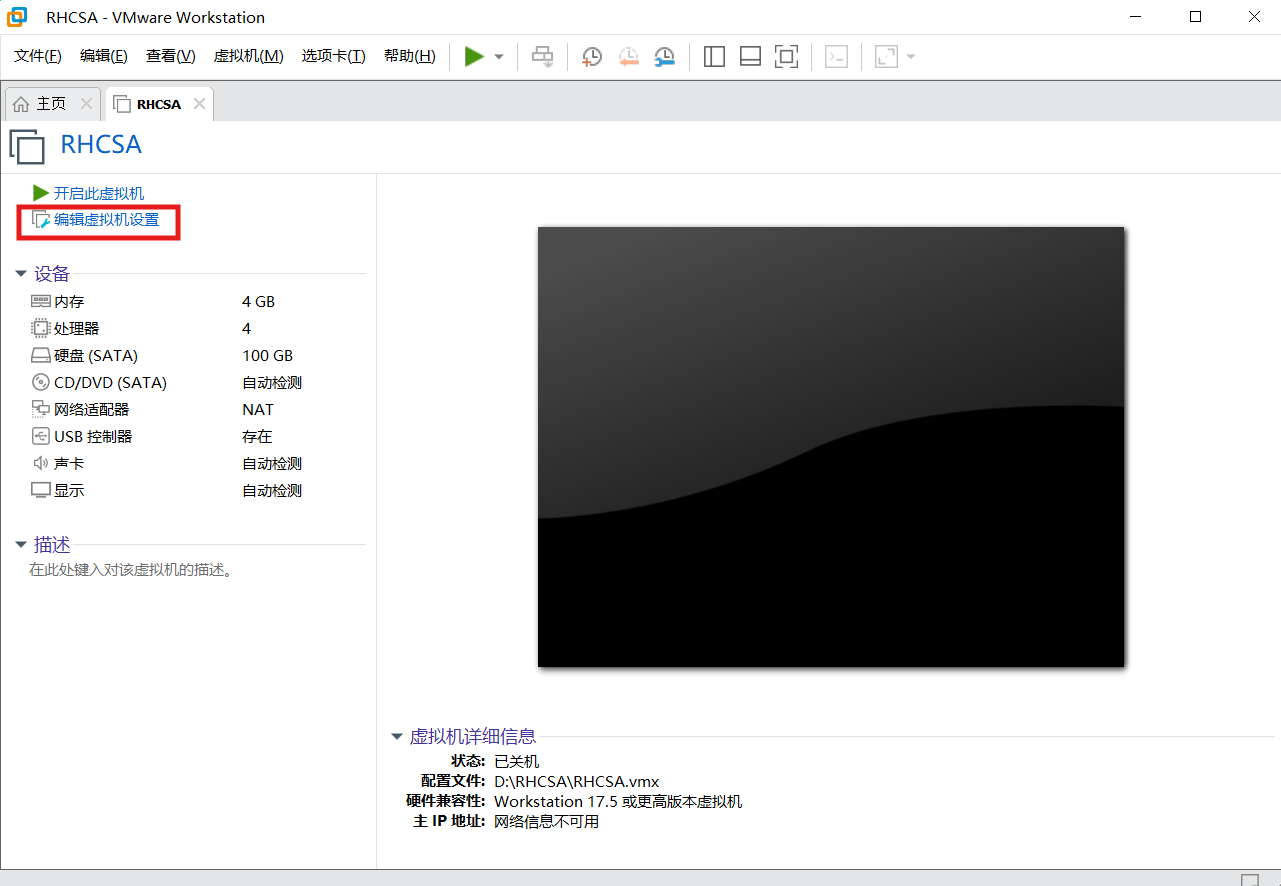
- 点击【开启此虚拟机】,进入 Linux 图形化安装界面:依次选择系统语言、时区,配置安装源,手动或自动划分磁盘分区,设置 root 管理员密码与新建普通用户。
- 等待系统自动安装完成,重启虚拟机,使用创建好的用户账号登录系统,Linux 安装完成。
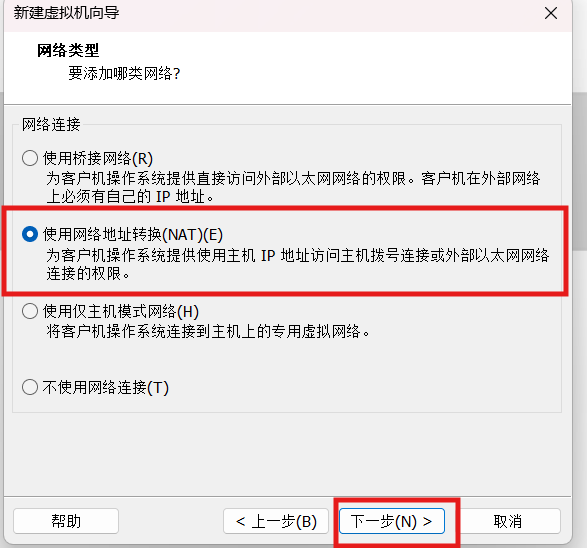
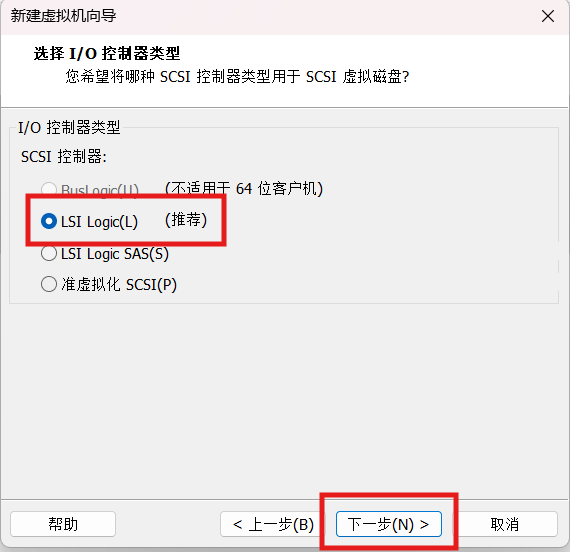
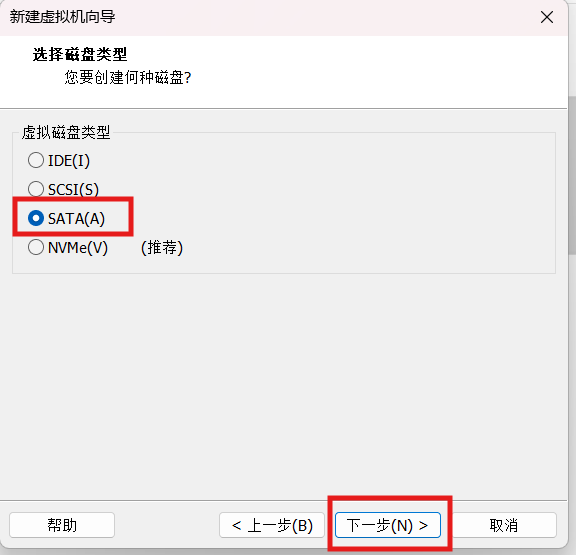
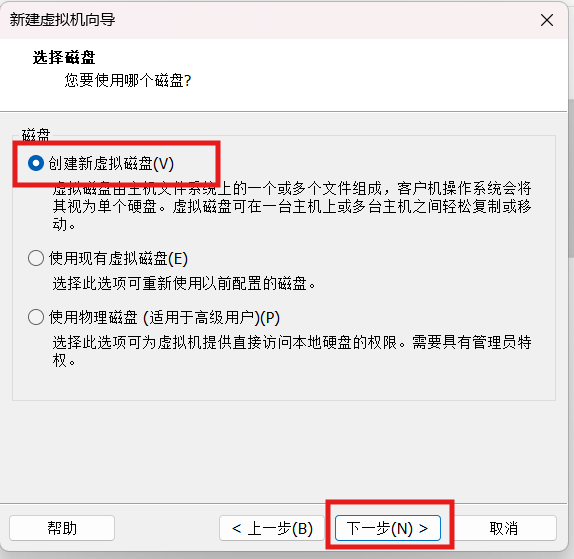
二、什么是内核,什么是 shell,什么是 GNU,什么是 Linux 操作系统
- 内核(Kernel) 内核是操作系统的核心程序,直接管理计算机硬件资源,包括 CPU、内存、硬盘等硬件设备,负责硬件调度、进程管理。它是应用程序和计算机硬件之间的桥梁。我们常说的 Linux 内核由 Linus Torvalds 开发。
- Shell Shell 是命令行解释器,是用户和内核之间的交互接口。接收用户输入的命令,将命令翻译交给内核执行,再把执行结果返回展示给用户。常用的 Shell 程序有 bash、sh 等。
- GNU GNU 是一个开源项目,目标是打造一套完全自由的类 Unix 操作系统。该项目开发了大量系统基础工具,例如 ls、cp、gcc 等常用命令程序。 重点:GNU 工具软件 + Linux 内核,组成完整可用的 Linux 操作系统。
- Linux 操作系统 日常所说的 Linux 操作系统,正式名称为 GNU/Linux。以 Linux 内核为核心,搭配 GNU 项目提供的系统工具、程序、应用软件,组合而成的完整操作系统。
三、如何开始 shell,shell 的命令行提示符含义
1. 启动 Shell 的两种方式
图形界面环境:打开终端(Terminal)程序,会自动启动 bash,进入 Shell 交互环境。 无图形字符界面:开机直接进入控制台,本身就是 Shell 环境。
2. 命令行提示符含义
提示符示例:
root 代表当前登录的用户名;localhost为主机名;~ 是当前所在目录,~ 代表对应当前用户的家目录;# 代表当前登录账号是 root 超级管理员;$ 代表当前登录的是普通用户。
四、如何在 shell 中执行命令
执行步骤:
- 在命令行提示符后面,输入对应的命令、选项、参数。
- 按下回车键,提交命令。
- Shell 读取输入内容,查找对应程序,交给内核运行。
- 命令执行完毕,重新出现提示符,等待输入下一条命令。
五、shell 中的快捷键有哪些,如何使用
Ctrl + c,可以终止当前正在运行的程序或者命令。 Ctrl + l,实现清屏,效果等同于 clear 命令。 Ctrl + a,让光标快速跳到命令行最开头。 Ctrl + e,让光标快速跳到命令行末尾。 Ctrl + u,删除光标前面所有字符。 Ctrl + k,删除光标后面所有字符。 Ctrl + w,删除光标前一个英文单词。 向上方向键↑、向下方向键↓,用来向上或者向下翻看历史执行过的命令。
六、命令行中历史的管理及调用
输入 history 命令,可以查看全部已经执行过的历史命令。 ! 数字,可以执行 history 列表里序号对应的历史命令,例如!100,就是执行编号 100 的历史命令。 ! 字符串,可以调用最近一条以该字符串开头的历史命令,例如!ls,执行最近一次 ls 命令。 !!,用来重复执行上一条命令。 history -c,清空当前终端会话的命令历史,这个清空操作仅临时生效。
补充:历史命令会保存在用户家目录的.bash_history 文件,关闭终端后依旧持久保存。
七、命令行中的补齐功能
Tab 键是 Linux 命令行自动补全功能。输入命令、文件名、目录名的前几个字符,按下 Tab 键,可以自动补全内容。单次按 Tab,如果存在唯一匹配项,直接自动补齐;如果没有任何输出,说明没有匹配内容。连续快速按两次 Tab,会列出所有符合当前前缀的候选内容,方便选择。 自动补全的作用是减少手动输入,避免输入路径、文件名时拼写错误。
八、在命令行中如何获得帮助(whatis --help man)
命令 --help,可以快速查看该命令的选项与简要说明,适合简单查询。
man 命令,可以打开详细的手册文档,内容全面。
操作方式:空格向下翻页,输入 q 退出 man 手册。 whatis 命令,可以查询命令的简短一句话功能描述,只看简介。
九、文件管理基础命令
新建文件使用 touch 文件名,用来创建一个空文件,示例 touch test.txt。
新建目录使用 mkdir 目录名,用来创建文件夹,示例 mkdir testdir;加上 - p 参数 mkdir -p a/b/c 可以递归创建多级目录。
删除文件使用 rm 文件名,用来删除文件,示例 rm test.txt;添加 - f 参数 rm -f test.txt 可以强制删除,不再弹出确认提示。
删除目录使用 rm -r 目录名,可以删除目录以及目录里面所有内容,rm -rf testdir 代表强制递归删除目录。
复制文件使用 cp 源文件 目标,用来复制文件,示例 cp test.txt/home;加上 - r 参数 cp -r 目录 A 目录 B,可以复制整个目录。

openEuler 是由开放原子开源基金会孵化的全场景开源操作系统项目,面向数字基础设施四大核心场景(服务器、云计算、边缘计算、嵌入式),全面支持 ARM、x86、RISC-V、loongArch、PowerPC、SW-64 等多样性计算架构
更多推荐
 3
3 0
0- 0


 已为社区贡献1条内容

所有评论(0)